
Код ошибки 920 в плей маркете — это одна из наиболее распространенных ошибок, с которой сталкиваются пользователи Android. Эта ошибка возникает при попытке загрузить или обновить приложение из Google Play Store. Если вы столкнулись с сообщением об ошибке 920, не волнуйтесь — в этой статье мы расскажем вам, что это за ошибка и как ее исправить.
Код ошибки 920 обычно связан с проблемами синхронизации между вашим устройством Android и серверами Google. Это может быть вызвано различными причинами, включая неполадки в сети, недостаток места на устройстве или ошибку в приложении Google Play Store. К счастью, существует несколько способов исправить эту ошибку и продолжить загрузку или обновление приложения.
Один из простых способов исправить код ошибки 920 в плей маркете — это очистить кэш и данные приложения Google Play Store. Для этого перейдите в настройки вашего устройства, найдите раздел «Управление приложениями» или «Приложения», найдите приложение Google Play Store и откройте его страницу настроек. Затем нажмите на кнопку «Очистить данные» или «Очистить кэш», чтобы удалить временные файлы и настройки приложения. После этого попробуйте снова загрузить или обновить приложение, и, скорее всего, ошибка исчезнет.
Коды ошибок в Play Маркете: причины и решения
Код ошибки 920 в Play Маркете указывает на некоторые проблемы в процессе загрузки или установки приложений. Он может возникнуть из-за различных причин, таких как проблемы с кэшем, неполадка DNS, проблемы соединения с Интернетом и другие.
Для исправления ошибки 920 в Play Маркете есть несколько решений. Прежде всего, стоит попробовать очистить кэш приложения Play Маркета. Для этого необходимо перейти в настройки устройства, затем выбрать «Приложения» или «Управление приложениями». После этого нужно перейти в раздел «Все приложения» и найти там Play Маркет. На странице приложения необходимо выбрать «Очистить данные» и «Очистить кэш». После этого можно попробовать снова загрузить или установить приложение.
Если очистка кэша не помогла, можно попробовать решить проблему с помощью сброса настроек сети. Для этого нужно перейти в настройки устройства, затем выбрать «Сети и Интернет» или «Соединения». После этого нужно перейти в раздел «Wi-Fi» или «Настройки сети» и найти там переключатель «Сброс настроек сети» или «Сброс настроек Wi-Fi». После сброса важно повторно соединиться с сетью Wi-Fi и проверить, исправилась ли проблема.
Если решения, указанные выше, не помогли, можно попробовать отключить и снова включить аккаунт Google. Для этого нужно перейти в настройки устройства, затем выбрать «Аккаунты» или «Учетные записи». Далее нужно найти аккаунт Google и выбрать «Удалить аккаунт» или «Убрать с устройства». После этого следует повторно добавить аккаунт Google и проверить, устранена ли проблема.
Если все вышеперечисленные методы не помогли, можно попробовать перезагрузить устройство или обновить приложение Play Маркет. Также стоит проверить актуальность установленных на устройстве приложений и операционной системы.
Надеюсь, что данная информация поможет вам исправить ошибку 920 и продолжить пользоваться приложениями из Play Маркета без проблем.
Ошибка 920 в Play Маркете: причины и решения
Чаще всего, ошибка 920 возникает из-за проблем с кэшем или недостатка места на устройстве. В таком случае, решение проблемы довольно простое.
Следующие шаги помогут исправить ошибку 920 в Play Маркете:
| Шаг | Описание |
|---|---|
| Шаг 1 | Очистите кэш плей маркета |
| Шаг 2 | Удалите ненужные файлы или приложения, чтобы освободить место на устройстве |
| Шаг 3 | Перезагрузите устройство |
| Шаг 4 | Откройте Play Маркет и попробуйте загрузить или обновить приложение снова |
Если эти шаги не помогают, то возможно проблема связана с аккаунтом Google. В этом случае, решение может быть следующим:
| Шаг | Описание |
|---|---|
| Шаг 1 | Перейдите в «Настройки» на устройстве |
| Шаг 2 | Выберите «Аккаунты» и затем «Google» |
| Шаг 3 | Нажмите на свой аккаунт Google и выберите «Удалить аккаунт» |
| Шаг 4 | После удаления аккаунта, добавьте его снова |
| Шаг 5 | После добавления аккаунта, откройте Play Маркет и попробуйте загрузить или обновить приложение снова |
Если решение проблемы все еще не найдено, то может быть полезно обновить сам Play Маркет до последней версии или временно отключить VPN или прокси-сервер, если они используются.
Ошибка 920 не является критической и может быть исправлена с помощью описанных выше шагов. Эти методы помогают большинству пользователей решить проблему и продолжить использование Play Маркета без каких-либо проблем.
Что означает код ошибки 920 в плей маркете?
Код ошибки 920 обычно сопровождается сообщением «Ошибка при загрузке (название приложения).» Это означает, что что-то препятствует успешной загрузке или обновлению приложения.
Причиной возникновения ошибки 920 может быть несколько факторов, таких как неправильная настройка аккаунта Google, нестабильное интернет-соединение или проблемы с кэшем и данных приложения.
Как исправить ошибку 920 в плей маркете? Существуют несколько методов, которые могут помочь исправить эту ошибку:
1. Перезапустите устройство.
Прежде чем пробовать другие методы, попробуйте просто перезапустить свое устройство. Это может помочь устранить временные ошибки и восстановить стабильное соединение с магазином Google Play.
2. Очистите кэш и данные приложения.
В настройках устройства найдите раздел «Приложения» или «Управление приложениями». В списке приложений найдите Google Play Маркет, нажмите на него и выберите «Очистить кэш» и «Очистить данные». После этого попробуйте снова загрузить или обновить приложение.
3. Проверьте аккаунт Google.
Убедитесь, что у вас в настройках устройства указан правильный аккаунт Google. Возможно, у вас есть несколько аккаунтов и активен не тот, который связан с магазином Google Play. Проверьте свои настройки и убедитесь, что аккаунт Google, связанный с магазином, активен.
4. Обновите магазин Google Play.
Возможно, проблема связана с устаревшей версией магазина Google Play. Проверьте, есть ли доступные обновления магазина в Play Маркете и установите их, если они есть.
5. Проверьте доступное место на устройстве.
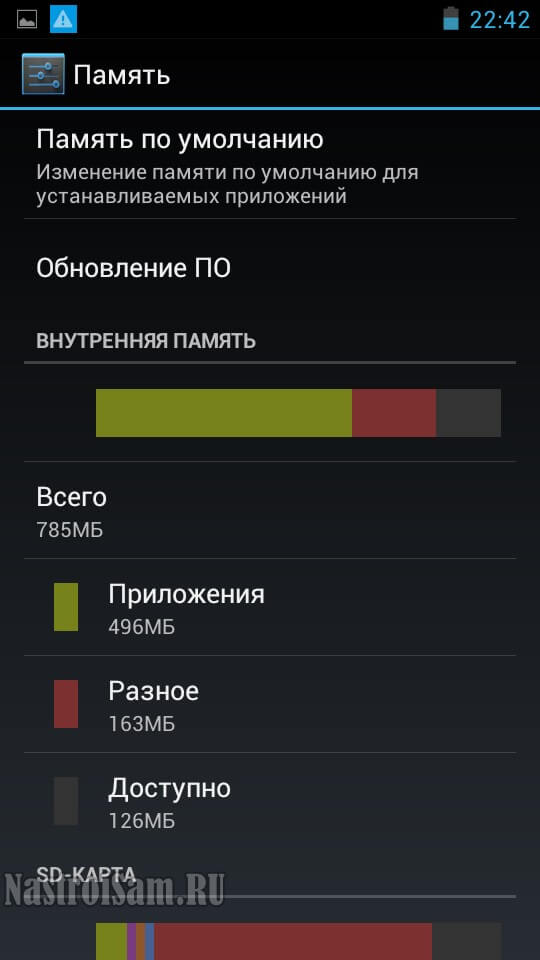
Недостаток свободного места на устройстве может быть причиной ошибки 920. Убедитесь, что у вас достаточно свободного места, чтобы загрузить или обновить приложение.
Если ни один из этих методов не помог, попробуйте обратиться в службу поддержки Google Play или разработчика конкретного приложения для получения дополнительной помощи.
Как исправить ошибку 920 в Play Маркете?
Вот несколько рекомендаций, которые помогут вам решить проблему с кодом ошибки 920:
- Перезапустите устройство. Привычный перезапуск может помочь вам избавиться от многих неполадок, включая ошибку 920. Просто выключите свое устройство, подождите несколько секунд и снова включите его.
- Очистите кеш Google Play Маркета. Часто проблема с возникновением ошибки 920 связана с накопившимися неправильными или поврежденными данными в кеше приложения. Для решения проблемы попробуйте следующие шаги:
- Перейдите в настройки вашего устройства и выберите раздел «Приложения» или «Управление приложениями».
- Найдите в списке приложение Google Play Маркет и нажмите на него.
- Перейдите в раздел «Хранилище» или «Кеш» и нажмите кнопку «Очистить кеш».
- После очистки кеша перезапустите устройство и проверьте, исправилась ли ошибка.
- Удалите и снова установите обновления Google Play Маркета. Иногда проблема может быть вызвана неверно или поврежденно установленными обновлениями магазина приложений. Чтобы исправить данную ошибку, попробуйте удалить обновления Google Play Маркета:
- Перейдите в настройки вашего устройства и выберите раздел «Приложения» или «Управление приложениями».
- Найдите в списке приложение Google Play Маркет и нажмите на него.
- Найдите кнопку «Удалить обновления» и нажмите на нее.
- После удаления обновлений перезапустите устройство и проверьте, исправилась ли ошибка.
- Проверьте доступность места на устройстве. Недостаток свободного места на устройстве может быть причиной ошибки 920. Удалите ненужные приложения или файлы, чтобы освободить место и повторите попытку загрузки или обновления приложения.
Если после всех этих шагов ошибка 920 все еще не исчезла, попробуйте другие способы исправления ошибки, такие как проверка соединения с интернетом, обновление операционной системы или сброс настроек устройства. Если ничего не помогло, возможно, проблема не связана с вашим устройством и требует более глубокого анализа со стороны специалистов Google.
Возможные причины появления ошибки 920 в Play Маркете
Одной из возможных причин появления ошибки 920 является неправильная установка или обновление Play Маркета на устройстве. В этом случае рекомендуется удалить обновление приложения Play Маркета и вернуться к предыдущей версии, после чего повторить попытку загрузки или обновления приложения.
Также, причиной ошибки 920 может быть недостаточное свободное место на устройстве или проблемы с кэшем приложения. В этом случае рекомендуется освободить некоторое пространство на устройстве, удалить кэш приложения Play Маркета и повторить попытку загрузки или обновления приложения.
Еще одной возможной причиной ошибки 920 является неполадка в сети интернет на устройстве. В этом случае рекомендуется перезагрузить устройство или проверить подключение к Wi-Fi или мобильным данным.
Если проблема с ошибкой 920 сохраняется, можно попробовать очистить данные и кеш Play Маркета, а затем выполнить очистку данных и кеша связанных с ним служб Google Play, таких как Google Play Services и Google Services Framework.
Если ни одно из вышеуказанных решений не помогло исправить ошибку 920, стоит обратиться к разработчику приложения или службе поддержки Play Маркета для получения дополнительной помощи и рекомендаций по решению проблемы.
Ошибки 920 и 506 в Play Маркете: причины и способы их исправления
Код ошибки 920 в Play Маркете может возникнуть при попытке загрузить или обновить приложение на устройстве с ОС Android. Этот код указывает на проблемы с кэш-памятью или временными файлами, что может привести к неудачной установке приложения.
Чтобы исправить ошибку 920 в Play Маркете, можно попробовать следующие решения:
- Очистить кэш и данные Play Маркета: перейдите в настройки устройства, затем в раздел «Приложения» или «Управление приложениями». Найдите Play Маркет в списке приложений и нажмите на него. Нажмите на кнопку «Очистить кэш» и «Очистить данные». После этого попробуйте установить или обновить приложение снова.
- Временно отключить Wi-Fi: отключите Wi-Fi на устройстве и попробуйте установить или обновить приложение, используя мобильную сеть или другой Wi-Fi.
- Удалить аккаунт Google и добавить его заново: перейдите в настройки устройства, затем в раздел «Аккаунты» или «Учетные записи». Найдите свой аккаунт Google в списке и нажмите на него. Нажмите на кнопку «Удалить аккаунт». После этого добавьте свой аккаунт Google заново и попробуйте установить или обновить приложение.
Код ошибки 506 в Play Маркете может возникнуть при попытке загрузить или обновить приложение и указывает на невозможность установки из-за конфликтующих пакетов или недостатка свободного пространства на устройстве.
Чтобы исправить ошибку 506 в Play Маркете, можно попробовать следующие решения:
- Очистить кэш и данные Play Маркета: повторите все шаги, описанные выше для исправления ошибки 920.
- Удалить неиспользуемые приложения или файлы: проверьте, есть ли на устройстве неиспользуемые приложения или файлы и удалите их, чтобы освободить пространство.
- Проверить доступное пространство на устройстве: перейдите в настройки устройства, затем в раздел «Хранилище» или «Устройство». Проверьте, есть ли достаточное свободное пространство для установки новых приложений или обновлений.
- Обновить операционную систему: проверьте, доступны ли какие-либо обновления для операционной системы устройства и установите их, чтобы исправить возможные проблемы совместимости.
Если приведенные решения не помогли исправить ошибки 920 или 506 в Play Маркете, рекомендуется обратиться за помощью в службу поддержки Google или проверить наличие обновлений для приложения Play Маркет.
Ошибка 504 в Play Маркете: что она означает и как ее исправить?
Чтобы исправить ошибку 504, вам следует выполнить несколько действий. Прежде всего, убедитесь, что у вас активно подключение к интернету. Проверьте Wi-Fi или мобильную сеть и убедитесь, что они работают стабильно и без проблем.
Если подключение к интернету в порядке, попробуйте очистить кеш и данные приложения Play Маркет. Для этого зайдите в настройки вашего устройства, найдите раздел «Управление приложениями» или «Приложения», выберите Google Play Маркет, а затем нажмите на кнопку «Очистить кеш» и «Очистить данные». После этого перезапустите устройство и попробуйте установить или обновить приложение еще раз.
Если эти действия не помогли, попробуйте удалить учетную запись Google с устройства и заново добавить ее. Для этого зайдите в настройки, откройте раздел «Учетные записи», найдите учетную запись Google и удалите ее. Затем снова добавьте учетную запись, выполните вход и попробуйте установить или обновить приложение.
Если ошибки 504 все еще не удается исправить, возможно, проблема связана с сервером Play Маркета. В этом случае стоит подождать некоторое время и попробовать установить или обновить приложение позже.
Ошибка 504 в Play Маркете может быть достаточно раздражающей, но в большинстве случаев она может быть легко исправлена. Следуя указанным выше рекомендациям, вы сможете решить эту проблему и продолжить пользоваться любимыми приложениями из магазина Google Play.
Видео:
Google Playstore маркет ошибка сервера — ANDROID 4/5 больше не поддерживается и это видео не поможет
Google Playstore маркет ошибка сервера — ANDROID 4/5 больше не поддерживается и это видео не поможет by Izzy Laif 99,700 views 7 years ago 1 minute, 2 seconds
Ошибка что-то пошло не так Плей Маркет
Ошибка что-то пошло не так Плей Маркет by HELPAD — помощник в мире гаджетов 162,401 views 2 years ago 1 minute, 59 seconds
Вопрос-ответ:
Что значит код ошибки 920 в плей маркете?
Код ошибки 920 в плей маркете означает проблемы с загрузкой или обновлением приложений из магазина Google Play. Эта ошибка может возникнуть из-за различных причин, таких как неправильные настройки устройства, проблемы с кэшем или неполадки в самом магазине.
Как исправить ошибку 920 в плей маркете?
Если вы сталкиваетесь с ошибкой 920 в плей маркете, есть несколько действий, которые можно предпринять для ее исправления. Во-первых, попробуйте очистить кэш магазина Google Play или удалить временные файлы на вашем устройстве. Если это не помогает, попробуйте удалить аккаунт Google с устройства и заново добавить его. Также может быть полезным проверить настройки устройства и убедиться, что они соответствуют требованиям Google Play. Если все остальное не помогает, попробуйте обновить магазин Google Play до последней доступной версии или переустановить его снова.
Почему возникает ошибка 920 в плей маркете?
Ошибка 920 в плей маркете может возникнуть по нескольким причинам. Одной из причин может быть неполадка в самом магазине Google Play, которая временно мешает загружать или обновлять приложения. Другой возможной причиной может быть неправильная конфигурация или настройка устройства, которая мешает взаимодействию с Google Play. Некорректный кэш или временные файлы также могут вызвать ошибку 920. Иногда проблема может быть вызвана конфликтом с другими приложениями, установленными на устройстве. В любом случае, исправление ошибки обычно достаточно простое и может быть выполнено с помощью нескольких шагов.


