
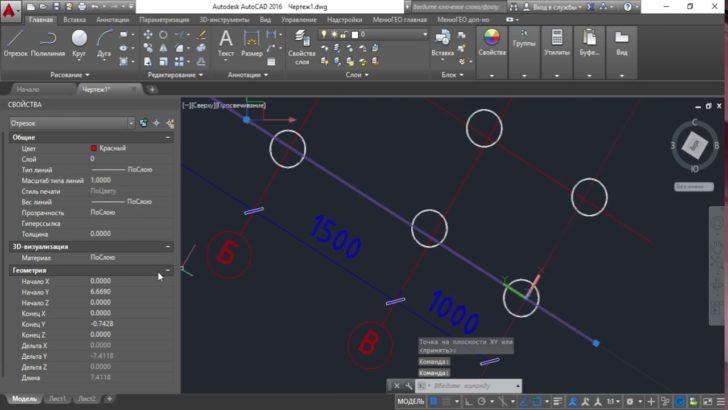
Система координат играет важную роль в компьютерном проектировании и моделировании, в том числе в программе AutoCAD. Эта система позволяет точно определить положение каждого элемента на плоскости или в пространстве. Система координат в AutoCAD состоит из осей и плоскости, на которой происходит постановка точек.
Основная точка отсчета в системе координат AutoCAD называется началом координат. Она обозначается точкой (0,0) и является отправной точкой для определения координат остальных элементов. Задание точек в AutoCAD осуществляется поставкой относительных или абсолютных координат.
Постановка точки в AutoCAD может быть выполнена с помощью указания координатных значений. Координаты точки состоят из двух значений: абсциссы (откладываемой вправо) и ординаты (откладываемой вверх). При задании точек необходимо учитывать направление осей и выбранных единиц измерения. Кроме того, в AutoCAD также можно задавать точки с помощью выражений, относительно других уже заданных элементов.
Помимо прямоугольных координат, в AutoCAD можно использовать полярные координаты. Полярные координаты позволяют задавать точку не только по абсолютной позиции, но и относительно уже существующего элемента, используя радиус и угол. Угол указывается в градусах, минутах и секундах. Это придает гибкость и удобство в работе с позиционированием элементов в AutoCAD.
Система координат в программе AutoCAD
Система координат в AutoCAD состоит из осей X, Y и Z. Ось X горизонтальна и направлена вправо, ось Y вертикальна и направлена вверх, а ось Z — ось глубины. Координаты точки задаются в виде пары чисел (X, Y), где X — это расстояние от начала оси X до точки, а Y — расстояние от начала оси Y до точки.
Для удобства ввода точек в программе AutoCAD можно использовать команду «Точка», которая позволяет точно задать ее координаты. Ввод координат происходит в диалоговом окне, где нужно указать значения X и Y.
Постановка угла в программе AutoCAD также осуществляется с помощью системы координат. Угол задается двумя точками и направлением, в котором нужно измерить угол. Для этого используется команда «Отложить угол». При вводе координат точек и направления угла программа автоматически отображает на экране заданный угол.
Таким образом, система координат в программе AutoCAD является основой для точного задания координат точек и измерения углов. Понимая принципы работы с этой системой, пользователь может легко и точно создавать различные объекты и проекты в AutoCAD.
Отображение точек в программе AutoCAD
Введение:
AutoCAD — это мощная и популярная система проектирования, широко используемая в различных областях, таких как архитектура, инженерия и строительство. Одной из основных функций AutoCAD является возможность задания и отображения точек на плоскости.
Задание точки:
В AutoCAD существует несколько способов задания точки. Один из самых простых методов — это ввод координат точки в системе координат программы. Для этого нужно указать значение координаты X и Y точки.
Постановка точки:
После задания координат точки в программе AutoCAD она будет отображаться на экране. Каждая точка имеет свой уникальный идентификатор, по которому можно ее выбирать и изменять параметры.
Координаты точки:
В программе AutoCAD координаты точки задаются в системе координат, где начало координат находится в верхнем левом углу экрана. Ось X направлена вправо, а ось Y вниз. Таким образом, положительные значения координат X увеличиваются вправо, а положительные значения координат Y — вниз.
Отображение точки:
В AutoCAD точка отображается в виде небольшого символа или маркера на экране. Обычно это круг, квадрат или другая геометрическая фигура. Размер и цвет точки также могут быть изменены по желанию пользователя.
Система координат в AutoCAD позволяет точно определить положение объектов на плоскости. Использование точек в программе AutoCAD является важным элементом при создании и редактировании различных фигур и проектов. Отображение и задание координат точек позволяет пользователю точно определить положение объектов и создать точные и профессиональные чертежи.
Ввод координат в программе AutoCAD
В программе AutoCAD, точка играет ключевую роль в постановке и задании объектов. Для удобства работы с точками используется система координат, которая определяет их положение на плоскости или в пространстве.
Основы ввода координат в AutoCAD начинаются с определения осей системы координат и задания начальной точки (0,0,0). По умолчанию в программе используется двумерная система координат X-Y с началом в левом нижнем углу экрана.
Для ввода координат точки в программе AutoCAD необходимо использовать команду «Ввод координат». После активации команды появляется поле ввода, где можно задать значения координат по X и Y, а также по Z, если требуется работать в трехмерном пространстве.
Команда «Ввод координат» поддерживает различные форматы ввода координат. Например, координаты точки можно задать в абсолютных значениях или относительно других объектов. Также можно использовать форматы ввода, основанные на полярных и прямоугольных координатах.
При вводе координат можно использовать числа с плавающей точкой, отрицательные значения и выражения для задания относительных размеров и углов. Кроме того, AutoCAD позволяет вводить координаты точек в различных системах измерения, таких как метрическая или имперская.
После ввода координат точки в программе AutoCAD она будет автоматически отображена на экране. Это помогает визуально контролировать заданные значения и их правильность. Кроме того, система координат в программе AutoCAD позволяет удобно работать с углами и осуществлять отложение углов между точками.
Таким образом, ввод координат в программе AutoCAD является неотъемлемой частью работы с точками и постановкой объектов. Взаимодействие с системой координат, правильное задание координат и углов позволяют точно определять положение и форму объектов в AutoCAD.
Как задать угол отрезка в программе AutoCAD?
Введение
Система координат в программе AutoCAD позволяет задавать различные параметры для создания геометрических объектов. Одним из таких параметров является угол отрезка. Задание угла отрезка в AutoCAD представляет собой важный аспект при постановке точки и отображении осей.
Постановка задачи
Для того чтобы правильно задать угол отрезка в AutoCAD, необходимо определить начальную точку и конечную точку этого отрезка. Также нужно учесть, что в программе используется против часовой стрелки положительная градуировка. Кроме того, стоит учесть оси координат и их направление.
Координаты и отображение
Для задания угла в AutoCAD используются координаты начальной и конечной точек отрезка. Начальная точка задается с помощью команды «Начало», а конечная точка — командой «Конец». После задания точек, программой автоматически рассчитывается угол отрезка и отображается на экране.
Оси координат
Оси координат в программе AutoCAD являются важным элементом при задании угла отрезка. Она определяет направление и ориентацию геометрических объектов. Поэтому перед заданием угла необходимо определить направление осей и выбрать наиболее удобное положение для постановки точек.
Заключение
Ввод и задание угла отрезка в AutoCAD — это важный процесс при создании геометрических объектов. Правильное определение начальной и конечной точки, учет системы координат и осей позволит точно задать угол и создать нужный объект. Используя эти возможности программы, можно легко и точно осуществлять процесс проектирования и моделирования.
Как задать угол отрезка в AutoCAD
| 1. | Ввод команды «ОТРЕЗОК» в командной строке или выбор команды из панели инструментов. |
| 2. | Указание начальной точки отрезка. |
| 3. | Указание длины отрезка или ввод значения длины в командной строке. |
| 4. | Уточнение угла отрезка с помощью системы координат. |
| 5. | Завершение рисования отрезка. |
При указании угла отрезка с помощью системы координат необходимо ввести значения двух точек — начальной и конечной точек отрезка. Для этого можно использовать координаты точек в прямоугольной или полярной системе. Прямоугольная система координат задает угол относительно оси X, а полярная система координат — угол и расстояние от начала координат.
Введение угла отрезка в программе AutoCAD позволяет точно задать направление отрезка и создать нужную геометрическую форму. Отображение и рисование отрезков с заданными углами является неотъемлемой частью проектирования и моделирования в AutoCAD.
Таким образом, для задания угла отрезка в AutoCAD необходимо использовать команду «ОТРЕЗОК» и указать значение угла с помощью системы координат. Это позволит создать точные и соответствующие требованиям геометрические объекты.
Постановка угла в программе AutoCAD
Для постановки угла на чертеже в AutoCAD необходимо использовать систему координат, оси и точки. Система координат в программе позволяет определить местоположение объекта на чертеже, а оси задают направление движения и отображения этих объектов. Вместе с точками, которые являются геометрическими местами точек в пространстве, создается возможность точного задания и отображения углов на чертеже.
Задание угла в AutoCAD может осуществляться разными способами. Один из самых распространенных методов — использование команды «ROTATE». При использовании этой команды можно вводить угол непосредственно в чертеже, а также указывать точку центра поворота и объект, который необходимо повернуть.
В AutoCAD также предусмотрены инструменты для отображения и редактирования углов. Например, команда «ANGLE» позволяет отображать значения углов на чертеже с помощью специальных маркеров. Кроме того, при работе с углами возможно задавать значения в различных системах измерения, таких как градусы, радианы, минуты и секунды.
Также в AutoCAD существует возможность отложения угла на чертеже. Для этого можно использовать команду «MEASURE» или инструменты из раздела «Размеры». Эти функции позволяют задавать начальную и конечную точки, а затем автоматически вычисляют значение и отображают угол между этими точками.
В итоге, постановка угла в программе AutoCAD является важным и неотъемлемым элементом при работе с чертежами. Благодаря системе координат, оси, точкам и инструментам для задания, отображения и отложения углов, можно достичь точности и гибкости при создании и редактировании чертежей.
Отображение точек в программе AutoCAD
Основной способ задания точек в AutoCAD — это введение их координат. Координаты точки могут быть указаны в двух форматах: абсолютных и относительных. Абсолютные координаты определяют положение точки относительно начала координатной системы, которая установлена в программе. Относительные координаты задают положение точки относительно других графических объектов на чертеже.
Для отображения точки в AutoCAD необходимо воспользоваться командой «Точка» или короткой командой «ТР». После выполнения команды появится курсор в виде маленького кружка или крестика, который может быть перемещен по экрану. Когда курсор находится в нужном месте, нужно щелкнуть левой кнопкой мыши, чтобы задать положение точки.
Еще одним способом отображения точек в AutoCAD является использование команды «Отображение точек» или короткой команды «ОТ». После выполнения этой команды в программе появится окно настройки отображения точек. В этом окне можно выбрать различные параметры отображения точек, такие как их размер, цвет и стиль.
Отображение точек в AutoCAD является важным аспектом проектирования и черчения. Корректное задание координат точек и правильное их отображение позволяют создавать точные и качественные чертежи. Применение точек в AutoCAD также упрощает постановку других элементов, таких как линии, окружности, прямоугольники и многие другие.
Как задать точку с заданными координатами в системе координат AutoCAD
Введение:
AutoCAD — это программное обеспечение для создания и редактирования чертежей, которое широко используется в инженерных и архитектурных проектах. Одной из важных функций AutoCAD является возможность задания точек с заданными координатами в системе координат.
Описание системы координат в AutoCAD:
AutoCAD использует декартову систему координат, основанную на двумерной плоскости. Координаты точек задаются двумя значениями — значение X (горизонтальная ось) и значение Y (вертикальная ось).
Постановка задачи:
Для задания точки с заданными координатами в AutoCAD необходимо выполнить следующие шаги:
- Открыть чертеж в AutoCAD.
- Выбрать инструмент «Точка» из панели инструментов.
- Введите значения X и Y в соответствующие поля в диалоговом окне «Точка».
- Нажмите кнопку «ОК», чтобы добавить точку в чертеж.
Отображение точки:
После задания точки с заданными координатами в AutoCAD, она будет отображена на чертеже в соответствии с указанными значениями X и Y. Точка может быть обозначена кругом или каким-либо другим символом, в зависимости от настроек приложения.
Задание угла:
AutoCAD также позволяет задавать углы отрезков на чертеже. Для этого необходимо выполнить следующие действия:
- Выберите инструмент «Отрезок» из панели инструментов.
- Укажите точку начала отрезка с помощью заданных координат или измерений.
- Задайте угол отрезка в соответствующем поле в диалоговом окне «Отрезок».
- Нажмите кнопку «ОК», чтобы добавить отрезок с заданным углом в чертеж.
Видео:
Autodesk AutoCAD: базовый уровень. Занятие №1. Дмитрий Щербаков
Autodesk AutoCAD: базовый уровень. Занятие №1. Дмитрий Щербаков by Profileschool 619,875 views 4 years ago 2 hours, 4 minutes
G-коды для ЧПУ фрезера для начинающих.
G-коды для ЧПУ фрезера для начинающих. by OhMyCAD 49,741 views 2 years ago 15 minutes
Вопрос-ответ:
Как в AutoCAD задать точные координаты для создания объектов?
Чтобы задать точные координаты в AutoCAD, необходимо использовать команду POINT или воспользоваться инструментом создания линий, окружностей или полилиний, указывая значения координат в соответствующих полях ввода.
Можно ли задать координаты в AutoCAD в разных системах измерения?
Да, в AutoCAD можно задавать координаты в разных системах измерения, таких как метрическая, архитектурная или десятичная. Для этого необходимо правильно настроить единицы измерения в настройках программы.
Какие команды в AutoCAD позволяют работать с координатами?
В AutoCAD существует ряд команд, позволяющих работать с координатами. Например, команда MOVE позволяет перемещать объекты на заданные координаты, команда COPY — копировать объекты, сохраняя их координаты, команда ARRAY создает массив объектов расположенных в заданных координатах и т. д.
Как можно изменить координаты уже созданного объекта в AutoCAD?
Чтобы изменить координаты уже созданного объекта в AutoCAD, необходимо выбрать объект, затем воспользоваться командой MOVE или панелью свойств, где можно будет изменить значения координат в полях X, Y и, при необходимости, Z.


