
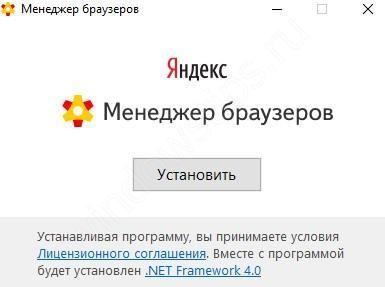
Браузер — ваш главный инструмент в интернете, который позволяет вам наслаждаться множеством возможностей и открывает ворота в цифровой мир. Однако, как быть, если вы хотите удалить ненужные приложения, установленные автоматически? Или как выбрать лучший менеджер браузеров среди огромного количества программ на рынке? Не волнуйтесь, у вас есть отличный инструмент — Яндекс Браузер, который предоставляет ряд удобных функций, помогающих вам оптимально настроить и управлять вашим интернет-пространством.
Яндекс Браузер — это инновационная программа, разработанная для усовершенствования вашего онлайн-опыта. Благодаря своим мощным возможностям и простому в использовании интерфейсу, Яндекс Браузер становится идеальным выбором для тех, кто хочет взять под контроль свои сеансы в интернете.
Какими же особенностями обладает Яндекс Браузер, который делает его лучшим менеджером браузеров? Первое, что нужно отметить, это его функция удаления ненужных приложений. Часто в процессе установки программы в браузер добавляются «навязчивые» расширения и плагины, которые замедляют работу и отвлекают вас от вашего целевого контента. С Яндекс Браузером вы можете легко удалить ненужные расширения и вернуть свою продуктивность.
Кроме того, Яндекс Браузер предлагает широкий выбор дополнительных инструментов, которые позволяют вам настроить ваш опыт в интернете по вашему усмотрению. Вы можете изменить тему браузера, добавить несколько профилей пользователя для разных аккаунтов или использовать встроенные инструменты безопасности для защиты вашей конфиденциальной информации. Все ваши действия будут выполняться с максимальной скоростью, благодаря уникальной технологии оптимизации производительности Яндекс Браузера.
Инструмент для удобного управления браузерами
Если вы хотите удалить какой-либо веб-браузер с вашего компьютера, Яндекс менеджер браузеров предоставит вам простой и быстрый способ сделать это. Программа предоставляет инструменты и функции для полного удаления браузеров, включая все связанные файлы и настройки.
Благодаря Яндекс менеджеру браузеров вы можете легко управлять своим интернет-пространством. Вы можете добавлять новые браузеры, удалять ненужные, а также изменять настройки и устанавливать дополнения и расширения для браузеров.
Яндекс менеджер браузеров — это удобное приложение для тех, кто хочет иметь полный контроль над своими веб-браузерами. С его помощью можно быстро и эффективно настроить свои браузеры и удалить ненужные программы в несколько кликов.
Если вы хотите удалить браузеры и управлять ими с удобством, Яндекс менеджер браузеров — это то, что вам нужно. Просто установите это приложение на свой компьютер и наслаждайтесь преимуществами удобного управления вашим интернет-пространством.
Менеджер веб-браузеров: функциональность и преимущества
Одним из главных преимуществ менеджера браузеров является его функциональность. Он позволяет легко управлять всеми установленными на вашем устройстве браузерами, обеспечивая доступ к различным функциям и настройкам каждого из них.
С помощью менеджера браузеров можно быстро переключаться между различными браузерами, открывать несколько окон или вкладок одновременно, управлять закладками и расширениями, а также сохранять и автоматически заполнять логины и пароли.
Еще одним преимуществом использования менеджера браузеров является возможность удалить ненужные браузеры или расширения. Если вы хотите избавиться от навязчивой рекламы или ненужных программ, то менеджер браузеров поможет вам сделать это быстро и легко.
Как правило, менеджеры браузеров предлагаются в виде отдельного приложения или программы, которую необходимо установить на ваше устройство. Они обычно интегрируются с вашими браузерами и предоставляют удобный интерфейс для управления и настройки.
Итак, если вы ищете удобный инструмент для управления своими браузерами, то менеджер браузеров является отличным выбором. Он обладает широкими функциональными возможностями и позволяет легко управлять вашим интернет-пространством. Кроме того, с его помощью можно удалить ненужные браузеры или расширения, что значительно повысит эффективность вашей работы.
Приложение для управления браузерами: гибкость и эффективность
Браузер — ключевой инструмент для доступа к интернету, и многие из нас проводят в онлайне большую часть своего времени. Вместе с тем существует множество различных браузеров, и каждый из них имеет свои особенности и функциональность. Установка нескольких браузеров и работа с ними может стать трудоемкой задачей, поэтому нам может потребоваться инструмент для удобного управления всеми установленными браузерами.
browser manager является таким инструментом. Он позволяет пользователям с легкостью управлять всеми установленными на компьютере браузерами. Это приложение предоставляет возможность быстро и просто открыть нужный браузер, проверить их обновления, настроить параметры безопасности и многое другое.
Одним из преимуществ browser manager является его гибкость. Пользователи могут управлять не только самими браузерами, но и их расширениями, закладками и историей поиска. Это позволяет упростить работу с интернет-пространством и сделать ее более эффективной. Более того, приложение позволяет настроить различные профили, что позволяет быстро переключаться между разными пользователями и сохранять индивидуальные настройки для каждого из них.
Если вы нашли ненужные или нежелательные браузеры, browser manager также предоставляет возможность удалить их. Процедура удаления браузера с помощью приложения проста и не занимает много времени. Достаточно открыть менеджер, выбрать браузер из списка и нажать на кнопку «удалить». Это удобное и быстрое решение для тех, кто хочет очистить свой компьютер от ненужного программного обеспечения.
Удаление менеджера браузеров от Яндекс
Однако, если вы решили удалить менеджер браузеров от Яндекс, вам потребуется выполнить несколько простых шагов. Вот как это сделать:
- Откройте меню «Пуск» на вашем компьютере.
- Найдите папку «Яндекс» и выберите ее.
- В папке «Яндекс» найдите папку «Менеджер браузеров».
- Щелкните правой кнопкой мыши на папке «Менеджер браузеров» и выберите опцию «Удалить».
- Подтвердите удаление менеджера браузеров от Яндекс, следуя инструкциям на экране.
После завершения этих шагов менеджер браузеров от Яндекс будет полностью удален с вашего компьютера. Вы больше не будете получать уведомления и предложения от этой программы. Если вы все же решите использовать менеджер браузеров от Яндекс в будущем, вы можете повторно установить его, загрузив его с официального сайта Яндекса.
Теперь вы знаете, как удалить менеджер браузеров от Яндекс. Следуя указанным выше инструкциям, вы сможете без проблем удалить это приложение с вашего компьютера и больше не использовать его функциональность.
Browser manager — что это за программа?
Инструмент «Browser manager» имеет несколько полезных функций. Во-первых, он позволяет легко и быстро удалить ненужные браузеры с компьютера. Как известно, накопление неиспользуемых программ может замедлить работу системы, поэтому возможность удалить ненужные браузеры является очень полезной.
Кроме того, «Browser manager» предлагает удобный способ установки новых браузеров. Это особенно удобно, если вы регулярно используете разные браузеры для разных задач или если вы хотите попробовать новые браузеры с улучшенным функционалом.
Данный инструмент от Яндекса также предоставляет возможность обновления установленных браузеров, так что вы всегда будете иметь самые последние версии программ. Это важно для безопасности и бесперебойной работы в сети Интернет.
Также стоит отметить, что «Browser manager» является легким в использовании и интуитивно понятным приложением. Даже неопытным пользователям будет несложно разобраться со всеми его функциями.
Если вы хотите удалить или установить браузеры на своем компьютере, приложение «Browser manager» от Яндекса является идеальным инструментом для выполнения этой задачи.
Важно отметить, что перед удалением или установкой браузеров рекомендуется создать резервную копию данных, чтобы избежать потери важных файлов и информации.
Инструкция по удалению менеджера браузеров от Яндекс
Шаг 1: Откройте меню «Пуск» на вашем компьютере и выберите раздел «Настройки».
Шаг 2: В разделе «Настройки» найдите раздел «Панель управления» и щелкните по нему.
Шаг 3: В «Панели управления» найдите раздел «Программы» и щелкните по нему.
Шаг 4: В разделе «Программы» найдите «Удалить программу» и щелкните по нему.
Шаг 5: В открывшемся окне «Установленные программы» найдите в списке «Менеджер браузеров от Яндекс» и выберите его.
Шаг 6: Щелкните правой кнопкой мыши по выбранной программе и выберите «Удалить».
Шаг 7: Подтвердите удаление программы, следуя инструкции на экране.
Шаг 8: Подождите, пока процесс удаления завершится.
Шаг 9: После завершения удаления, перезагрузите компьютер, чтобы изменения вступили в силу.
Теперь вы успешно удалите менеджер браузеров от Яндекс с вашего компьютера. Убедитесь, что ваш браузер работает корректно и проведите дополнительную проверку на наличие других нежелательных программ. Оставайтесь в безопасности и наслаждайтесь удобным использованием интернета!
Примечание: В случае, если вы хотите удалить менеджер браузеров от Яндекс с другого устройства, например с мобильного телефона, навигационные шаги могут отличаться. Обратитесь к руководству пользователя вашего устройства или проведите собственные исследования.
Как удалить менеджер браузеров от Яндекс
Однако, если вы решите удалить менеджер браузеров от Яндекс, вам потребуется выполнить несколько простых шагов:
- Перейдите в настройки вашего браузера.
- Найдите раздел «Расширения» или «Дополнительные модули».
- Найдите расширение «Менеджер браузеров» от Яндекс.
- Нажмите кнопку «Удалить» рядом с ним.
- Подтвердите удаление расширения, если вам будет предложено.
После выполнения этих действий менеджер браузеров от Яндекс будет удален с вашего браузера, и вы снова сможете пользоваться им без ограничений.
Удаление менеджера браузеров от Яндекс — это простой процесс, который позволяет вам полностью контролировать свои браузеры и выбирать наиболее удобные и эффективные инструменты для работы в интернете.
Как удалить менеджер браузеров от Яндекс
Удаление менеджера браузеров от Яндекс достаточно просто и быстро. Вот пошаговая инструкция, как выполнить эту операцию:
1. Откройте настройки вашего компьютера или мобильного устройства.
2. Найдите раздел «Установленные программы» или «Приложения и функции».
3. Просмотрите список программ, установленных на вашем устройстве, и найдите «Менеджер браузеров от Яндекс».
4. Выберите эту программу и нажмите на кнопку «Удалить» или «Деинсталлировать».
5. Подтвердите свое действие, следуя инструкциям на экране.
6. Дождитесь завершения процесса удаления.
7. Перезагрузите ваше устройство.
После выполнения всех этих шагов менеджер браузеров от Яндекс будет полностью удален с вашего компьютера или мобильного устройства.
Если вам не удалось найти программу в списке установленных или возникли проблемы при удалении, вы можете обратиться в службу поддержки компании Яндекс для получения дополнительной информации и помощи.
Важно помнить, что удаление менеджера браузеров от Яндекс не повлияет на работу вашего браузера и не повредит вашему устройству. Этот инструмент является дополнительным приложением и может быть полезен для некоторых пользователей, но если вы решили удалить его, вы всегда можете вернуться к стандартному использованию вашего браузера.
Видео:
Обзор браузера Sidekick для продуктивной работы в интернете
Обзор браузера Sidekick для продуктивной работы в интернете by Виктория Карпова 388 views 11 months ago 26 minutes
Интернет работает, а браузер не грузит страницы. Не удается получить доступ к сайту
Интернет работает, а браузер не грузит страницы. Не удается получить доступ к сайту by Дневник Сисадмина 1,070,831 views 6 years ago 11 minutes, 33 seconds
Установи Эти Программы ПРЯМО СЕЙЧАС! Лучшие Программы для прокачки и оптимизации ПК Windows 10/11
Установи Эти Программы ПРЯМО СЕЙЧАС! Лучшие Программы для прокачки и оптимизации ПК Windows 10/11 by FISPECKT 872,249 views 1 year ago 16 minutes
Вопрос-ответ:
Какой менеджер браузеров я могу выбрать?
Существует множество менеджеров браузеров, некоторые из них популярные: Google Chrome, Mozilla Firefox, Microsoft Edge, Safari, Opera и другие. Вы можете выбрать тот, который лучше всего соответствует вашим потребностям и предпочтениям.
Как менеджеры браузеров помогут мне управлять моим интернет-пространством?
Менеджеры браузеров предлагают различные функции и инструменты для управления вашим интернет-пространством. Они позволяют сохранять закладки, управлять паролями, блокировать рекламу и нежелательный контент, защищать вашу конфиденциальность и безопасность, а также настраивать интерфейс браузера по своему вкусу.
Как выбрать лучший менеджер браузеров?
Выбор лучшего менеджера браузеров зависит от ваших потребностей. Вы можете руководствоваться следующими факторами: скорость работы браузера, удобство использования, наличие нужных функций (например, синхронизации данных между устройствами или защиты от вредоносных программ), совместимость с вашей операционной системой и наличие плагинов и расширений, которые вы собираетесь использовать.


