
Что делать, если у вас нет доступа к Wi-Fi, но нужно подключить к интернету другое устройство? Ответ прост: установить программу Mhotspot на ваш ноутбук и создать собственную точку доступа. Mhotspot — это бесплатная программа, которая позволяет вам быстро и легко настроить хотспот на вашем Windows-компьютере.
Одной из главных привлекательных особенностей Mhotspot является его простота в использовании. Программа имеет простой и интуитивно понятный интерфейс, что делает настройку и управление хотспотом легкими задачами даже для неопытных пользователей. Вам всего лишь нужно выбрать имя точки доступа и установить пароль, и ваш хотспот готов к использованию.
Множество пользователей оставили положительные отзывы о Mhotspot, отмечая его надежность и стабильность работы. Благодаря этой программе вы можете поделиться своим интернет-соединением с другими устройствами в любом месте: в квартире, на работе или в отпуске.
Однако иногда пользователи сталкиваются с проблемами при использовании Mhotspot. Некоторые жалуются, что программа не работает или не удается установить соединение. Если у вас возникли проблемы с Mhotspot, попробуйте перезагрузить компьютер и проверить настройки файрвола. Также рекомендуется обновить драйверы Wi-Fi-адаптера для более стабильной работы программы.
Теперь, когда вы знакомы с программой Mhotspot, вы можете легко создавать точку доступа на своем ноутбуке и предоставлять доступ к интернету другим устройствам без необходимости покупки дополнительного Wi-Fi-маршрутизатора. Наслаждайтесь удобством и гибкостью хотспота с Mhotspot!
Как настроить Mhotspot на ноутбуке?
Настройка программы Mhotspot для создания хотспота на ноутбуке очень проста. Следуя этим инструкциям, вы сможете легко развернуть собственную Wi-Fi точку доступа и подключить к ней другие устройства.
- Скачайте и установите программу Mhotspot с официального сайта разработчика.
- После установки запустите программу.
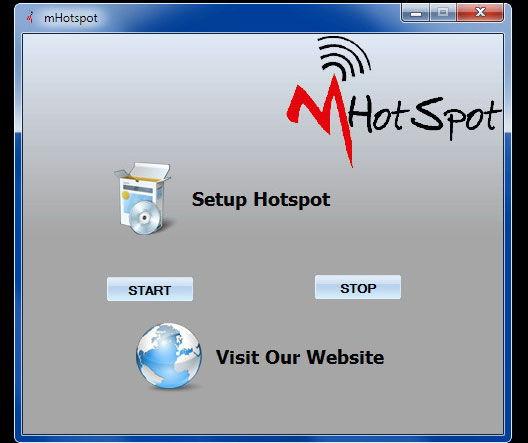
- В интерфейсе Mhotspot вам предложат ввести имя вашей новой сети и пароль для доступа к ней. Введите желаемые значения и нажмите кнопку «Старт», чтобы начать соз
Проблемы с Mhotspot: решение проблемы, когда Mhotspot не работает
Если вы настраивали Mhotspot на ноутбуке и столкнулись с проблемой, когда программа не работает, вам необходимо провести некоторые действия, чтобы устранить эту проблему.
Во-первых, убедитесь, что ваш ноутбук поддерживает функцию создания хотспота. Для этого проверьте настройки Wi-Fi и проведите исследование в Интернете. Если ваш ноутбук не поддерживает создание хотспота, то использование Mhotspot будет невозможно.
Если ваш ноутбук поддерживает функцию создания хотспота и проблема все равно возникает, проверьте версию Mhotspot. Убедитесь, что вы используете последнюю версию программы, так как более старые версии могут содержать ошибки или проблемы, которые уже были исправлены.
Помимо этого, убедитесь, что у вас установлены все необходимые драйверы для работы Mhotspot. Многие проблемы с программой могут возникать из-за отсутствия или неправильно установленных драйверов Wi-Fi.
Если программа по-прежнему не работает, попробуйте перезагрузить компьютер и запустите Mhotspot снова. Иногда простое перезапуск системы может решить множество проблем.
Если проблема все еще не устранена, обратитесь к отзывам пользователей о Mhotspot. Возможно, другие пользователи также столкнулись с подобной проблемой и нашли способ ее решения.
В любом случае, если вам не удается настроить Mhotspot или решить проблему с его работой, вы всегда можете обратиться за помощью к специалистам или подобрать альтернативные программы для создания хотспота на ноутбуке.
Отзывы о настройке Mhotspot на ноутбуке
Многие пользователи хвалят Mhotspot за его простоту и надежность. Они отмечают, что программа легко устанавливается на ноутбуках и не требует особых настроек. Просто запустите программу, укажите имя и пароль для своей сети и включите виртуальный точку доступа.
Кроме того, Mhotspot обладает удобным интерфейсом, который позволяет легко управлять настройками и контролировать количество подключенных устройств. Это особенно полезно, если вы хотите поделиться интернет-соединением с группой людей.
Однако некоторые пользователи сталкиваются с проблемами, когда Mhotspot перестает работать. В некоторых случаях, программа может не подключаться к Wi-Fi или иметь проблемы с скоростью интернета.
Если вы столкнулись с такими проблемами, вам необходимо проверить настройки Wi-Fi на вашем ноутбуке и убедиться, что они правильно настроены. Также, вы можете обратиться к сообществу пользователей Mhotspot, чтобы получить помощь и советы по решению проблем.
В целом, большинство пользователей отзываются положительно о Mhotspot и рекомендуют его для создания точки доступа Wi-Fi на ноутбуке. Эта программа поможет вам легко поделиться интернет-соединением с другими устройствами и настроить виртуальную точку доступа без сложных настроек
Настройка Mhotspot для создания хотспота на ноутбуке
Первым шагом для настройки Mhotspot является скачивание и установка программы на ноутбук. Вы можете найти ее на официальном сайте Mhotspot. После установки программы, вам потребуется запустить ее.
После запуска Mhotspot откроется окно программы, где вы сможете увидеть различные параметры для настройки хотспота. Один из основных параметров — это имя сети (SSID), которое будет видно другим устройствам при поиске доступных wi-fi сетей. Вы можете выбрать любое имя, которое вам нравится, но рекомендуется использовать краткое и запоминающееся имя.
Далее, вы должны выбрать тип защиты для своего хотспота. Вы можете выбрать открытую сеть без пароля, но это не рекомендуется, так как это может привести к несанкционированному доступу к вашей сети. Лучше всего выбрать WPA2-PSK, так как это самый безопасный тип защиты.
После выбора типа защиты, вам нужно будет указать пароль для доступа к хотспоту. Выберите крепкий пароль, состоящий из разных символов, чтобы защитить свою сеть от несанкционированного доступа.
Кроме того, Mhotspot предлагает различные дополнительные настройки, такие как ограничение скорости и количество подключений к хотспоту. Вы можете настроить эти параметры в соответствии с вашими потребностями.
Когда вы закончите настройку параметров, вы можете нажать кнопку «Start» для запуска хотспота. Mhotspot начнет создавать wi-fi сеть на вашем ноутбуке, и вы сможете видеть подключенные устройства в списке «Подключенные клиенты».
Теперь вы знаете, как настроить Mhotspot для создания хотспота на ноутбуке. Следуйте этим шагам, чтобы успешно настроить Mhotspot и раздавать интернет с вашего ноутбука.
Настройка Mhotspot для создания хотспота на ноутбуке
Если у вас возникла необходимость создать хотспот на ноутбуке с использованием программы Mhotspot, но вы столкнулись с проблемами, вам потребуется настроить Mhotspot правильно. Вот пошаговая инструкция, которая поможет вам настроить Mhotspot для создания хотспота:
- Включите свой ноутбук и убедитесь, что у вас установлена последняя версия Mhotspot.
- Откройте программу Mhotspot и выберите вкладку «Настройка».
- Настройте имя вашей сети (SSID) и пароль для доступа к хотспоту. Убедитесь, что ваш пароль достаточно сложный и надежный.
- Выберите тип интернет-соединения, которое вы хотите использовать для создания хотспота: Wi-Fi, Ethernet или USB.
- Введите имя пользователя и пароль вашего интернет-провайдера, если они требуются для доступа в интернет.
- Нажмите кнопку «Старт», чтобы начать создание хотспота.
- После этого вы можете подключиться к своему созданному хотспоту с других устройств, используя указанное вами имя сети (SSID) и пароль.
Если все настройки были выполнены правильно, то теперь вы должны иметь работающий хотспот на своем ноутбуке с помощью программы Mhotspot. В случае, если у вас по-прежнему есть проблемы с созданием хотспота или программа Mhotspot не работает, рекомендуется обратиться к официальной документации программы или прочитать отзывы пользователей, чтобы найти решение проблемы.
Как настроить Mhotspot на ноутбуке: решение проблем и отзывы
Если у вас возникла необходимость создать точку доступа Wi-Fi на ноутбуке, вы можете воспользоваться программой Mhotspot. Это бесплатное приложение для Windows, которое позволяет превратить ваш ноутбук в точку доступа и делиться интернетом с другими устройствами.
Однако, перед тем как использовать Mhotspot, вам нужно правильно его настроить. В этом пункте статьи мы рассмотрим, как настроить Mhotspot на ноутбуке и решить возможные проблемы.
1. Скачайте и установите приложение Mhotspot с официального сайта разработчика. Убедитесь, что вы скачали последнюю версию программы, чтобы избежать возможных ошибок.
2. Запустите Mhotspot на вашем ноутбуке. При первом запуске вам может потребоваться настроить некоторые параметры, например, имя и пароль точки доступа.
3. Настройте параметры точки доступа, чтобы обеспечить безопасность вашей сети Wi-Fi. Задайте уникальное имя (SSID) и надежный пароль, чтобы предотвратить несанкционированный доступ.
4. Проверьте, чтобы ваш ноутбук был подключен к интернету через проводное соединение, например, Ethernet. Mhotspot будет использовать этот источник интернета для распределения Wi-Fi сигнала.
5. Перейдите в настройки Mhotspot и убедитесь, что программа правильно распознала ваше подключение к интернету. Если что-то не так, попробуйте перезапустить программу или проверить соединение с провайдером.
6. После того, как все настройки проведены, вы можете активировать точку доступа Wi-Fi в Mhotspot. Другие устройства в вашей близости смогут обнаружить вашу сеть и подключиться к ней.
7. Если у вас возникли проблемы с Mhotspot, например, программа не запускается или не работает стабильно, попробуйте переустановить приложение или обратиться за помощью на форуме разработчика. Также полезно изучить отзывы пользователей, чтобы узнать, как другие люди справились с подобными проблемами.
Отзывы о программе Mhotspot для настройки хотспота на ноутбуке
Программа Mhotspot предоставляет возможность создания хотспота на ноутбуке, что делает ее очень полезной для тех, кто хочет разделять интернет-соединение с другими устройствами через Wi-Fi.
Многие пользователи высоко оценивают Mhotspot за ее простоту использования и удобный интерфейс. Эта программа позволяет настроить хотспот всего за несколько простых шагов, что особенно удобно для тех, кто не имеет особого опыта в настройке сетей.
Некоторые пользователи отмечают, что Mhotspot может быть нестабильной и не всегда работать должным образом, особенно на некоторых ноутбуках. В таких случаях, возникают проблемы с подключением к хотспоту или с его созданием.
Однако, существуют решения для этих проблем и пользователи делятся своими способами ее решения. Некоторые советуют обновить драйверы Wi-Fi адаптера или перезагрузить компьютер после установки Mhotspot. Другие пользователи рекомендуют использовать альтернативные программы для создания хотспота.
В целом, Mhotspot — это удобная и бесплатная программа для создания хотспота на ноутбуке. Она позволяет легко настроить свою собственную точку доступа и делиться интернет-соединением с другими устройствами через Wi-Fi. Однако, перед использованием Mhotspot, рекомендуется ознакомиться с отзывами пользователей и решениями проблем, связанных с ее работой.
Видео:
Как включить вай фай на ноутбуке
Как включить вай фай на ноутбуке by Видео уроки по работе с Windows на softokno 600,086 views 6 years ago 5 minutes, 51 seconds
сеть без доступа к интернету как исправить
сеть без доступа к интернету как исправить by Roman Shok 814,679 views 8 years ago 4 minutes, 16 seconds
Как создать точку доступа Wi-Fi на windows 7
Как создать точку доступа Wi-Fi на windows 7 by Иван Дмитренко 195,804 views 10 years ago 4 minutes, 44 seconds
Вопрос-ответ:
Какую операционную систему поддерживает программа Mhotspot?
Программа Mhotspot поддерживает операционную систему Windows.
Является ли Mhotspot бесплатной программой?
Да, Mhotspot совершенно бесплатна для использования.


