
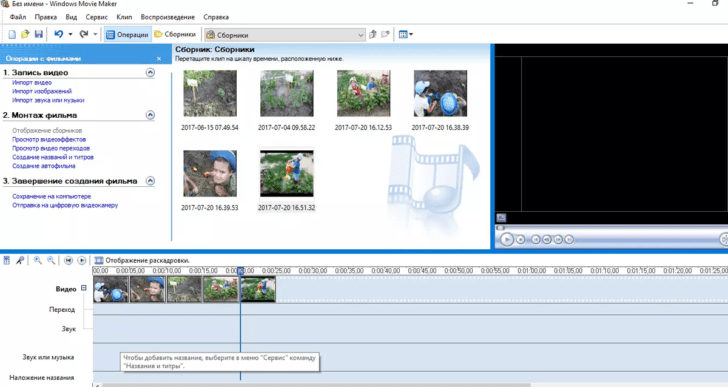
Интересуетесь как создать свой собственный фильм? Хотите попробовать себя в роли кинематографического режиссера? Вам поможет программа Movie Maker — универсальный инструмент для создания и редактирования видео.
Movie Maker — это простой в использовании видеоредактор для начинающих пользователей. С его помощью вы сможете создавать великолепные фильмы из своих собственных видеозаписей и фотографий.
Инструкция по использованию Movie Maker включает в себя несколько простых шагов. Сначала выберите видеозаписи и фотографии, которые вы хотите использовать в своем фильме. Затем просто перетащите их в программу и расположите их в нужной последовательности.
Далее можно добавить эффекты перехода между кадрами, музыку и звуковые эффекты. Movie Maker позволяет применять различные фильтры и эффекты к вашим видеозаписям, чтобы сделать их более привлекательными и профессиональными. Наконец, сохраните свой фильм и поделитесь им с друзьями и семьей.
Руководство пользователя для Movie Maker
Для начала работы с Movie Maker вам потребуется установить программу на свой компьютер. После успешной установки вы можете приступить к созданию своего первого фильма.
Как пользоваться Movie Maker? Вот пошаговая инструкция:
1. Импорт видео | Сначала вам нужно импортировать все необходимые видеофайлы в программу. Вы можете сделать это, перетащив файлы в окно программы или выбрав пункт «Импорт» в меню. |
2. Расположение видеоклипов | После импорта видео вы можете перетаскивать их на таймлайн, чтобы установить порядок и продолжительность каждого видеоклипа. |
3. Добавление переходов и эффектов | При помощи Movie Maker вы сможете добавлять различные переходы между видеоклипами и применять специальные эффекты, чтобы сделать ваш фильм более зрелищным и интересным. |
4. Добавление музыки | Чтобы сделать ваш фильм атмосферным, вы можете добавить фоновую музыку. Программа позволяет выбрать песню из вашей медиатеки или импортировать свою собственную музыку. |
5. Нарезка и обрезка видео | Если вам нужно убрать несколько лишних секунд из видео или сделать обрезку, Movie Maker предоставляет вам такую возможность. Просто выделите нужную часть видео и выберите соответствующую опцию. |
6. Экспорт фильма | Когда вы закончите работу над своим фильмом, вы можете экспортировать его в различные форматы, чтобы поделиться им в социальных сетях, загрузить на YouTube или просто сохранить на вашем компьютере. |
Теперь у вас есть все необходимое знание, чтобы начать создавать свои собственные фильмы с помощью Movie Maker. Не бойтесь экспериментировать и проявлять свою творческую натуру! Удачи в вашем видеомонтажере!
Инструкция по использованию Movie Maker
- Запустите программу Movie Maker на вашем компьютере.
- Нажмите на кнопку «Новый проект», чтобы создать новый проект для вашего фильма.
- На панели слева выберите нужные видео и фотографии, которые вы хотите добавить в свой фильм. Вы можете выбрать несколько файлов, удерживая клавишу Ctrl при выборе.
- Перетащите выбранные файлы в область «Таймлайн». Там вы сможете отредактировать порядок видео и фотографий, а также добавить переходы и эффекты.
- Добавьте музыку к вашему фильму, выбрав нужный аудиофайл и перетащив его в область «Таймлайн». Вы можете установить длительность аудиофайла, чтобы он соответствовал длительности вашего фильма.
- Настройте параметры видео и аудио, чтобы достичь желаемого эффекта. Вы можете изменить яркость, контрастность, насыщенность цвета, а также улучшить качество звука и многое другое.
- Добавьте текстовые заголовки и субтитры к вашему фильму, используя инструменты редактирования текста.
- Просмотрите ваш фильм, нажав на кнопку «Просмотр». Если вам не нравится результат, вы можете отредактировать любые части фильма и просмотреть его снова.
- Когда вы удовлетворены результатом, сохраните фильм на вашем компьютере или на другом устройстве, выбрав нужные настройки сохранения.
- Поделитесь вашим фильмом с друзьями и семьей, загрузив его на популярные видеохостинги или социальные сети.
Теперь вы знаете, как использовать Movie Maker для создания фильмов. Не ограничивайте свою креативность и создавайте незабываемые видео с помощью этого удобного видеоредактора!
Как пользоваться программой Movie Maker: подробная инструкция для создания фильмов
1. Запуск программы. После установки программы Movie Maker на ваш компьютер, запустите ее, кликнув на значок на рабочем столе или в меню «Пуск».
2. Импорт видео. Чтобы начать создание фильма, щелкните на кнопку «Добавить видео» и выберите видеофайлы, которые вы хотите использовать в своем проекте. Импортировать можно видео в различных форматах, включая AVI, MPEG, MP4 и другие.
3. Редактирование видео. После импорта видеофайлов можно приступить к их редактированию. Выберите нужное видео из списка, а затем используйте инструменты Movie Maker для обрезки фрагментов, добавления переходов, применения эффектов и подписей.
4. Добавление звука. Если вы хотите добавить музыку или звуковые эффекты к вашему фильму, кликните на кнопку «Добавить музыку» и выберите нужный аудиофайл. Вы можете регулировать громкость звука и устанавливать точки начала и конца для наложения музыки.
5. Создание титров и подписей. Чтобы добавить текстовые элементы к вашему фильму, выберите нужную сцену и нажмите на кнопку «Добавить заголовок». Введите текст и настройте его размер, шрифт и цвет. Также можно добавить подписи к отдельным сценам.
6. Сохранение фильма. Когда ваш фильм готов, выберите опцию «Сохранить проект» и укажите папку для сохранения. Вы можете сохранить проект в формате Movie Maker (WLMP), чтобы потом продолжить работу над ним, или экспортировать фильм в одном из поддерживаемых форматов: AVI, MPEG, MP4 и др.
| Функция | Описание |
|---|---|
| Запуск программы | Кликните на значок на рабочем столе или в меню «Пуск» |
| Импорт видео | Нажмите на кнопку «Добавить видео» и выберите нужные файлы |
| Редактирование видео | Используйте инструменты для обрезки, переходов и эффектов |
| Добавление звука | Кликните на кнопку «Добавить музыку» и выберите аудиофайлы |
| Создание титров и подписей | Используйте кнопку «Добавить заголовок» для добавления текста |
| Сохранение фильма | Выберите опцию «Сохранить проект» или экспортируйте фильм |
С помощью этой подробной инструкции вы сможете быстро освоить программу Movie Maker и создавать свои собственные видеофильмы. Удачи в творчестве!
Инструкция по использованию Movie Maker
Шаг 1: Установка и запуск программы. Сначала вам нужно установить Movie Maker на свой компьютер. После этого запустите программу и вы увидите основной интерфейс.
Шаг 2: Импорт видео. Чтобы начать создание своего фильма, вы должны импортировать видеофайлы в программу. Для этого нажмите на кнопку «Импорт» и выберите нужные файлы на вашем компьютере.
Шаг 3: Монтаж видео. После импорта файлов вы можете начать монтаж своего фильма. Для этого перетащите видео на временную шкалу внизу экрана. Вы можете изменять порядок видео, обрезать его, добавлять переходы и эффекты.
Шаг 4: Добавление музыки. Чтобы сделать ваш фильм более интересным, вы можете добавить музыку. Для этого нажмите на кнопку «Добавить звуковой файл» и выберите нужный аудиофайл. После этого переместите его на временную шкалу и отрегулируйте громкость.
Шаг 5: Добавление эффектов и титров. Movie Maker предлагает множество эффектов и титров, которые вы можете добавить к вашему фильму. Чтобы это сделать, выберите нужный эффект или титры из панели инструментов и добавьте их к видео на временной шкале.
Шаг 6: Экспорт фильма. После того как вы закончили монтаж фильма, вы можете его экспортировать. Для этого нажмите на кнопку «Экспорт» и выберите формат и качество видео. После этого нажмите на кнопку «Создать фильм» и укажите путь для сохранения готового видеофайла.
Теперь вы знаете, как пользоваться Movie Maker и создавать свои собственные фильмы. Не бойтесь экспериментировать и добавлять свою креативность в фильмы. Желаем вам удачи и приятного творчества!
Movie Maker Live и Windows Live Movie Maker
Movie Maker Live и Windows Live Movie Maker позволяют получить профессиональный результат без необходимости знать сложные программы для видеомонтажа. Они предлагают множество инструментов и функций, которые помогут вам создать качественный и уникальный фильм.
Как пользоваться Movie Maker Live и Windows Live Movie Maker?
Для начала работы с Movie Maker Live или Windows Live Movie Maker вам потребуется установить программу на свой компьютер. После установки вы сможете открыть программу и приступить к работе.
Интерфейс Movie Maker Live и Windows Live Movie Maker интуитивно понятный и простой в использовании. Вы сможете легко добавить свои видео и фотографии, выбрать музыку, применить различные эффекты и переходы между сценами.
С помощью Movie Maker Live или Windows Live Movie Maker вы сможете создавать фильмы любой тематики и продолжительности. Вы сами решаете, какой видеоредактор использовать и как сделать ваш фильм уникальным.
Инструкция по использованию Movie Maker Live и Windows Live Movie Maker
1. Запустите программу Movie Maker Live или Windows Live Movie Maker на вашем компьютере.
2. Выберите «Создать новый проект» и введите название для вашего фильма.
3. Добавьте видео и фотографии, которые вы хотите использовать в своем фильме. Вы можете перетащить файлы прямо на рабочую область программы или выбрать их через меню.
4. Выберите музыку для вашего фильма. Вы можете использовать собственные аудиозаписи или выбрать из библиотеки программы.
5. Расположите видео, фотографии и музыку в нужном порядке на временной шкале.
6. Примените эффекты и переходы между сценами. Вы можете выбрать из предложенного списка или создать свои собственные.
7. Редактируйте видео и фотографии: обрезайте, поворачивайте, регулируйте яркость и контрастность.
8. Добавьте заголовки, подписи и титры к вашему фильму.
9. Просмотрите фильм на предварительном просмотре и внесите необходимые корректировки.
10. Сохраните ваш фильм в нужном формате и разрешении.
Теперь вы знаете, как пользоваться программами Movie Maker Live и Windows Live Movie Maker! Эти инструменты помогут вам создать уникальные и качественные фильмы, которыми можно будет гордиться.
Удачи в вашем творческом процессе!
Видеомонтажер Movie Maker: инструкция по использованию для создания фильмов
Шаг 1: Импорт видеофайлов
Первый шаг в создании фильма с помощью Movie Maker — импорт видеофайлов. Вы можете выбрать файлы с вашего компьютера или импортировать видео с внешних устройств, таких как видеокамеры. Просто перетащите файлы в окно программы или нажмите на кнопку «Импортировать» в верхней панели инструментов.
Шаг 2: Редактирование видео
После импорта видеофайлов вы можете начать редактирование. Movie Maker предлагает широкий набор инструментов для редактирования видео. Вы можете удалять ненужные кадры, применять эффекты перехода между кадрами, добавлять музыку и звуковые эффекты. Используйте панель инструментов внизу окна программы для доступа к этим функциям.
Шаг 3: Добавление текста и музыки
Чтобы сделать ваш фильм более интересным, вы можете добавить текстовые надписи и музыку. Movie Maker позволяет вам добавить заголовки, подписи и другой текст на видео, а также выбрать фоновую музыку или добавить свои звуковые дорожки. Для этого воспользуйтесь панелями инструментов в верхней части окна программы.
Шаг 4: Экспорт и сохранение фильма
После того, как вы завершили редактирование фильма, вы можете экспортировать его и сохранить в нужном формате. Movie Maker предлагает различные варианты экспорта, которые позволяют сохранить видео в формате, подходящем для просмотра на компьютере, мобильном устройстве или загрузки в Интернет. Просто выберите необходимый формат и нажмите на кнопку «Экспортировать».
Теперь вы знакомы с основными функциями и возможностями Movie Maker. Используйте этот видеоредактор, чтобы создавать качественные фильмы и делиться ими с друзьями и семьей. Продолжайте экспериментировать и совершенствовать свои навыки в создании видео!
Инструкция по использованию видеоредактора Movie Maker
Для начала работы с Movie Maker вам потребуется открыть программу на вашем компьютере. После открытия вы увидите основное окно, где вы можете создать новый проект или открыть уже существующий.
Чтобы создать новый проект, нажмите на кнопку «Создать проект». Затем выберите папку, где вы хотите сохранить проект, и введите название проекта. Нажмите на кнопку «Создать» и ваш новый проект будет создан.
После создания проекта вы сможете добавить видеофайлы на таймлайн, используя функцию «Добавить видео». Выберите нужные видеофайлы на вашем компьютере и нажмите на кнопку «Открыть». Вы также можете добавить аудиофайлы и изображения, используя соответствующие функции.
Когда вы добавили все необходимые файлы на таймлайн, вы можете начать монтировать свой фильм. Используйте функции редактирования, такие как обрезка, резка, слияние и добавление эффектов, чтобы придать вашему видео интересный вид.
После завершения редактирования вашего фильма, вы можете сохранить его на вашем компьютере. Нажмите на кнопку «Сохранить проект» и выберите папку, где вы хотите сохранить фильм. После сохранения вы сможете экспортировать фильм в нужном вам формате, выбрав соответствующую опцию в меню экспорта.
Теперь вы знаете, как пользоваться программой Movie Maker для создания и редактирования фильмов. Приятного использования и удачи в ваших творческих проектах!
Как использовать Movie Maker как видеоредактор и создатель фильмов: подробная инструкция
1. Запуск программы
Для начала работы с Movie Maker вам необходимо его запустить на вашем компьютере. Для этого найдите ярлык программы на рабочем столе или в меню «Пуск» и дважды щелкните по нему. После этого откроется главное окно Movie Maker.
2. Импорт видео и аудио
Теперь, когда вы запустили программу, вы можете импортировать необходимые материалы для создания своего фильма. Нажмите на кнопку «Импорт» в верхнем левом углу главного окна и выберите видео или аудио файлы, которые хотите использовать.
3. Добавление видео и аудио на таймлайн
После импорта файлов вы можете добавить их на таймлайн — это основная область программы, где происходит редактирование видео. Просто перетащите файлы из окна импорта на таймлайн, чтобы начать работу с ними.
4. Обрезка и усечение видео
Для создания более плавного и качественного фильма можно обрезать или усечь видео. Выделите нужный фрагмент на таймлайне и щелкните на кнопке «Обрезать». Затем просто обрежьте видео, удерживая и тянув ползунки на начало и конец фрагмента.
5. Добавление эффектов и переходов
Для создания более динамичного и интересного фильма можно добавить различные эффекты и переходы между видеофрагментами. Movie Maker предлагает широкий выбор эффектов, которые вы можете использовать для улучшения своего фильма.
6. Добавление заголовков и текстовых элементов
Вы также можете добавить заголовки и текстовые элементы на свое видео. Для этого выберите нужное место на таймлайне и нажмите на кнопку «Добавить заголовок» или «Добавить текст». Затем введите текст и настройте его внешний вид и анимацию.
7. Добавление аудио и музыки
Чтобы добавить фоновую музыку или звуковые эффекты к вашему фильму, щелкните на кнопке «Добавить аудио» в верхней панели и выберите нужный файл. Затем перетащите его на таймлайн и настройте громкость и продолжительность.
8. Экспорт и сохранение фильма
Когда вы закончите редактирование своего фильма, вы можете экспортировать его в нужном формате. Нажмите на кнопку «Экспорт» в верхней панели и выберите формат и разрешение, которое подходит вам лучше всего. Затем выберите папку для сохранения и нажмите «Ок».
Теперь у вас есть все необходимые знания и инструменты, чтобы использовать Movie Maker как видеоредактор и создатель фильмов. Попробуйте создавать свои собственные проекты и делиться ими с миром!
Видео:
Урок windows movie maker * Как быстро и легко создать видео ролик
Урок windows movie maker * Как быстро и легко создать видео ролик by Tanya Angel 10,228 views 7 years ago 10 minutes, 15 seconds
Как монтировать видео? Как пользоваться Windows Movie Maker?
Как монтировать видео? Как пользоваться Windows Movie Maker? by Компьютер — это просто! 150,570 views 10 years ago 9 minutes, 35 seconds
Бесплатный Видеоредактор CapCut Для Windows и MAC // Подробный Обзор Монтажной Программы
Бесплатный Видеоредактор CapCut Для Windows и MAC // Подробный Обзор Монтажной Программы by Алексей Ясный 597,432 views 1 year ago 20 minutes
Вопрос-ответ:
Какую программу можно использовать для создания видео и фильмов?
Одной из популярных программ для создания видео и фильмов является Movie Maker.
Где можно скачать программу Movie Maker?
Программу Movie Maker можно скачать с официального сайта Microsoft или на сторонних ресурсах, предлагающих загрузку программного обеспечения.
Какие функции доступны в программе Movie Maker?
Movie Maker предоставляет возможности для редактирования и монтажа видео, добавления эффектов и переходов, наложения музыки, создания слайд-шоу и многое другое.


