
Создать мультизагрузочную флешку стало проще, чем когда-либо раньше. Раньше пользователь должен был сделать немало усилий, чтобы создать флешку, способную загружаться с нескольких операционных систем, но теперь этот процесс упростился благодаря появлению специализированных программ.
Мультисистемная флешка – это usb-устройство, способное загружаться с разных операционных систем, таких как Windows, Linux или macOS. Она может быть использована для установки или восстановления операционной системы на компьютере, а также для работы с различными диагностическими и восстановительными утилитами. Создание такой флешки позволяет иметь под рукой универсальный инструмент, способный работать с разными системами.
Для создания мультизагрузочной флешки необходимо использовать специальные программы, такие как Rufus или WinSetupFromUSB. Они предоставляют возможность выбора операционных систем, которые вы хотите установить на флешку, а затем процесс создания флешки происходит автоматически. Кроме того, вы можете добавить дополнительные инструменты и программы на флешку, чтобы расширить ее функциональность. Кроме того, создание мультизагрузочной флешки позволяет сохранить все необходимые файлы и настройки для восстановления системы в случае сбоя или ошибки.
Подготовка к созданию мультисистемной флешки
Перед тем, как приступить к созданию мультисистемной флешки, важно выбрать правильное устройство. USB флешка должна иметь достаточный объем памяти для установки нескольких ОС. Рекомендуется выбирать флешки с объемом памяти не менее 16 ГБ.
Также перед созданием мультисистемной флешки нужно убедиться, что все данные на ней скопированы в надежное место, так как процесс создания может привести к их удалению.
Для создания мультисистемной флешки потребуется специальное программное обеспечение. Существует несколько программ, способных выполнить данную задачу, такие как YUMI, XBoot, Rufus и другие. Каждая программа имеет свои особенности и предлагает разные инструменты для создания мультисистемной флешки.
Выбор программного обеспечения зависит от ваших предпочтений и требований. Рекомендуется ознакомиться с функционалом каждой программы и выбрать наиболее подходящую для ваших нужд.
После выбора программы необходимо установить ее на компьютер. Установочные файлы обычно доступны на официальных сайтах разработчиков. Рекомендуется загрузить программу только с надежного источника для предотвращения возможной угрозы безопасности.
После установки программы следует открыть ее и настроить параметры для создания мультисистемной флешки. В каждой программе процесс создания может немного отличаться, поэтому следуйте инструкциям, предоставленным разработчиком.
После завершения настройки параметров, необходимо выбрать операционные системы, которые вы хотите установить на мультисистемную флешку. Обычно программы предлагают выбрать ISO-образы операционных систем из файловой системы компьютера.
После выбора операционных систем можно нажать на кнопку «Создать» или аналогичную, чтобы начать процесс создания мультисистемной флешки. Программа будет скопировывать выбранные ОС на флешку, и после завершения процесса она будет готова к использованию.
Теперь вы знаете, как подготовиться к созданию мультисистемной флешки и выбрать необходимое программное обеспечение. Следуйте указанным шагам и в скором времени вы сможете создать собственную флешку с несколькими операционными системами, готовую к использованию.
Как создать мультизагрузочную флешку для Windows
Для создания мультизагрузочной флешки вам потребуется:
- Флешка, емкость которой будет достаточной для установки всех необходимых операционных систем;
- Программа для создания мультизагрузочной флешки, например, Rufus или WinSetupFromUSB;
- Образы операционных систем, которые вы хотите установить.
После подготовки необходимых компонентов можно приступать к созданию мультизагрузочной флешки:
- Скачайте и установите выбранную программу для создания мультизагрузочной флешки.
- Подключите USB-флешку к компьютеру и откройте выбранную программу.
- Выберите USB-флешку из списка устройств.
- Выберите операционную систему, которую вы хотите установить, и укажите путь к образу операционной системы.
- Проверьте настройки и нажмите на кнопку «Создать» или «Записать» для начала процесса создания мультизагрузочной флешки.
После окончания процесса создания мультизагрузочной флешки, ваш USB-накопитель будет готов для использования. Теперь вы сможете загружать и устанавливать различные операционные системы с одной флешки без необходимости использования разных устройств.
Как видно, создание мультизагрузочной флешки — это простой процесс, который позволяет значительно упростить и ускорить установку операционных систем. Благодаря этому инструменту вы сможете с легкостью устанавливать и использовать различные ОС, сохраняя при этом порядок и простоту в своих действиях.
Установка и настройка выбранного ПО
После того, как мы выбрали необходимое программное обеспечение для создания мультисистемной флешки, мы переходим к его установке и настройке. В этом разделе я расскажу вам, как сделать usb flash multiboot и настроить загрузку операционной системы.
1. Сначала вам необходимо запустить установщик выбранного вами ПО. Для этого вставьте флешку в компьютер и откройте файл установщика.
2. Следуйте инструкциям установщика для установки программы на вашу флешку.
3. После завершения установки, откройте программу и убедитесь, что флешка правильно обнаружена.
4. Теперь вы можете добавить необходимые вам операционные системы на мультисистемную флешку. Для этого нажмите на кнопку «Добавить» или аналогичную в вашей программе.
5. Выберите операционную систему, которую вы хотите добавить, и следуйте инструкциям программы для ее установки. В некоторых случаях вам может потребоваться указать путь к ISO-образу операционной системы.
6. После того, как вы добавите все необходимые операционные системы, настройте их порядок загрузки. В большинстве программ это можно сделать с помощью функции «Перетащить и сбросить». Просто переместите операционную систему в нужное место в списке загрузки.
7. Сохраните настройки и закройте программу.
Теперь ваша мультисистемная флешка готова к использованию. При загрузке компьютера с этой флешки, вы увидите меню выбора операционной системы, где вы сможете выбрать нужную вам систему для установки или запуска.
| Программа | Ссылка на скачивание |
|---|---|
| WinSetupFromUSB | Ссылка на скачивание |
| Rufus | Ссылка на скачивание |
| XBoot | Ссылка на скачивание |
В таблице приведены некоторые программы, которые могут быть использованы для создания мультизагрузочной флешки. Вы можете скачать их, перейдя по ссылкам в столбце «Ссылка на скачивание». Однако, перед установкой, обязательно прочтите рекомендации на официальных сайтах программ и ознакомьтесь с требованиями к системе.
Использование мультисистемной флешки
Чтобы использовать мультисистемную флешку, вам сначала необходимо ее создать. Процесс создания мультисистемной флешки включает в себя несколько шагов.
1. Вставьте флешку в порт USB вашего компьютера.
2. Откройте программу, которую вы использовали для создания мультисистемной флешки.
3. Выберите операционные системы, которые вы хотите добавить на флешку. Обычно вы можете выбрать из различных версий Windows и Linux.
4. Установите и настройте выбранные операционные системы по инструкциям программы.
5. Дождитесь окончания процесса создания мультисистемной флешки.
Теперь, когда у вас есть мультисистемная флешка, вы можете использовать ее для загрузки операционной системы на любом компьютере.
1. Вставьте мультисистемную флешку в порт USB компьютера, на котором вы хотите загрузить операционную систему.
2. Перезагрузите компьютер и нажмите нужную клавишу (обычно F12 или Delete), чтобы войти в меню загрузки.
3. В меню загрузки выберите мультисистемную флешку как источник загрузки.
4. Подождите, пока операционная система загрузится с флешки.
Теперь вы можете быть уверены, что с помощью мультисистемной флешки вы сможете легко и быстро загрузить нужную вам операционную систему, даже если у вас нет установочного диска или повреждена система на компьютере.
Как создать мультизагрузочную флешку для Windows
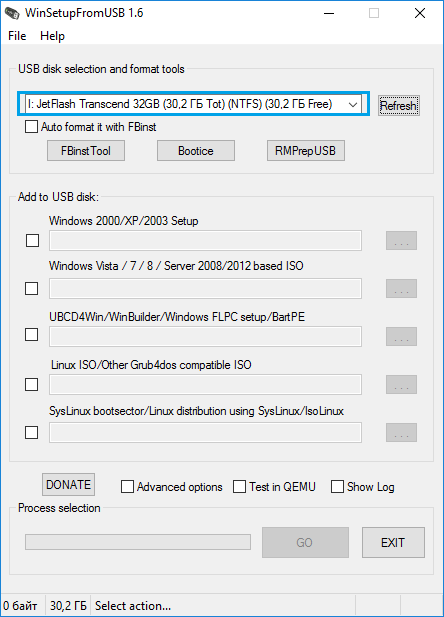
Для создания мультизагрузочной флешки вам понадобится специальное программное обеспечение. Одним из популярных инструментов для этой задачи является программный комплекс WinSetupFromUSB.
Для начала подготовьте флешку, которую вы хотите использовать для создания мультизагрузочной флешки. Убедитесь, что на ней нет важных данных, так как процесс создания мультизагрузочной флешки включает форматирование.
Загрузите программу WinSetupFromUSB с официального сайта разработчика и установите ее на ваш компьютер. После установки запустите программу, подключите флешку к компьютеру и следуйте инструкциям на экране.
Включите режим мультизагрузки и выберите операционные системы и программы, которые вы хотите добавить на мультизагрузочную флешку. Программа позволяет добавить такие операционные системы, как Windows XP, Windows 7, Windows 8/8.1, Windows 10, и многие другие. Также вы можете добавить другие программы и инструменты, которые будут полезны при работе с компьютером.
После выбора необходимых операционных систем и программ нажмите на кнопку «GO» (запустить) и подождите, пока процесс создания мультизагрузочной флешки завершится. Длительность этого процесса может зависеть от размера данных, которые вы добавили на флешку.
После завершения создания мультизагрузочной флешки вы можете использовать ее для установки различных операционных систем или запуска необходимых программ на компьютере. Для этого подключите флешку к компьютеру, перейдите в BIOS и выберите загрузку с USB-накопителя.
Теперь у вас есть мультизагрузочная флешка для Windows, которая позволяет загружать различные операционные системы и программы с одного накопителя. Этот инструмент может быть полезен как для профессионалов, так и для обычных пользователей, у которых часто возникает необходимость установить или использовать несколько операционных систем на одном компьютере.
Как создать мультизагрузочную флешку с Windows?
Для создания мультизагрузочной флешки с Windows вам понадобятся следующие инструменты:
1. USB-флешка: выберите надежное и качественное устройство с достаточным объемом памяти. Обратите внимание, что все данные на флешке будут стерты в процессе создания мультизагрузочной флешки, поэтому перед началом работы сделайте резервную копию важной информации.
2. Образы операционной системы: загрузите и сохраните образы операционной системы Windows, с которыми вы собираетесь работать. Обратите внимание, что для каждой версии операционной системы вам понадобится отдельный образ.
3. Программа для создания мультизагрузочной флешки: выберите одну из популярных программ, например, Rufus или WinSetupFromUSB.
После подготовки всех необходимых инструментов можно приступать к созданию мультизагрузочной флешки:
- Соедините USB-флешку с компьютером.
- Запустите выбранную программу для создания мультизагрузочной флешки.
- Выберите USB-флешку из списка доступных устройств.
- Укажите путь к загружаемым образам операционной системы Windows.
- Настройте параметры мультизагрузочной флешки, если программа предоставляет такую возможность.
- Нажмите кнопку «Создать» или «Записать», чтобы начать процесс создания мультизагрузочной флешки.
- Дождитесь завершения процесса и проверьте, что мультизагрузочная флешка создана успешно.
Теперь у вас есть мультизагрузочная флешка, с помощью которой можно загрузить различные операционные системы Windows. Вам остается только выбрать нужную систему при загрузке компьютера, следуя инструкциям на экране. Не забудьте сохранить свою мультизагрузочную флешку в надежном месте, чтобы иметь доступ к ней в случае необходимости.
Видео:
Easy2Boot — мульти загрузочная флешка из образов ISO
Easy2Boot — мульти загрузочная флешка из образов ISO by remontka.pro video 32,726 views 4 years ago 8 minutes, 20 seconds
Как создать мультизагрузочную флешку
Как создать мультизагрузочную флешку by Free-pc — Обучение компьютеру простым языком 22,664 views 7 years ago 21 minutes
Вопрос-ответ:
Как создать мультисистемную флешку?
Для создания мультисистемной флешки вам понадобятся соответствующие инструменты. Сначала вам нужно получить образы операционных систем, которые вы хотите установить на флешку. Затем вы можете использовать специальные программы, такие как Rufus или Ventoy, для создания мультисистемной флешки. Просто выберите образы системы, указывая путь к ним, и программа сама создаст загрузочную флешку с несколькими операционными системами.
Как использовать мультисистемную флешку?
Использование мультисистемной флешки очень просто. Подключите флешку к компьютеру и перезагрузите его. Затем при загрузке выберите соответствующую опцию загрузки с флешки. Появится меню, в котором вы сможете выбрать операционную систему для загрузки. Просто выберите нужную систему и дождитесь ее загрузки. Вы можете легко переключаться между различными операционными системами прямо с флешки.
Какие преимущества есть у мультисистемной флешки?
Мультисистемная флешка имеет несколько преимуществ. Во-первых, она позволяет вам установить несколько операционных систем на одну флешку, что делает ее очень удобной для работы с различными системами. Во-вторых, она экономит место, так как вы можете использовать одну флешку для хранения нескольких систем вместо нескольких отдельных флешек. В-третьих, она удобна для тестирования и восстановления системы, так как вы можете запустить нужную операционную систему прямо с флешки.
Какие операционные системы поддерживаются мультисистемной флешкой?
Мультисистемная флешка поддерживает широкий спектр операционных систем. Вы можете добавить на нее операционные системы, такие как Windows, Linux, macOS и многие другие. Важно только иметь соответствующие образы систем, которые вы хотите добавить на флешку. Чем больше операционных систем поддерживается флешкой, тем больше возможностей вы имеете для работы с различными системами.


