
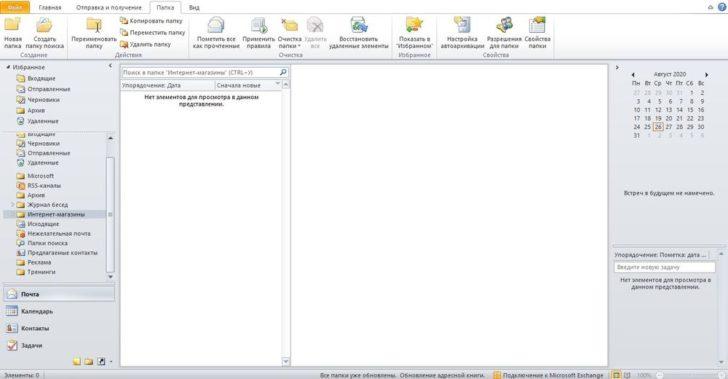
В современном мире электронной почты Outlook является одной из самых популярных платформ для обмена сообщениями. Одной из полезных функций, предоставляемых этим сервисом, является возможность настройки перенаправления писем. Это позволяет вам получать важные сообщения на несколько адресов электронной почты и быть всегда в курсе событий. В этой статье мы рассмотрим, как настроить переадресацию в Outlook 2010 и более поздних версиях.
Переадресация писем в Outlook может быть полезна во множестве ситуаций. Например, если у вас есть несколько аккаунтов электронной почты и вы хотите получать все сообщения в одном месте. Или если вы временно отсутствуете и хотите получать важные письма на другой адрес. Независимо от причины, настройка перенаправления в Outlook проста и удобна.
Для начала, откройте Outlook и выберите вкладку «Файл» в верхнем левом углу окна. В появившемся меню выберите «Параметры» и перейдите на вкладку «Почта». Здесь вы увидите различные опции, связанные с настройками электронной почты.
Чтобы настроить переадресацию, выберите «Правила автоответчика». Затем нажмите на кнопку «Новое правило». В появившемся окне выберите опцию «Переслать» и нажмите «Далее». Вам потребуется указать адрес, на который вы хотите пересылать письма, и выбрать условия, при которых будет происходить пересылка. Не забудьте сохранить изменения, нажав «OK». Теперь все письма, удовлетворяющие указанным условиям, будут пересылаться на указанный вами адрес электронной почты.
Теперь вы знаете, как настроить переадресацию в Outlook. Эта функция может быть очень полезной в упорядочивании вашей электронной почты и поможет вам не упустить важные сообщения. Удачи в настройке и успешного обмена письмами!
Настройка переадресации почты в Outlook 2010
Для настройки переадресации почты в Outlook 2010 следуйте следующим шагам:
- Откройте программу Outlook.
- Кликните на вкладку «Файл».
- Выберите «Настройки аккаунта» в выпадающем меню.
- Во вкладке «Электронная почта» выберите «Переадресация писем».
- В появившемся окне выберите опцию «Включить переадресацию».
- Введите адрес, на который хотите перенаправлять почту, в поле «Адрес переадресации».
- Выберите опцию «Оставить копию перенаправленных писем в ящике» (если необходимо).
- Нажмите «OK» для сохранения настроек.
Теперь вся входящая почта будет пересылаться на указанный адрес. Пожалуйста, обратите внимание, что для того чтобы использовать функцию переадресации в Outlook 2010, необходимо иметь почтовый ящик на сервере Exchange.
Как настроить переадресацию в Outlook 2010
Для настройки переадресации в Outlook 2010 следуйте инструкциям ниже:
1. Откройте программу Outlook 2010.
2. Кликните на вкладку «Файл» в верхнем левом углу экрана.
3. В появившемся меню выберите «Параметры аккаунта».
4. В открывшемся окне выберите вкладку «Электронная почта».
5. На этой вкладке вы увидите разные параметры настройки почты, в том числе и переадресацию писем. Кликните на кнопку «Переадресация писем».
6. Теперь вам нужно выбрать опцию для настройки переадресации. Вы можете выбрать «Переадресовывать сообщения с настоящей учетной записи» или «Переадресовывать только определенные типы сообщений». Выберите опцию, которая соответствует вашим потребностям.
7. Укажите адрес, на который вы хотите перенаправлять почту, в поле «Адрес для перенаправления».
8. После этого нажмите «ОК», чтобы сохранить настройки.
Теперь переадресация электронной почты настроена в Outlook 2010 и все входящие сообщения будут автоматически перенаправляться на указанный вами адрес.
Настройка переадресации электронной почты в Outlook 2010
Для настройки переадресации или перенаправления электронной почты в Outlook 2010, следуйте данным инструкциям:
- Откройте программу Outlook.
- Кликните на вкладку «Файл».
- В появившемся окне выберите «Параметры аккаунта».
- Перейдите на вкладку «Электронная почта» и выберите «Переадресация писем».
После того как вы выбрали «Переадресация писем», вы увидите дополнительные опции, которые позволят вам настроить переадресацию электронной почты в Outlook. Введите адрес электронной почты, на который вы хотите пересылать сообщения, и выберите соответствующие фильтры и условия для переадресации.
После завершения настройки переадресации нажмите «ОК», чтобы сохранить изменения. Теперь весь входящий почтовый трафик будет перенаправляться на указанный вами адрес электронной почты. Помните, что для успешной переадресации необходимо, чтобы компьютер с программой Outlook был всегда включен и подключен к Интернету.
как настроить переадресацию в Outlook 2010
В программе Outlook 2010 вы можете настроить переадресацию писем с одного адреса электронной почты на другой. Это может быть полезно, если вы временно не можете проверять электронную почту на своем основном адресе или если вы хотите пересылать письма на другой адрес для удобства.
Чтобы настроить переадресацию в Outlook 2010, выполните следующие шаги:
Шаг 1: Открыть настройки аккаунта Outlook
1. Откройте программу Outlook 2010.
2. Кликните на вкладку «Файл» в верхнем левом углу окна Outlook.
Шаг 2: Выбрать настройки переадресации
1. В появившемся окне выберите «Параметры аккаунта» в левом меню.
2. Во вкладке «Электронная почта» найдите и выберите «Переадресация писем».
Шаг 3: Настроить переадресацию
1. В окне «Переадресация писем» выберите опцию «Включить переадресацию писем».
2. Введите адрес, на который вы хотите перенаправлять письма в поле «Адрес для пересылки».
3. Выберите дополнительные настройки, если необходимо, например, оставить копию письма на первоначальном адресе или перечислить определенные условия переадресации.
4. Нажмите кнопку «Сохранить» для сохранения настроек переадресации.
Теперь переадресация электронных писем будет работать в Outlook 2010, и все поступающие письма будут автоматически перенаправляться на указанный вами адрес электронной почты.
Настройка переадресации электронной почты в Outlook 2010
Для настройки функции переадресации почты в Outlook 2010, следуйте простым шагам:
- Откройте программу Outlook.
- Кликните на вкладку «Файл».
- В появившемся окне выберите «Параметры аккаунта».
- Во вкладке «Электронная почта» найдите раздел «Переадресация писем».
- Кликните на кнопку «Переадресация писем».
- В появившемся окне выберите «Включить пересылку писем».
- Введите адрес электронной почты, на который необходимо перенаправлять сообщения.
- Выберите дополнительные параметры, если необходимо.
- Нажмите «OK», чтобы сохранить настройки переадресации.
Теперь все входящие сообщения, отправленные на ваш адрес электронной почты в Outlook 2010, будут автоматически перенаправляться на указанный адрес.
Настройка переадресации электронной почты в Outlook 2010
В Outlook 2010 вы можете настроить переадресацию писем с одного адреса электронной почты на другой. Это полезная функция, если вы хотите получать все письма на одном адресе и пересылать их на другой адрес для удобства.
Для настройки переадресации в Outlook 2010 выполните следующие шаги:
| Шаг 1: | Откройте программу Outlook. |
| Шаг 2: | Кликните на вкладку «Файл». |
| Шаг 3: | В появившемся окне выберите «Параметры аккаунта». |
| Шаг 4: | Во вкладке «Электронная почта» выберите «Переадресация писем». |
| Шаг 5: | Настройте переадресацию в соответствии с вашими потребностями. |
После выполнения указанных шагов, все письма, пришедшие на указанный адрес электронной почты, будут автоматически пересылаться на другой адрес, который вы укажете. Убедитесь, что правильно настроили параметры переадресации, чтобы не пропустить важные сообщения.
Настраивать переадресацию писем в Outlook 2010 очень просто и позволяет вам получать все важные письма на одном адресе, сохраняя при этом удобство. Откройте программу Outlook и приступайте к настройке переадресации электронной почты прямо сейчас.
Настроить перенаправление адресов электронной почты в Outlook 2010
Шаг 11: Настройка переадресации в Outlook 2010:
1. Во вкладке «Файл» выберите «Параметры аккаунта».
2. Во вкладке «Почта» выберите «Параметры перенаправления».
3. В появившемся окне «Параметры перенаправления» нажмите на кнопку «Добавить новое правило перенаправления».
4. В открывшемся окне «Новое правило перенаправления» выберите «Условия» для перенаправления писем. Вы можете установить фильтры по отправителю, получателю или содержанию письма.
5. После настройки условий выберите «Действие» для перенаправления писем. Вы можете выбрать «Перенаправить сообщение на адрес» и указать адрес, на который будут перенаправляться письма.
6. Нажмите «OK», чтобы применить настройки переадресации.
Теперь когда приходит письмо, удовлетворяющее заданным условиям, оно будет автоматически перенаправлено на указанный вами адрес электронной почты.
Как было видно из пошаговой инструкции, настройка переадресации адресов электронной почты в Outlook 2010 достаточно проста и позволяет сэкономить время на обработке писем. Надеемся, что эта статья помогла вам в настройке переадресации писем и упрощении вашей работы с почтой в Outlook 2010.
Как настроить переадресацию в Outlook 2010
Шаг 1: | Откройте программу Outlook 2010. |
Шаг 2: | Кликните на вкладку «Файл» в верхнем левом углу программы. |
Шаг 3: | В появившемся окне выберите «Настройки аккаунта». |
Шаг 4: | Во вкладке «Электронная почта» найдите и выберите «Переадресация писем». |
Шаг 5: | Настройте переадресацию согласно ваших предпочтений. |
Пожалуйста, обратите внимание, что функция переадресации может быть недоступна, если ваша организация не разрешает ее использование или если вы не имеете разрешения на изменение настроек аккаунта. Также, помните, что переадресация может привести к утечке конфиденциальной информации, поэтому будьте осторожны при настройке этой функции.
Следуя этой пошаговой инструкции, вы сможете настроить переадресацию в Outlook 2010 и перенаправлять письма на нужный вам адрес электронной почты в удобное для вас время.
Видео:
Как в Outlook настроить оповещение о приходе нового письма от конкретного адреса. Есть ответ!
Как в Outlook настроить оповещение о приходе нового письма от конкретного адреса. Есть ответ! by IVAN B. SAVIN 6,410 views 2 years ago 4 minutes, 23 seconds
Латвия. В Конституционном суде обсудили требования по латышскому языку к гражданам России
Латвия. В Конституционном суде обсудили требования по латышскому языку к гражданам России by Tamara Lukina 4,595 views 1 day ago 19 minutes


