
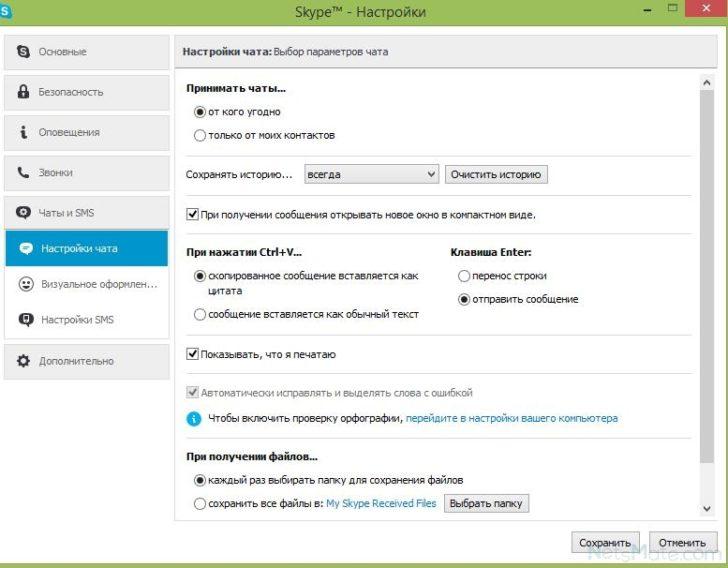
Скайп – это одна из самых популярных программ для общения в Интернете. Однако, иногда пользователи сталкиваются с проблемой, когда функция обмена сообщениями становится недоступна. В таких случаях возникает вопрос: какой может быть причина такой проблемы?
Причин, по которым функция обмена сообщениями в Скайпе может быть недоступна, может быть несколько. Во-первых, возможно, что у вас проблемы с интернет-соединением. Если ваш логин в Скайпе не подключен к сети, то обмен сообщениями не будет возможен. Также, ошибка может быть связана с тем, что вы перешли в режим «Невидимка» или «Не беспокоить», что также блокирует возможность отправлять и получать сообщения.
Если у вас возникла проблема с обменом сообщениями в Скайпе, не беспокойтесь — есть несколько способов решить эту проблему. В простых случаях может помочь перезагрузка программы или компьютера. Также, вы можете проверить настройки приватности в вашем аккаунте Скайпа и убедиться, что ваш статус не блокирует обмен сообщениями.
Ниже приведено примерное руководство по решению проблемы с недоступной функцией обмена сообщениями в Скайпе:
Отсутствие доступа к функции обмена сообщениями
Возникновение проблем с функцией обмена сообщениями в Skype может быть вызвано различными факторами. Если вам стало недоступно отправлять и получать сообщения, существует несколько путей для решения данной проблемы.
- Проверьте свое подключение к интернету. Убедитесь, что у вас есть стабильное и надежное соединение сети. Если вы не можете подключиться к интернету, это может быть причиной недоступности функции обмена сообщениями.
- Убедитесь, что у вас установлена последняя версия приложения Skype. Некоторые старые версии могут иметь ошибки, связанные с функцией обмена сообщениями. Проверьте наличие обновлений и установите их, если они доступны.
- Проверьте настройки безопасности Skype. Иногда некоторые настройки безопасности или фаерволы могут блокировать функцию обмена сообщениями. Убедитесь, что Skype разрешен в настройках безопасности и фаерволе вашей системы. Если вы не уверены, как это сделать, обратитесь к своему системному администратору или провайдеру интернет-услуг.
Приведенные выше решения могут помочь вам восстановить функцию обмена сообщениями в Skype. Если проблема все еще не устранена, вы можете попробовать изменить свой логин или обратиться в техническую поддержку Skype для получения дополнительной помощи.
Ошибки при отправке и получении сообщений в Skype
Как определить, что возникла ошибка при отправке или получении сообщений? Первым признаком может быть то, что сообщения не доставляются адресату или не приходят от него. Вы также можете увидеть ошибки в виде сообщений об ошибках, которые могут появляться при попытке отправить или получить сообщение.
Если у вас возникли проблемы с отправкой или получением сообщений в Skype, существует несколько шагов, которые вы должны предпринять для решения проблемы:
- Убедитесь, что вы вошли в свою учетную запись Skype с правильными учетными данными. Проверьте правильность введенного логина и пароля. Если вы не уверены в своих данных, вы можете восстановить учетную запись, следуя руководству.
- Проверьте доступность функции обмена сообщениями в Skype. Иногда функция может быть временно недоступна из-за технических проблем на стороне серверов Skype.
- Проверьте свое интернет-соединение. Неустойчивое или медленное соединение может вызывать проблемы при отправке и получении сообщений в Skype. Убедитесь, что у вас есть качественное соединение с интернетом.
- Обновите приложение Skype до последней версии. Возможно, проблема с отправкой и получением сообщений связана со старой версией приложения, которая имеет ошибки или совместимость с текущими системными требованиями.
- Проверьте настройки безопасности Skype. Некоторые настройки безопасности могут блокировать функцию обмена сообщениями. Убедитесь, что настройки безопасности разрешают обмен сообщениями.
Возможно, вы сможете решить проблемы с отправкой и получением сообщений в Skype, следуя этим простым рекомендациям. Если проблема не решается, возможно, вам потребуется обратиться в службу поддержки Skype для получения дополнительной помощи и описания проблемы с подробностями.
Проблемы с доставкой сообщений в Skype
Причины, по которым сообщения могут быть недоставлены, могут быть разнообразными. Например, у отправителя может быть нестабильное подключение к интернету или возникла проблема с настройками безопасности Skype. Возможно, у получателя отключен доступ к функции обмена сообщениями или у него проблемы с авторизацией.
Чтобы решить проблему с доставкой сообщений в Skype, можно воспользоваться следующим руководством:
1. Проверьте подключение к интернету: Убедитесь, что у вас есть стабильное подключение к интернету. Проверьте, работает ли ваш роутер и есть ли доступ к другим веб-сайтам. Если у вас проблемы с подключением, свяжитесь с вашим провайдером интернета для решения проблемы. |
2. Обновите приложение Skype до последней версии: Убедитесь, что у вас установлена последняя версия приложения Skype. Обновления часто содержат исправления ошибок и улучшения функциональности, которые могут помочь в решении проблемы с доставкой сообщений. |
3. Проверьте настройки безопасности Skype: Убедитесь, что ваши настройки безопасности Skype не блокируют обмен сообщениями. Проверьте, есть ли ограничения на отправку и получение сообщений, и убедитесь, что ваш логин Skype не заблокирован. |
Если вам по-прежнему недоступна функция обмена сообщениями в Skype после выполнения всех вышеуказанных действий, рекомендуется обратиться в службу поддержки Skype для получения дальнейшей помощи. Специалисты по технической поддержке смогут помочь определить причину проблемы и предложить дополнительные решения.
Решения проблем с функцией обмена сообщениями в Skype
- Проверьте подключение к интернету: Возможно, проблема с обменом сообщениями связана с неполадками в интернет-соединении. Убедитесь, что вы подключены к интернету и уровень сигнала достаточно силен. Если у вас есть другие устройства подключенные к интернету, проверьте, работает ли обмен сообщениями на них.
- Обновите приложение Skype до последней версии: Некоторые ошибки в обмене сообщениями могут быть исправлены новыми версиями Skype. Убедитесь, что у вас установлена последняя версия приложения. Если нет, обновите Skype через официальный сайт или вашу мобильную платформу.
- Проверьте настройки безопасности Skype: Иногда проблемы с обменом сообщениями могут быть вызваны настройками безопасности в Skype. Проверьте, не заблокирован ли входящий или исходящий трафик для Skype в настройках вашего антивирусного программного обеспечения или брандмауэра. Если обнаружены соответствующие блокировки, измените настройки так, чтобы Skype имел доступ к сети.
Если вы следовали указанным выше рекомендациям и проблемы с обменом сообщениями в Skype все еще остаются, стоит обратиться в службу поддержки Skype. Предоставьте им все необходимые сведения о проблеме, чтобы они могли вам помочь в решении вашей проблемы. Не забудьте указать свой логин в Skype, чтобы специалисты могли идентифицировать вашу учетную запись и предоставить более точную помощь.
В итоге, проблемы с обменом сообщениями в Skype могут быть вызваны различными факторами, от проблем с интернет-соединением до настроек безопасности. Тем не менее, следуя рекомендациям из этой статьи, вы сможете решить многие проблемы и наслаждаться полноценным обменом сообщениями в Skype.
Руководство по решению проблемы с недоступностью функции обмена сообщениями в Skype
Если у вас возникла проблема с доступом к функции обмена сообщениями в Skype, следуйте этому руководству, чтобы устранить проблему:
1. Проверьте подключение к интернету:
Убедитесь, что у вас есть стабильное и надежное подключение к интернету. Проверьте, что вы подключены к Wi-Fi или имеете активное мобильное подключение, и что сигнал сильный. Если у вас проблемы с подключением к интернету, свяжитесь со своим провайдером или перезагрузите маршрутизатор и повторно подключитесь.
2. Обновите приложение Skype до последней версии:
Убедитесь, что у вас установлена последняя версия Skype на вашем устройстве. Для обновления приложения перейдите в магазин приложений на своем устройстве (App Store, Google Play, Microsoft Store и т. д.) и установите последнюю доступную версию приложения.
3. Проверьте настройки безопасности Skype:
Иногда проблемы с доступом к функции обмена сообщениями в Skype могут быть вызваны неправильными настройками безопасности. Убедитесь, что настройки безопасности Skype позволяют вам использовать функцию обмена сообщениями. Проверьте блокирующие списки, фильтры и разрешения в настройках безопасности приложения.
Если вы следуете этим руководством и проблема все еще продолжается, обратитесь в службу поддержки Skype для получения дополнительной помощи и рекомендаций по устранению проблемы.
Обновление приложения Skype для решения проблем с функцией обмена сообщениями
Обновление приложения Skype может быть не только решением проблемы с недоступностью функции обмена сообщениями, но и способом улучшить работу приложения в целом. В новых версиях Skype могут быть исправлены различные ошибки и добавлены новые функции, которые могут сделать использование Skype более удобным.
Для обновления приложения Skype, вам нужно зайти в официальный сайт Skype и загрузить последнюю версию приложения. Также вы можете воспользоваться встроенной функцией обновления приложения в настройках Skype.
После установки последней версии Skype, вам необходимо авторизоваться в приложении с вашим логином и паролем. Не забудьте проверить правильность введенных данных, так как неправильные учетные данные могут быть причиной недоступности функции обмена сообщениями.
Также стоит отметить, что при обновлении приложения Skype, могут измениться некоторые настройки и функции. Проверьте настройки безопасности Skype после обновления, чтобы убедиться, что они соответствуют вашим потребностям и предпочтениям.
В примере выше мы рассмотрели, как обновить приложение Skype для решения проблемы с недоступностью функции обмена сообщениями. Следуя этим шагам, вы сможете обновить Skype до последней версии и восстановить функциональность обмена сообщениями.
Какой логин должен использоваться для обмена сообщениями?
Для обмена сообщениями в Skype необходимо использовать аккаунт, зарегистрированный на платформе. Чтобы отправлять и получать сообщения, пользователь должен войти в свой аккаунт Skype с помощью своего логина и пароля.
Логин является уникальным идентификатором пользователя в Skype. Он может быть в формате электронной почты или телефонного номера, который был указан при регистрации аккаунта.
Если у пользователя по какой-либо причине недоступна функция обмена сообщениями в Skype, необходимо проверить правильность ввода логина и пароля. Если возникают проблемы с входом в аккаунт, можно воспользоваться функцией восстановления пароля или обратиться в службу поддержки Skype.
Проблемы с обменом сообщениями в Skype
Если вам необходимо отправить сообщение в Skype, но функция обмена сообщениями недоступна, это может вызвать серьезные неудобства. В этом руководстве мы покажем вам, как решить такую проблему и восстановить доступ к функции обмена сообщениями в Skype.
Первым шагом, который следует сделать, — проверить свой логин в Skype. Убедитесь, что вы правильно ввели свои данные для входа. Проверьте правильность написания логина и пароля, а также то, что вы вошли в аккаунт, связанный с функцией обмена сообщениями.
Если вы уверены, что логин введен правильно, но функция обмена сообщениями по-прежнему недоступна, возможно, проблема заключается в самом приложении Skype. Убедитесь, что у вас установлена последняя версия приложения. Если нет, обновите его до последней версии.
Если после обновления приложения проблема не решена, следующим шагом будет проверка настроек безопасности Skype. Некоторые настройки безопасности могут ограничивать доступ к функциям обмена сообщениями. В вашем аккаунте Skype найдите раздел «Настройки безопасности» и проверьте его настройки.
Возможно, проблема не связана с вашим логином, приложением или настройками безопасности. В некоторых случаях ошибки с обменом сообщениями могут быть вызваны проблемами с подключением к интернету. Проверьте своё интернет-соединение и убедитесь, что оно работает исправно.
Вот примеры проблем, которые могут возникнуть при отправке и получении сообщений в Skype:
- Сообщения не доставляются получателю;
- Сообщения не отправляются с вашего аккаунта;
- Сообщения задерживаются и доставляются с задержкой;
- Сообщения содержат ошибки при получении или отправке.
Мы надеемся, что этот пример руководства поможет вам решить проблему с функцией обмена сообщениями в Skype. Если проблема остается нерешенной, рекомендуем обратиться в службу поддержки Skype для получения дополнительной помощи.
Видео:
Сообщения не отправляются, что делать? Или какой номер СМС центра?
Сообщения не отправляются, что делать? Или какой номер СМС центра? by ПОКАЖИ 151,062 views 2 years ago 1 minute, 21 seconds
Вопрос-ответ:
Почему у меня не работает функция обмена сообщениями в Skype?
Существует несколько возможных причин, по которым функция обмена сообщениями может быть недоступна в Skype. Возможно, у вас проблемы с интернет-соединением, или у вас есть установленное обновление Skype, которое вызывает сбои. Также возможно, что ваш аккаунт Skype заблокирован или вы установили неправильные настройки безопасности. Проверьте все эти аспекты и попробуйте перезагрузить Skype, чтобы устранить проблему.
Как можно решить проблему с недоступной функцией обмена сообщениями в Skype?
Если у вас возникла проблема с функцией обмена сообщениями в Skype, вам следует выполнить несколько действий. Во-первых, убедитесь, что у вас есть стабильное интернет-соединение. Затем проверьте, установлены ли все обновления Skype, и если нет, обновите приложение до последней версии. Если проблема все еще не решена, попробуйте очистить кэш Skype или переустановите приложение. Если после этого проблема не устраняется, обратитесь в службу поддержки Skype для получения дополнительной помощи.
Что делать, если учетная запись Skype заблокирована и недоступна для обмена сообщениями?
Если ваша учетная запись Skype заблокирована и вы не можете обмениваться сообщениями, вам следует обратиться в службу поддержки Skype. Они могут предоставить вам инструкции по разблокировке аккаунта и восстановлению функции обмена сообщениями. Возможно, вам понадобится предоставить дополнительные данные для проверки вашей личности, чтобы подтвердить, что вы являетесь владельцем учетной записи Skype. Служба поддержки Skype сможет предоставить вам подробности о необходимой процедуре разблокировки.


