
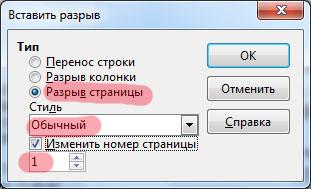
Нумерация страниц является важной составляющей оформления документов, позволяющей ориентироваться в их содержании и структуре. LibreOffice Writer, мощный текстовый редактор из состава пакета LibreOffice, предоставляет широкие возможности по пронумерации страниц.
Если вам требуется пронумеровать страницы в документе, вам следует использовать удобный набор инструментов, предоставляемый LibreOffice Writer. Данный инструмент позволяет выбирать различные форматы нумерации, задавать начальное число страниц, устанавливать разделители страниц и многое другое.
В LibreOffice Writer нумерация страниц может быть настроена гибко и индивидуально для каждого отдельного документа. Для этого достаточно знать основные принципы настройки нумерации, что не представляет особой сложности даже для новичков.
Как пронумеровать страницы в LibreOffice Writer
Чтобы пронумеровать страницы в LibreOffice Writer, следуйте следующим шагам:
| 1. | Откройте документ в LibreOffice Writer. |
| 2. | Выберите «Формат» в главном меню. |
| 3. | Выберите «Нумерация страниц». |
После выполнения этих шагов откроется диалоговое окно с настройками нумерации страниц. В этом окне вы сможете выбрать стиль нумерации, начальное число страниц, расположение нумерации и другие параметры. После того как вы настроите все необходимые опции, нажмите кнопку «OK» для применения настроек.
Теперь страницы вашего документа будут пронумерованы в соответствии с выбранными настройками. Если вы захотите изменить эти настройки позже, просто повторите указанные выше шаги.
Благодаря функции нумерации страниц в LibreOffice Writer, вы можете легко организовать свои документы и сделать их более профессиональными и удобными для чтения.
Как пронумеровать страницы в LibreOffice Writer
Пронумеровать страницы в LibreOffice Writer очень просто. Следуя этим инструкциям, вы сможете добавить нумерацию на свои страницы в несколько кликов.
- Откройте документ в программе LibreOffice Writer.
- Выберите в главном меню вкладку «Формат».
- В выпадающем меню выберите пункт «Нумерация страниц».
после этого откроется диалоговое окно с настройками нумерации страниц. Здесь вы сможете выбрать различные параметры, включая начальный номер страницы, формат нумерации и позицию номера страницы на странице.
После того, как вы выбрали нужные вам настройки, нажмите кнопку «OK». Ваш документ теперь будет пронумерован, и номера страниц будут отображаться на каждой странице.
Благодаря этой простой инструкции, вы можете легко добавить нумерацию страниц в LibreOffice Writer и улучшить организацию своих документов.
Как пронумеровать страницы в LibreOffice Writer?
Для начала, откройте документ, который вы хотите пронумеровать. Затем выберите вкладку «Вставка» в главном меню. В появившемся меню найдите кнопку «Нумерация страниц» и нажмите на нее.
После нажатия на кнопку «Нумерация страниц» откроется диалоговое окно, в котором вы сможете настроить параметры нумерации. Здесь вы можете выбрать, с какой страницы начать нумерацию, какой стиль нумерации использовать (цифры, буквы и т.д.), а также определить расположение номера страницы (вверху или внизу страницы).
Выбрав нужные параметры, нажмите на кнопку «OK». Теперь страницы вашего документа будут пронумерованы, и номера будут отображаться на каждой странице.
Пронумеровать страницы в LibreOffice Writer очень просто. Следуя указанным выше шагам, вы сможете быстро и легко организовать свои документы и сделать их более удобочитаемыми.
Как пронумеровать страницы в LibreOffice Writer
Для нумерации страниц в программе LibreOffice Writer следуйте следующим шагам:
1. Откройте документ в LibreOffice Writer, который вы хотите пронумеровать.
2. Выберите в главном меню опцию «Формат».
3. В выпадающем списке выберите «Нумерация страниц».
4. В появившемся диалоговом окне можно настроить параметры нумерации страниц.
5. В разделе «Начать с» укажите номер, с которого должна начинаться нумерация страниц.
6. В разделе «Стиль» выберите один из предложенных стилей нумерации страниц.
7. Нажмите кнопку «ОК», чтобы применить настройки и пронумеровать страницы документа.
Теперь ваш документ в LibreOffice Writer будет иметь пронумерованные страницы по выбранным параметрам. Вы можете изменить настройки нумерации страниц в любое время, повторно пройдя по указанным выше шагам.
Как пронумеровать страницы в LibreOffice Writer?
Вот пошаговая инструкция, как добавить нумерацию страниц в LibreOffice Writer:
- Откройте документ в LibreOffice Writer
- Выберите «Формат» в главном меню
- В выпадающем меню выберите «Нумерацию страниц»
- Появится диалоговое окно «Нумерация страниц»
- В этом окне вы можете выбрать предпочитаемый стиль нумерации и настроить его параметры
- Выберите нужный стиль из списка или создайте свой собственный
- Укажите начальный номер страницы и другие параметры, если требуется
- Нажмите на кнопку «OK» для применения изменений
После выполнения этих простых шагов, страницы вашего документа в LibreOffice Writer будут автоматически пронумерованы. Это упростит ориентацию в документе и поможет вам быстро перемещаться между страницами.
Как пронумеровать страницы в LibreOffice Writer
Для того чтобы пронумеровать страницы в LibreOffice Writer, вам потребуется открыть ваш документ. Затем выберите главное меню и выберите вкладку «Формат». В выпадающем меню выберите опцию «Нумерация страниц».
Как пронумеровать страницы в LibreOffice Writer?
Нумерация страниц в LibreOffice Writer позволяет легко ориентироваться в документе и быстро найти нужную страницу. Чтобы пронумеровать страницы в программе LibreOffice Writer, выполните следующие шаги:
- Откройте документ в LibreOffice Writer.
- Выберите «Формат» в главном меню.
- Выберите «Нумерация страниц».
После выполнения этих действий на каждой странице вашего документа будет автоматически проставлена нумерация. Это полезно, например, при создании академических работ, бизнес-планов или презентаций.
Нумерация страниц в LibreOffice Writer
LibreOffice Writer предоставляет возможность удобной нумерации страниц в документе. Это полезная функция, которая позволяет легко ориентироваться в документе и находить нужные страницы.
Для того чтобы пронумеровать страницы в LibreOffice Writer, следуйте следующим шагам:
| 1. | Откройте документ в LibreOffice Writer. |
| 2. | Выберите в главном меню пункт «Формат». |
| 3. | В появившемся меню выберите пункт «Нумерация страниц». |
После выполнения этих шагов вы сможете задать настройки нумерации страниц, включая начальное число страниц, стиль нумерации и другие параметры. Вы можете выбрать стандартный стиль нумерации или настроить его по своему усмотрению.
Нумерация страниц в LibreOffice Writer позволяет удобно организовывать документы, делать ссылки на определенные страницы и облегчает работу с длинными текстами. Все настройки нумерации применяются к документу в целом, что делает ее использование еще более удобным.
Видео:
Google Документы. Урок 20. Нумеруем так, как нужно. Любой номер с любого листа
Google Документы. Урок 20. Нумеруем так, как нужно. Любой номер с любого листа by Сделано! О сложном — просто 10,904 views 2 years ago 9 minutes, 33 seconds
Вопрос-ответ:
Как нумеровать страницы в LibreOffice?
Для нумерации страниц в LibreOffice необходимо выполнить следующие шаги: 1. Выберите в меню «Вид» пункт «Показать панели инструментов». 2. Нажмите на панели инструментов кнопку «Вставить поле». 3. В контекстном меню выберите пункт «Страница» и далее «Номер страницы».
Можно ли нумеровать страницы начиная с определенного номера?
Да, в LibreOffice есть возможность нумеровать страницы, начиная с определенного номера. Для этого необходимо выбрать пункт «Формат номера страницы» в контекстном меню поля номера страницы и указать нужный стартовый номер.
Как изменить формат нумерации страниц в LibreOffice?
Для изменения формата нумерации страниц в LibreOffice нужно выбрать пункт «Формат номера страницы» в контекстном меню поля номера страницы и настроить нужные параметры, такие как стиль номера, шрифт, размер и расположение.
Можно ли добавить префикс или суффикс к номерам страниц в LibreOffice?
Да, в LibreOffice можно добавить префикс или суффикс к номерам страниц. Для этого нужно выбрать пункт «Формат номера страницы» в контекстном меню поля номера страницы и ввести нужный префикс или суффикс в соответствующие поля.
Как убрать нумерацию страниц в LibreOffice?
Чтобы убрать нумерацию страниц в LibreOffice, нужно выбрать пункт «Формат номера страницы» в контекстном меню поля номера страницы и выбрать опцию «Без номера». Таким образом, номера страниц будут удалены из документа.


