
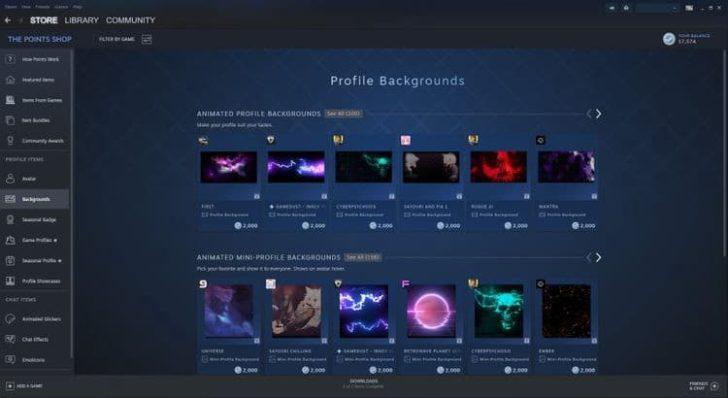
Steam — это популярный клиент для цифровой дистрибуции игр, который предлагает широкий выбор игровых подарков. Но не только выбор игр делает Steam особенным. Уникальность этой платформы также заключается в возможности изменить внешний вид клиента и сделать его более персонализированным.
Каждый пользователь может поменять дизайн своего стим-клиента, чтобы он отражал его индивидуальность и предпочтения. В Steam предусмотрены различные темы оформления, которые позволяют изменить цветовую гамму и фоновые изображения интерфейса. Выбирая тему для оформления, вы можете создать уникальный дизайн и сделать пользование Steam более приятным и комфортным.
Кроме изменения темы оформления, пользователи могут настроить профиль по своему вкусу. Вы можете добавить аватарку, заполнить информацию о себе, указать свои интересы и предпочтения. Это поможет вам лучше узнать о других игроках и найти единомышленников для совместной игры.
Как изменить внешний вид интерфейса Steam: руководство по оформлению
Дизайн интерфейса игровой платформы Steam может быть изменен в соответствии с вашими предпочтениями и вкусами. В этой статье мы расскажем вам, как поменять оформление Steam и настроить его внешний вид.
Для начала вам необходимо создать аккаунт на Steam, если у вас его еще нет. Это можно сделать, перейдя на официальный сайт Steam и следуя простым инструкциям по созданию учетной записи.
После успешного создания аккаунта вам потребуется заполнить персональные данные в профиле Steam. Это поможет другим пользователям платформы лучше узнать вас. Вы можете указать свое полное имя, аватарку и добавить некоторую информацию о себе.
Далее вы можете приступить к настройке профиля в Steam и изменению его внешнего вида. Для этого вам потребуется найти доступные настройки и опции в личном кабинете Steam.
Возможности для кастомизации интерфейса Steam включают выбор темы оформления, изменение цветовой гаммы и расположения элементов, а также добавление фоновых изображений и других визуальных элементов.
Руководство пользователя Steam содержит подробные инструкции по настройке внешнего вида интерфейса и дополнительных функций, таких как использование скинов и тем оформления, создание собственных профилей и другие возможности.
Изменение оформления интерфейса Steam позволит вам сделать его более уникальным и соответствующим вашему стилю. Вы сможете создать профиль, который выделяется среди миллионов других игроков на платформе.
Таким образом, у вас есть возможность изменить внешний вид интерфейса Steam и сделать его более персональным. Следуйте нашим советам и наслаждайтесь уникальной визуальной атмосферой вашей игровой платформы!
Как изменить внешний вид интерфейса в Steam?
Оформление и дизайн интерфейса в Steam можно изменить, чтобы сделать его более персональным и соответствующим вашим предпочтениям. Клиент Steam предлагает некоторые инструменты для кастомизации интерфейса, позволяющие поменять его внешний вид и сделать его более удобным для использования. В этой статье мы расскажем о том, как изменить оформление интерфейса в Steam и сделать его по-настоящему вашим.
Для начала, вы должны зайти в свою учетную запись Steam и открыть настройки клиента. Нажмите на свою учетную запись в правом верхнем углу экрана, затем выберите «Настройки» из выпадающего меню.
В открывшемся окне выберите раздел «Интерфейс». В нем вы найдете несколько вариантов, позволяющих изменить внешний вид интерфейса Steam. Вы можете выбрать различные цветовые схемы, шрифты и прочие элементы дизайна, чтобы настроить клиент Steam под свой вкус.
Кроме того, в настройках интерфейса вы можете изменить размеры шрифтов и иконок, что может быть полезно, если вам неудобно читать надписи или различать иконки на экране. Вы также можете настроить различные анимации и эффекты, чтобы интерфейс Steam выглядел более живым и привлекательным.
Помните, что все изменения, которые вы вносите в настройки интерфейса, применяются только для вашей учетной записи Steam на данном компьютере. Если вы пользуетесь Steam на другом устройстве, вам также придется настроить интерфейс заново.
Теперь вы знаете, как изменить внешний вид интерфейса Steam и настроить его под себя. Оформление и дизайн в Steam — это важные аспекты пользовательского опыта, и их настройка позволяет сделать клиент более удобным и приятным в использовании.
Не бойтесь экспериментировать и настраивать интерфейс Steam так, чтобы он полностью соответствовал вашим предпочтениям и потребностям.
Удачи в настройке интерфейса Steam и приятного использования этой платформы!
Изменение внешнего оформления клиента Steam
Клиент Steam предлагает возможность настройки внешнего оформления своего профиля, позволяя вам изменить интерфейс по своему вкусу. В этом разделе мы расскажем, как поменять внешний вид и дизайн вашего аккаунта в Steam.
1. Чтобы начать изменение внешнего оформления, откройте клиент Steam и выполните вход в свою учетную запись.
2. После входа в аккаунт, щелкните на своем никнейме в верхнем правом углу экрана и выберите пункт «Профиль» в выпадающем меню.
3. Вы перейдете на страницу своего профиля, где сможете видеть информацию о себе и действия, доступные для настройки. Для изменения внешнего оформления интерфейса Steam щелкните на кнопке «Редактировать профиль».
4. Откроется окно редактирования профиля, в котором вы сможете изменить различные аспекты вашего аккаунта, включая внешний вид. Чтобы изменить дизайн профиля, пролистайте вниз страницы до секции «Визуальные настройки» и выберите желаемую опцию для изменения внешнего оформления интерфейса.
5. В секции «Визуальные настройки» вы сможете выбрать различные темы оформления для вашего аккаунта, которые предлагаются Steam. Вы также можете загрузить собственные фоны и изображения, чтобы персонализировать свой профиль еще больше.
6. После того, как вы выбрали желаемые настройки внешнего оформления, не забудьте нажать кнопку «Сохранить изменения», чтобы применить выбранные вами опции.
Теперь вы знаете, как изменить внешний вид и дизайн вашего профиля в Steam. Наслаждайтесь настройкой интерфейса по своему вкусу и делайте свой аккаунт в Steam уникальным!
Изменение дизайна и интерфейса внешнего клиента Steam
Популярная платформа Steam предлагает пользователям множество возможностей для кастомизации интерфейса. Вы можете легко изменить внешний вид и дизайн Steam, чтобы он соответствовал вашим предпочтениям и создал комфортную обстановку для игры.
Для того чтобы поменять дизайн и интерфейс Steam, следуйте инструкциям:
- Откройте Steam и войдите в свою учетную запись.
- В правом верхнем углу найдите свой никнейм и нажмите на него. В выпадающем меню выберите пункт «Профиль».
- На странице профиля нажмите на кнопку «Изменить профиль».
- Вы попадете на страницу настройки профиля. Здесь вы можете добавить информацию о себе, изменить аватарку, поменять никнейм и т.д.
- Для изменения внешнего вида интерфейса Steam выберите вкладку «Внешность».
- На странице настройки внешности вы сможете выбрать одну из доступных вариаций цветовой схемы и темы оформления.
- Кроме того, в разделе «Библиотека» вы можете изменить отображение игр в списке, включив или отключив группировку или сортировку по различным параметрам.
После завершения настройки дизайна и интерфейса, не забудьте сохранить изменения, нажав кнопку «Сохранить» или «Применить». После этого Steam будет работать в новом оформлении, созданном вами.
Таким образом, вы можете легко изменить дизайн и интерфейс внешнего клиента Steam, чтобы сделать его максимально удобным и приятным для использования.
Как изменить внешний интерфейс и оформление Steam?
Множество пользователей столкнулись с вопросом, как изменить оформление и внешний интерфейс Steam. Оказывается, это совсем несложно! В этой статье мы подробно расскажем, как поменять дизайн своего аккаунта в Steam.
Первым шагом для изменения оформления Steam является переход в настройки профиля. Чтобы это сделать, откройте клиент Steam и перейдите во вкладку «Профиль». На открывшейся странице вы увидите различные разделы, связанные с вашим профилем.
Далее, вам потребуется выбрать опцию «Изменение дизайна» или «Изменение интерфейса». После этого вы попадете на страницу, где можно выбрать различные темы и цветовые схемы для вашего аккаунта.
Выберите наиболее подходящий вариант оформления Steam и нажмите на кнопку «Применить» или «Сохранить». В зависимости от выбранной темы, интерфейс Steam может измениться немедленно или после перезапуска клиента.
Кроме того, вам также доступна возможность изменить шрифты, иконки и другие элементы интерфейса Steam. Для этого перейдите в раздел «Настройки» или «Персонализация» в настройках профиля и настройте эти параметры по своему вкусу.
Не забудьте сохранить изменения после каждого шага, чтобы они вступили в силу. После всех этих действий вы сможете наслаждаться новым оформлением и внешним интерфейсом своего аккаунта в Steam!
Хотя стандартный дизайн Steam вполне удовлетворит потребности большинства пользователей, настраиваемость интерфейса позволяет каждому создать уникальный и индивидуальный облик своего аккаунта. Не бойтесь экспериментировать и вносить изменения в дизайн Steam, чтобы отразить свою индивидуальность и стиль!
Как поменять внешний клиент и оформление интерфейса в Steam
Steam предлагает несколько возможностей для изменения внешнего вида и оформления интерфейса клиента. Это позволяет каждому пользователю настроить Steam под свои предпочтения и сделать его уникальным.
Для начала, перейдите в настройки Steam, которые находятся в верхнем левом углу экрана. Нажмите на значок «Steam» и выберите «Настройки» из выпадающего меню.
В разделе «Интерфейс» вы найдете ряд параметров, которые можно настроить. Один из них — это «Стиль оформления». Здесь вы можете выбрать одну из нескольких предустановленных тем для изменения внешнего вида клиента.
Кроме того, в разделе «Библиотека» вы можете изменить режим отображения игр. Выберите «Библиотека» в настройках и найдите параметр «Вид списка игр». Здесь вы можете выбрать, какой вид списка игр вам больше нравится. Например, вы можете выбрать вид в виде плиток или вид в виде списка.
Еще одна возможность изменить внешний вид Steam — это изменение обложки профиля. Чтобы сделать это, откройте свой профиль и нажмите на кнопку «Изменить обложку профиля» в верхнем правом углу. Здесь вы можете выбрать новую обложку из предоставленного списка или загрузить свою собственную.
Наконец, не забывайте про Steam Workshop. В нем вы можете найти различные дизайны интерфейса, созданные сообществом Steam. Просто откройте Steam Workshop и ищите темы оформления, которые вам нравятся. После установки темы, она автоматически применится к вашему клиенту Steam.
В итоге, Steam предоставляет пользователю множество возможностей для изменения оформления и дизайна интерфейса. Настраивайте свой клиент Steam так, чтобы он отражал вашу индивидуальность и соответствовал вашим вкусам.
Вопрос-ответ:
Как создать аккаунт в Steam?
Для создания аккаунта в Steam, вам необходимо скачать и установить клиент Steam на свой компьютер. После этого, запустите программу и нажмите на кнопку «Создать аккаунт». В появившемся окне введите свои данные, такие как логин, пароль, адрес электронной почты. После заполнения всех полей, нажмите кнопку «Принять». Вам будет отправлено письмо с подтверждением на указанный адрес электронной почты. После подтверждения аккаунта, вы сможете войти в Steam и начать пользоваться всеми его функциями.


