
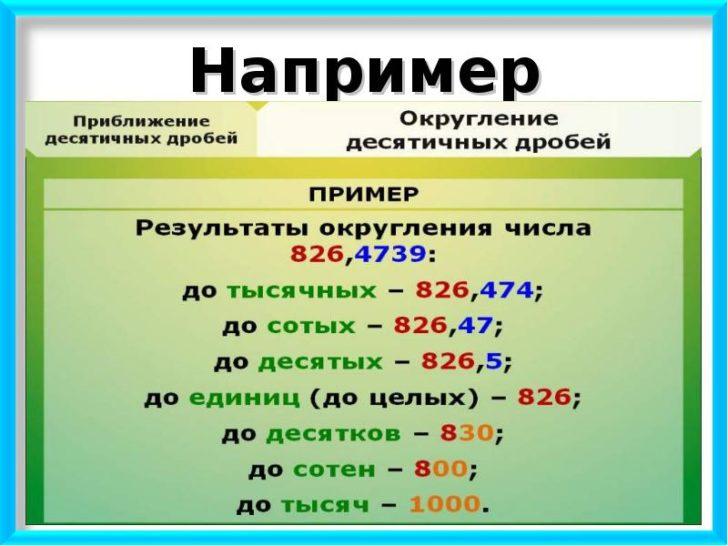
Округление чисел — это процесс аппроксимации числа, при котором число заменяется ближайшим целым числом, в зависимости от заданной точности округления. Это полезная функция, которая позволяет нам упростить числа и сделать их более удобными для работы, сохраняя при этом необходимую точность.
Как работает округление чисел? Для округления числа можно использовать формулу: если дробная часть числа больше или равна 0.5, то число округляется в большую сторону, если же дробная часть меньше 0.5, то число округляется в меньшую сторону. Это простая и понятная логика, которая позволяет нам округлить число с нужной точностью.
Например, если у нас есть число 3.68 и мы хотим округлить его до десятых, то при применении функции округления число будет равно 3.7. Если же мы хотим округлить число до сотых, то число будет равно 3.68. Если мы хотим округлить число до тысячных, то число будет равно 3.680.
Округление чисел в Excel: формулы и функции для точной аппроксимации
Одним из наиболее распространенных способов округления чисел в Excel является использование функции ROUND. Функция ROUND позволяет округлить число до заданного количества знаков после запятой. Например, если нужно округлить число 3,14159 до двух знаков после запятой, то формула будет выглядеть следующим образом: =ROUND(3,14159; 2). Результатом данной формулы будет число 3,14.
Еще одной интересной функцией для округления чисел в Excel является функция MROUND. Функция MROUND округляет число до ближайшего указанного кратного. Это может быть полезно, например, при работе с финансовыми данными, когда нужно округлить сумму до ближайшего целого числа или другого заданного значения. Формула для использования функции MROUND выглядит следующим образом: =MROUND(число; кратность). Например, если нужно округлить число 234 до ближайшего кратного 10, то формула будет выглядеть так: =MROUND(234; 10). В результате получим число 230.
Кроме того, Excel предлагает и другие функции для округления чисел, такие как функция CEILING и функция FLOOR. Функция CEILING округляет число до ближайшего большего или равного указанного кратного. Функция FLOOR, наоборот, округляет число до ближайшего меньшего или равного указанного кратного. Формулы для использования данных функций выглядят следующим образом: =CEILING(число; кратность) и =FLOOR(число; кратность).
Таким образом, Excel обладает множеством инструментов для округления чисел с высокой точностью. Функции ROUND, MROUND, CEILING и FLOOR позволяют легко округлить число до заданного значения или кратного. Используйте данные функции в своей работе с данными для точного представления числовой информации.
Округление чисел с точностью до десятых, сотых и тысячных в Excel
Для начала рассмотрим, как округлить число до десятых. Для этого в Excel существует функция ROUND. Например, если нам нужно округлить число 5,675 до десятых, мы можем использовать следующую формулу: =ROUND(5,675;1). Результатом будет число 5,7.
Аналогично, мы можем округлить число до сотых и тысячных, используя функцию ROUND с соответствующими аргументами. Например, чтобы округлить число 5,675 до сотых, мы можем использовать формулу: =ROUND(5,675;2). В результате получим число 5,68.
Если нам требуется округлить число 5,675 до тысячных, мы можем использовать формулу: =ROUND(5,675;3). В этом случае результатом будет число 5,675.
Кроме функции ROUND, в Excel также доступны другие функции для округления чисел, такие как ROUNDUP (округление вверх) и ROUNDDOWN (округление вниз). Например, чтобы округлить число 5,675 до ближайшего целого вверх, мы можем использовать формулу: =ROUNDUP(5,675;0). В результате получим число 6.
Важно отметить, что Excel поддерживает различные схемы округления, включая положительное округление, отрицательное округление и округление к нулю. Выбор нужной схемы зависит от конкретной задачи и требований к результату.
| Функция | Описание |
|---|---|
| ROUND | Округляет число до ближайшего целого |
| ROUNDUP | Округляет число вверх |
| ROUNDDOWN | Округляет число вниз |
Округление чисел до десятых
Для округления числа до десятых можно использовать различные формулы и функции. Одним из наиболее распространенных способов является функция ОКРУГЛ. Она позволяет округлить число с заданной точностью. Например, если нужно округлить число 4,567 до десятых, можно использовать следующую формулу: =ОКРУГЛ(4,567;1). В данном случае точность (количество знаков после запятой) равна 1.
Другой способ округления чисел в Excel — использование функции ОКРУГЛ.ОТ. Эта функция позволяет округлить число с заданной точностью и указать, какое значение должно быть принято в случае равенства десятых. Например, если нужно округлить число 4,567 до десятых и при равенстве десятых выбирать число меньшее, можно использовать следующую формулу: =ОКРУГЛ.ОТ(4,567;1;0).
Округление чисел до десятых также можно выполнить с помощью условного оператора IF. Например, если нужно округлить число 4,567 до десятых и при равенстве десятых округлять вверх, можно использовать следующую формулу: =ЕСЛИ(ОКРУГЛ(4,567;1)-4,567=0;ОКРУГЛ(4,567;1);ОКРУГЛ(4,567;1)+0,1).
В зависимости от конкретной задачи, можно выбрать наиболее подходящий способ округления чисел. Округление чисел до десятых с помощью формулы ОКРУГЛ, функции ОКРУГЛ.ОТ или условного оператора IF позволяет получить результат с заданной точностью и обеспечить правильное округление десятых. Эти методы применимы не только в Excel, но и в других программах и в программировании в целом.
Округление чисел до сотых в Excel
В Excel существует несколько способов округления чисел до сотых с использованием функций и формул. Один из самых простых способов — использование функции ОКРУГЛ(). Функция ОКРУГЛ() позволяет округлить число с заданной точностью.
Формат формулы округления чисел до сотых выглядит следующим образом:
| Формула | Описание |
|---|---|
| =ОКРУГЛ(A1; 2) | Округление числа в ячейке A1 до двух знаков после запятой |
В приведенной формуле «A1» — это адрес ячейки, содержащей исходное число для округления, а «2» — это количество знаков после запятой, до которого необходимо округлить число.
В Excel также доступна функция ОКРУГЛВНИЗ(). Эта функция округляет число до сотых вниз к ближайшему меньшему значению.
Формат формулы округления чисел до сотых вниз выглядит следующим образом:
| Формула | Описание |
|---|---|
| =ОКРУГЛВНИЗ(A1; 2) | Округление числа в ячейке A1 до двух знаков после запятой вниз |
Теперь вы знаете, как округлить числа до сотых с помощью функций и формул в Excel. Это может быть полезно, когда необходима точность до сотых, но точность до тысячных излишня. Используйте функции ОКРУГЛ() и ОКРУГЛВНИЗ(), чтобы производить округление чисел в своих таблицах и упрощать процесс аппроксимации чисел в Excel.
Как округлить число до тысячных: функция и формула для округления чисел
В Excel и многих других программных средах, для округления чисел существует функция ROUND. Функция ROUND позволяет округлить число до определенного разряда. Для округления числа до тысячных мы можем использовать следующую формулу:
=ROUND(число,3)
Здесь число — это значение, которое мы хотим округлить, а 3 — это количество знаков после запятой, до которого мы хотим округлить число.
Например, если у нас есть число 1234.5678 и мы хотим округлить его до тысячных, мы можем использовать следующую формулу:
=ROUND(1234.5678,3)
И результатом будет 1234.568.
Таким образом, используя функцию и формулу округления, мы можем легко округлить число до тысячных с заданной точностью. Это очень полезно при работе с большими объемами данных, когда необходимо сохранить заданную точность округления.
11. Как округлить число в Excel с помощью формулы или функции
Для округления чисел в Excel можно использовать как формулы, так и функции. Обе эти методы предоставляют широкие возможности для работы с числовыми данными и позволяют управлять точностью округления.
Формула для округления числа в Excel имеет следующий вид:
=ОКРУГЛ(число; [количество_десятичных_знаков])
Где:
число— является числом, которое нужно округлить.количество_десятичных_знаков— опциональный параметр, указывающий, до скольки десятичных знаков нужно округлить число. Если этот параметр не указан, то число будет округлено до целого.
Например, чтобы округлить число 3,14159 до двух десятичных знаков, используйте следующую формулу:
=ОКРУГЛ(3,14159; 2)
Функция ОКРУГЛ() возвращает округленное число с указанной точностью.
Также в Excel существуют и другие функции для округления чисел, такие как ОКРУГЛВВЕРХ() и ОКРУГЛВНИЗ(), которые позволяют округлять числа до ближайшего целого сверху или снизу соответственно. В эти функции также можно передать параметр, указывающий количество десятичных знаков, до которого нужно округлить число.
Например, функция ОКРУГЛВВЕРХ(3,14159; 1) округлит число 3,14159 до одного десятичного знака в большую сторону, т.е. до 3,2.
Таким образом, при работе с числами в Excel у вас есть множество возможностей для округления и аппроксимации данных. Вы можете выбрать наиболее подходящий метод, который будет соответствовать вашим требованиям и условиям задачи.
Как округлить числа в Excel: аппроксимация чисел с помощью формул и функций
Excel предоставляет несколько способов округления чисел: округление до ближайшего целого числа, округление вниз, округление вверх, а также округление до заданного числа десятичных знаков. Для этого можно использовать как встроенные формулы, так и специальные функции в Excel.
Если вам необходимо округлить число до ближайшего целого числа, вы можете использовать функцию ОКРУГЛ. Например, если у вас есть число 3,7 и вам нужно округлить его, чтобы получить целое число, вы можете использовать формулу: =ОКРУГЛ(3,7;0). В результате вы получите число 4.
Если же вам нужно округлить число вниз или вверх, чтобы получить ближайшее число, кратное определенному значению, вы можете использовать формулы ВНИЗ и ВВЕРХ соответственно. Например, если у вас есть число 3,7 и вам нужно округлить его вниз, чтобы получить ближайшее число, кратное 1, вы можете использовать формулу: =ВНИЗ(3,7;0). В результате вы получите число 3.
Если же вам нужно округлить число до определенного количества десятичных знаков, вы можете использовать функцию ОКРУГЛНО. Например, если у вас есть число 3,745 и вам нужно округлить его до одного десятичного знака, вы можете использовать формулу: =ОКРУГЛНО(3,745;1). В результате вы получите число 3,7.
Кроме встроенных формул, Excel также предоставляет множество специальных функций для округления чисел, таких как ФИКСИР, ОКРУГЛВНИЗ, ОКРУГЛВВЕРХ и др. С помощью этих функций вы можете определить свое собственное правило округления чисел в зависимости от ваших потребностей.
Таким образом, Excel предлагает широкий набор возможностей для округления чисел с использованием аппроксимации. С помощью встроенных формул и специальных функций вы можете выбрать оптимальный способ округления чисел, чтобы получить нужные значения. Это станет незаменимым инструментом при работе с числами и обработке данных в Excel.
Видео:
ОКРУГЛЕНИЕ ЧИСЕЛ ДО ДЕСЯТЫХ. Примеры | МАТЕМАТИКА 5 класс
ОКРУГЛЕНИЕ ЧИСЕЛ ДО ДЕСЯТЫХ. Примеры | МАТЕМАТИКА 5 класс by МАТЕМАТИКА online 21,940 views 2 years ago 4 minutes, 34 seconds
629 математика 6 класс. Как округлять числа. Как округлить до десятых, как округлить до тысячных
629 математика 6 класс. Как округлять числа. Как округлить до десятых, как округлить до тысячных by Лиса 8,186 views 5 years ago 8 minutes, 27 seconds
Вопрос-ответ:
Как округлить число с точностью до десятых?
Для округления числа с точностью до десятых нужно посмотреть на цифру в первом разряде после запятой. Если эта цифра меньше 5, то число округляется вниз до ближайшего целого. Если цифра равна или больше 5, число округляется вверх до ближайшего целого. Например, число 2.34 будет округлено до 2.3, а число 5.69 будет округлено до 5.7.
Как округлить число с точностью до сотых?
Чтобы округлить число с точностью до сотых, нужно посмотреть на цифру во втором разряде после запятой. Если эта цифра меньше 5, то число округляется вниз до ближайшего числа с точностью до сотых. Если цифра равна или больше 5, число округляется вверх до ближайшего числа с точностью до сотых. Например, число 2.347 будет округлено до 2.35, а число 5.694 будет округлено до 5.69.
Как округлить число с точностью до тысячных?
Для округления числа с точностью до тысячных нужно посмотреть на цифру в третьем разряде после запятой. Если эта цифра меньше 5, то число округляется вниз до ближайшего числа с точностью до тысячных. Если цифра равна или больше 5, число округляется вверх до ближайшего числа с точностью до тысячных. Например, число 2.3476 будет округлено до 2.348, а число 5.6943 будет округлено до 5.694.
Как округлить число с точностью до целых?
Для округления числа с точностью до целых достаточно отбросить все цифры после запятой. Например, число 2.347 будет округлено до 2, а число 5.694 будет округлено до 5.
Есть ли другие правила округления?
Да, существуют и другие правила округления чисел. Например, «правило банковского округления» гласит, что если число оканчивается на 5, то оно округляется до ближайшего четного числа. Также есть «правило меньшего округления», при котором число всегда округляется вниз до ближайшего целого. Округление чисел может быть достаточно разнообразным и зависит от конкретной ситуации и правил, принятых в разных областях и отраслях.


