
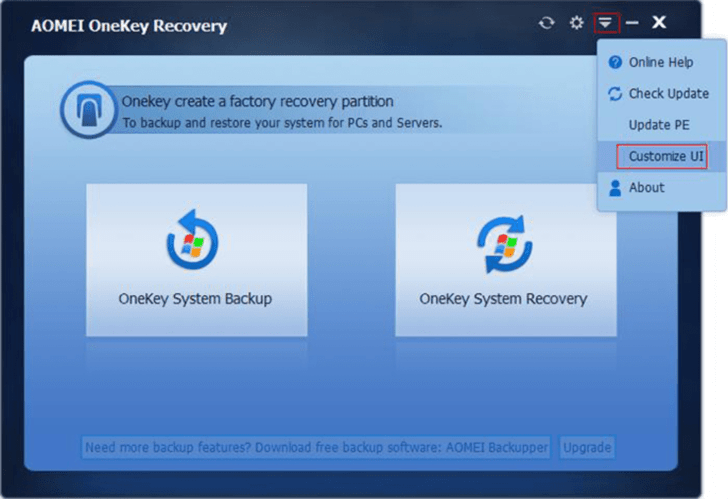
Вы когда-нибудь задумывались о том, что произойдет, если все данные на вашем ноутбуке внезапно исчезнут? Ошибки, вирусы, сбой системы — множество факторов может привести к потере ценной информации. Именно поэтому так важно создать резервную копию своих данных. Именно в этом поможет вам Onekey Recovery.
Onekey Recovery — это программа, предустановленная на ноутбуке, которая позволяет вам создавать резервные копии и восстанавливать данные всего лишь одним нажатием кнопки. Программа автоматически создает точку восстановления перед важными изменениями в системе, сохраняя ваши файлы, программы и настройки.
Но что такое Onekey Recovery и как она работает? Когда вы создаете резервную копию с помощью Onekey Recovery, программа сохраняет все важные данные, включая операционную систему, установленные программы, документы и мультимедийные файлы. Затем эти данные сохраняются на отдельном разделе жесткого диска вашего ноутбука или на другом внешнем носителе. В случае потери данных или сбоя системы, вы можете легко восстановить все в исходном состоянии, используя резервную копию Onekey Recovery.
Onekey Recovery на ноутбуке
С помощью программы Onekey Recovery на ноутбуке можно создать резервную копию всей системы и данных, что позволяет быстро и легко восстановить все потерянные файлы в случае сбоя операционной системы или жесткого диска.
Onekey Recovery обеспечивает удобство использования и простоту в работе. Для создания резервной копии или восстановления данных достаточно всего нескольких щелчков мыши.
Программа Onekey Recovery для ноутбука предоставляет пользователю возможность сохранить все важные данные и настройки системы, чтобы в случае необходимости можно было быстро и легко восстановить операционную систему и всю информацию на ноутбуке без необходимости переустановки Windows и установки всех программ заново.
Onekey Recovery также позволяет создавать системные образы, которые можно хранить на отдельном внешнем жестком диске, в облаке или на другом носителе информации.
В случае неполадок с операционной системой ноутбука, возможно восстановление системы из резервной копии посредством программы Onekey Recovery. Это значительно упрощает процесс восстановления и экономит время пользователя.
Onekey Recovery на ноутбуке – надежное средство для создания резервной копии и восстановления данных, которое обеспечивает безопасность и удобство использования.
Onekey Recovery для Windows 10 на ноутбуке или компьютере: как создать резервную копию
Onekey Recovery имеет простой и интуитивно понятный интерфейс, который позволяет даже неопытным пользователям создавать резервные копии и восстанавливать данные без особых усилий. Для создания резервной копии вам потребуется всего несколько простых шагов:
- Запустите программу Onekey Recovery.
- Выберите опцию «Создать резервную копию».
- Выберите место для хранения резервной копии. Рекомендуется использовать внешний жесткий диск или сетевое хранилище для сохранения резервной копии.
- Нажмите кнопку «Создать», чтобы начать процесс создания резервной копии. Подождите, пока программа завершит процесс.
- После завершения процесса создания резервной копии вы можете использовать программу Onekey Recovery для восстановления данных в случае необходимости.
Onekey Recovery позволяет сохранить резервную копию вашей операционной системы и данных в их текущем состоянии, что делает его незаменимым инструментом для защиты ваших данных от потери или повреждения. Вы можете создавать резервные копии системы по расписанию или вручную, в зависимости от ваших потребностей.
Таким образом, если вы хотите обеспечить надежную защиту своих данных на ноутбуке или компьютере с операционной системой Windows 10, рекомендуется воспользоваться программой Onekey Recovery от AOMEI. Она предоставляет простой и удобный способ создания резервных копий и восстановления данных, что позволяет вам быть уверенными в сохранности ваших ценных файлов и настроек системы.
Преимущества и функции Onekey Recovery
- Создание резервной копии системы на ноутбуке:
- Удобный способ восстановления системы:
- Программа восстановления данных:
- Простота использования:
- Поддержка Windows 10:
При использовании Onekey Recovery вы имеете возможность восстановить свою операционную систему к ее изначальному состоянию. Все ваши данные и настройки будут восстановлены, а вы сможете продолжить работу на ноутбуке без потери данных.
Onekey Recovery также предлагает возможность восстановления отдельных файлов и папок. Вы сможете восстановить только необходимые данные, минуя полное восстановление операционной системы.
Onekey Recovery разработан с учетом простоты использования. Все операции выполняются в несколько кликов, что делает эту программу идеальным решением даже для новичков.
Onekey Recovery полностью совместим с операционной системой Windows 10. Вы можете использовать эту программу на своем ноутбуке с Windows 10, чтобы создать резервную копию и восстановить систему по необходимости.
Создание резервной копии системы с помощью программы Onekey Recovery на ноутбуке
Если вы задаетесь вопросом, как создать резервную копию системы на ноутбуке с помощью Onekey Recovery, то вам нужно выполнить следующие шаги:
- Запустите программу Onekey Recovery на вашем ноутбуке.
- Выберите опцию «Создание резервной копии системы».
- Укажите место для сохранения резервной копии, например, внешний жесткий диск или сетевой диск.
- Выберите, какие данные вы хотите включить в резервную копию системы. Вы можете выбрать только операционную систему или включить также установленные программы и данные.
- Нажмите кнопку «Создать резервную копию» и дождитесь завершения процесса.
После завершения процесса создания резервной копии системы, вы можете быть уверены, что ваши данные защищены и могут быть восстановлены в случае сбоя или потери информации.
Onekey Recovery — это интуитивно понятное и надежное решение для создания резервных копий системы на ноутбуке. Если у вас установлена Windows 10, вы можете воспользоваться преимуществами этой программы и защитить ваши данные.
Onekey Recovery для резервного копирования и восстановления данных
Onekey Recovery — это инструмент, который предоставляет пользователям возможность создать точку восстановления операционной системы, чтобы в случае сбоя или потери данных можно было легко восстановить работоспособность ноутбука.
Чтобы создать резервную копию с помощью Onekey Recovery, вам нужно выполнить следующие шаги:
- Запустите программу Onekey Recovery на вашем ноутбуке.
- Выберите опцию «Создать резервную копию» из главного меню.
- Выберите диск или раздел, на котором вы хотите сохранить резервную копию.
- Выберите тип резервной копии и укажите место для сохранения файлов.
- Нажмите кнопку «Создать», чтобы начать процесс создания резервной копии.
Когда вам понадобится восстановить данные с использованием Onekey Recovery, вы можете выполнить следующие шаги:
- Запустите программу Onekey Recovery на вашем ноутбуке.
- Выберите опцию «Восстановить» из главного меню.
- Выберите резервную копию, которую вы хотите восстановить, и укажите место восстановления данных.
- Нажмите кнопку «Восстановить», чтобы начать процесс восстановления.
С помощью Onekey Recovery вы можете быть уверены, что ваши данные всегда будут безопасны и доступны для восстановления в случае необходимости. Это надежное и простое в использовании решение для резервного копирования и восстановления данных на вашем ноутбуке.
Как создать резервную копию с помощью Onekey Recovery на ноутбуке AOMEI?
Чтобы начать процесс создания резервной копии, откройте программу Onekey Recovery на вашем ноутбуке. Обычно она запускается с помощью клавиши «Onekey Recovery» на клавиатуре или с помощью сочетания клавиш, таких как «F11» или «A» во время загрузки системы.
После запуска программы вам будет предложено несколько вариантов резервного копирования. Один из самых распространенных вариантов — это резервное копирование операционной системы. Чтобы выбрать этот вариант, просто щелкните по соответствующей опции на экране.
После выбора резервное копирование операционной системы, вам может быть предложено выбрать место для сохранения резервной копии. Вы можете выбрать внешний накопитель, такой как USB-флеш-накопитель или жесткий диск, или внутренний накопитель вашего ноутбука.
После выбора места для сохранения резервной копии Onekey Recovery начнет создавать резервную копию вашей операционной системы. Процесс может занять некоторое время в зависимости от размера данных, которые необходимо скопировать.
После завершения процесса создания резервной копии ваши данные будут сохранены на выбранном вами устройстве хранения. Теперь вы можете быть уверены в сохранности ваших данных и использовать их для восстановления в случае необходимости.
Вот как вы можете создать резервную копию данных с помощью Onekey Recovery на вашем ноутбуке AOMEI. Этот инструмент прост в использовании и надежен, поэтому вы можете быть уверены в сохранности своих данных.
Как создать резервную копию с помощью программы Onekey Recovery на ноутбуке?
- Во-первых, убедитесь, что Onekey Recovery установлен на вашем ноутбуке. Если программа не была установлена изначально, вы можете загрузить ее с официального сайта AOMEI.
- После установки запустите программу Onekey Recovery и выберите опцию «Создание резервной копии».
- Далее вам будет предложено выбрать тип резервной копии. Вы можете выбрать полное резервное копирование, которое включает все данные на вашем ноутбуке, или выбрать выборочное резервное копирование, чтобы сохранить только определенные данные или разделы.
- После выбора типа резервного копирования, вы можете выбрать место для сохранения резервной копии. Рекомендуется выбрать внешний жесткий диск или сетевой диск, чтобы в случае поломки или потери вашего ноутбука, данные сохранятся в безопасном месте.
- Когда все параметры выбраны, нажмите кнопку «Создать резервную копию» и дождитесь завершения процесса. Вам будет показан прогресс создания резервной копии, и по его завершении вы получите уведомление.
- Теперь у вас есть резервная копия всех важных данных на вашем ноутбуке, и вы можете быть уверены, что в случае непредвиденных ситуаций вы сможете восстановить систему и сохранить важные файлы.
Onekey Recovery — это отличное решение для создания резервной копии на ноутбуках. Оно позволяет сохранить все важные данные и операционную систему, чтобы в случае сбоя или потери данных вы могли быстро восстановить свою систему и продолжить работу без проблем. Установите Onekey Recovery на свой ноутбук уже сегодня и не беспокойтесь о потере данных!
Видео:
Rclone: лучший выбор для резервного копирования данных | UnixHost
Rclone: лучший выбор для резервного копирования данных | UnixHost by Self-hosted Guide [by UnixHost] 4,289 views 1 year ago 12 minutes, 47 seconds
Как выполнить резервное копирование и восстановление данных на андроид-смартфоне Realme GT?
Как выполнить резервное копирование и восстановление данных на андроид-смартфоне Realme GT? by HardReset_info Ukraine 61,079 views 2 years ago 59 seconds
Вопрос-ответ:
Что такое Onekey Recovery?
Onekey Recovery — это программное обеспечение, разработанное для резервного копирования и восстановления данных на компьютере. Оно позволяет пользователю создавать точки восстановления аппаратного обеспечения и операционной системы и восстанавливать их в случае необходимости.
Какова основная цель использования Onekey Recovery?
Основная цель использования Onekey Recovery — обеспечение простого и надежного резервного копирования и восстановления данных. Он позволяет сохранять копии системы и файлов на отдельном разделе жесткого диска или на внешнем носителе, чтобы в случае сбоя или потери данных их можно было легко восстановить.
Какие типы данных можно резервировать с помощью Onekey Recovery?
С помощью Onekey Recovery можно резервировать различные типы данных, включая операционную систему, установленное программное обеспечение, драйверы, персональные файлы, такие как документы, фотографии, видео и многое другое. Это позволяет сохранить полную копию системы и всех важных данных.
Как создавать точки восстановления с помощью Onekey Recovery?
Для создания точки восстановления с помощью Onekey Recovery необходимо открыть программу и следовать инструкциям на экране. Обычно это сводится к выбору раздела жесткого диска или внешнего устройства хранения, на котором будут сохранены данные, и нажатию кнопки «Создать точку восстановления». Программа автоматически создаст копию системы и файлов и сохранит их в выбранном месте.
Как восстанавливать данные с помощью Onekey Recovery?
Для восстановления данных с помощью Onekey Recovery необходимо перезагрузить компьютер и нажать определенную комбинацию клавиш (обычно это комбинация клавиш F11 или F12) для вызова меню восстановления. Затем следует выбрать опцию восстановления из резервной копии, указать место расположения копии (раздел жесткого диска или внешнее устройство хранения) и следовать инструкциям на экране. Программа восстановит систему и файлы из выбранной копии.


