
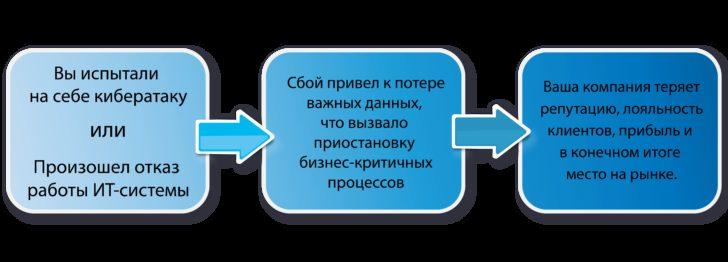
В современном мире, где цифровые данные становятся все более ценными, резервное копирование становится неотъемлемой частью обеспечения безопасности информации. Онлайн-бэкап в облаке предоставляет удобный и надежный способ хранения ваших данных в удаленном аккаунте, доступном из любого места и в любое время.
Одним из наиболее популярных провайдеров услуг онлайн-бэкапа является Norton, мировой лидер в области компьютерной безопасности. С помощью программы Norton Backup вы можете создать полную резервную копию всех важных файлов и папок на вашем компьютере и хранить ее в облаке. Это гарантирует безопасность ваших данных от потери, повреждения или вирусов.
Для создания резервной копии в облаке вам необходимо создать аккаунт на сайте Norton и загрузить и установить программу на ваш компьютер. После этого вы можете выбрать файлы или папки для резервного копирования и настроить автоматическое копирование данных в заданное время. Кроме того, программа Norton Backup обеспечивает постоянную защиту данных и шифрование, чтобы обеспечить полную безопасность ваших информационных активов.
Онлайн-бэкап в облаке является надежным, удобным и эффективным способом обеспечения безопасности ваших данных. Независимо от того, используете ли вы Norton Backup или другую программу, важно иметь резервную копию ваших файлов и папок в удаленном хранилище. Это поможет вам избежать потери данных в случае несчастного случая, хакерской атаки или аппаратного сбоя. Создайте резервную копию данных в облаке сейчас и обеспечьте безопасность своих ценных информационных активов!
Нортон Онлайн Бэкап: лучший выбор для резервного копирования
Одной из наиболее надежных программ для резервного копирования данных в облаке является Нортон Онлайн Бэкап. Эта программа предлагает простое и удобное решение для хранения ваших файлов и документов в безопасности.
Основные преимущества Нортон Онлайн Бэкап:
| 1. Безопасность | Нортон Онлайн Бэкап обеспечивает высокий уровень защиты ваших данных. Все файлы шифруются перед отправкой в облако, что обеспечивает их конфиденциальность и защиту от несанкционированного доступа. |
| 2. Простота использования | Программа имеет интуитивно понятный интерфейс, который позволяет с легкостью создавать резервные копии файлов и документов. Все операции выполняются в несколько кликов, что делает процесс резервного копирования максимально удобным. |
| 3. Гибкость | Нортон Онлайн Бэкап позволяет настроить регулярное автоматическое резервное копирование для выбранных папок или полного диска. Вы также можете выбирать, какие типы файлов исключить из резервного копирования, что позволяет более гибко управлять процессом |
| 4. Удобство доступа | С помощью Нортон Онлайн Бэкап вы можете получить доступ к своим файлам из любого устройства с подключением к интернету. Благодаря этому, вы всегда можете быть уверены, что ваша информация доступна вам в любое время и в любом месте. |
Создание аккаунта Нортон Онлайн Бэкап очень просто. После установки программы, вам будет предложено создать учетную запись, где вам нужно будет указать свой адрес электронной почты и придумать пароль. После этого вы сможете начать использовать программу для создания надежных резервных копий в облаке.
Не сомневайтесь в выборе Нортон Онлайн Бэкап для резервного копирования ваших данных. Эта программа обеспечивает высокий уровень безопасности, простоту использования, гибкость настроек и удобство доступа к вашей информации. Вы можете быть уверены, что ваши данные будут надежно сохранены в облаке.
Что такое Нортон Онлайн Бэкап и как им пользоваться
Для начала использования Нортон Онлайн Бэкап вам необходимо создать аккаунт. Аккаунт позволяет вам управлять своими данными без лишних проблем. Вы можете загружать, смотреть и восстанавливать свои файлы с любого устройства, подключенного к интернету. Также, используя аккаунт, вы можете настроить автоматическое резервное копирование по расписанию, чтобы ваши данные всегда были защищены.
Нортон Онлайн Бэкап имеет простой и интуитивно понятный интерфейс. Чтобы начать резервное копирование данных, вам нужно выбрать папки или файлы, которые хотите сохранить, и указать расписание создания копий. После этого программа автоматически будет резервировать ваши данные и загружать их в облако.
Важная особенность Нортон Онлайн Бэкап — возможность удаления программы вручную. Если вам больше не нужна эта программа или вы хотите освободить место на компьютере, вы можете легко удалить ее. Для этого просто перейдите в настройки программы и выберите опцию «удаление».
Восстановление данных из резервных копий также очень просто. Достаточно зайти в свой аккаунт Нортон, выбрать нужный файл или папку и нажать кнопку «восстановить». Программа загрузит копию данных из облака и восстановит их на ваш компьютер.
Используя программу Нортон Онлайн Бэкап, вы можете быть уверены, что ваши данные всегда будут надежно защищены в облаке. Удобный интерфейс, возможность автоматического резервного копирования и легкое удаление программы делают ее одним из лучших выборов для сохранения ваших файлов в онлайн облаке.
Удаление программы Нортон: шаг за шагом к безопасности
Удаление программы Нортон может быть полезным, например, если вы решили перейти на другую программу для резервного копирования, или если вы больше не нуждаетесь в данном типе резервного копирования. Также, удаление программы может помочь освободить дополнительное место на вашем компьютере или устройстве.
Чтобы удалить программу Нортон Онлайн Бэкап, следуйте следующим шагам:
1. Шаг: Откройте меню «Пуск»
Нажмите на кнопку «Пуск» в левом нижнем углу экрана. Откроется меню «Пуск».
2. Шаг: Выберите «Панель управления»
В меню «Пуск» найдите и выберите раздел «Панель управления».
3. Шаг: Откройте раздел «Программы»
В «Панели управления» найдите и выберите раздел «Программы».
4. Шаг: Выберите «Удалить программу»
В разделе «Программы» выберите опцию «Удалить программу». Откроется список всех установленных программ на вашем компьютере или устройстве.
5. Шаг: Найдите программу Нортон Онлайн Бэкап и выберите «Удалить»
В списке установленных программ найдите программу Нортон Онлайн Бэкап. Выберите ее и нажмите на кнопку «Удалить».
6. Шаг: Подтвердите удаление программы
После нажатия на кнопку «Удалить», появится окно подтверждения удаления программы. Чтобы продолжить удаление, нажмите на кнопку «Да» или «ОК».
После завершения этих шагов программа Нортон Онлайн Бэкап будет удалена с вашего компьютера или устройства. Убедитесь, что перед удалением вы сохранили необходимые резервные копии данных, чтобы не потерять важную информацию.
Теперь вы можете быть уверены в безопасности и свободе выбора программы для резервного копирования, которая лучше отвечает вашим потребностям.
Аккаунт Norton: управляйте своими данными без лишних проблем
Создание аккаунта в программе Norton позволяет вам получить доступ к широкому спектру функций и возможностей. Вы сможете сохранить в облаке свои фотографии, документы, видеофайлы и другие данные, а также иметь к ним доступ в любое время и с любого устройства с интернет-соединением.
Кроме создания резервных копий, аккаунт Norton позволяет вам также синхронизировать данные между различными устройствами, что обеспечивает удобство и доступность вашей информации в любой ситуации.
Одна из важных функций аккаунта Norton — это возможность удаления программы Norton. Если вам больше не требуется программа для резервного копирования или другие функции, аккаунт Norton позволяет вам легко и безопасно удалить ее. Это особенно важно, если вы решаете заменить ее другой программой или использовать другие способы резервного копирования.
Воспользуйтесь аккаунтом Norton для создания надежных резервных копий данных в облаке. Это удобное и безопасное решение, которое поможет вам сохранить вашу информацию в надежном месте и обеспечит доступ к ней в любой ситуации.
Безопасное резервное копирование данных в облаке с помощью программы My PC Backup
Программа My PC Backup предоставляет удобное и надежное решение для создания резервных копий важных данных в облаке. С ее помощью вы можете безопасно хранить и восстанавливать ваши файлы, документы, фотографии и другую ценную информацию.
Пользуясь программой My PC Backup, вы получаете доступ к своему персональному аккаунту, где можно управлять всеми сохраненными данными. Вы можете загружать файлы в облако, организовывать их в папки, а также восстанавливать файлы на любом устройстве.
Резервное копирование данных с помощью My PC Backup происходит автоматически, так что вы можете быть уверены в сохранности своей информации без необходимости постоянно вручную делать резервные копии. Кроме того, программа My PC Backup обладает надежной системой шифрования, что гарантирует безопасность ваших данных.
С помощью My PC Backup вы также можете делиться файлами с другими пользователями. Просто предоставьте им доступ к определенным папкам из вашего аккаунта и они смогут скачивать нужные файлы и документы. Это удобно для совместной работы над проектами или для обмена материалами с коллегами и друзьями.
Для использования программы My PC Backup вам необходимо создать аккаунт, который связывается с вашим устройством. После этого вы сможете загружать и синхронизировать файлы между различными устройствами, имея доступ к своей информации в любое время и в любом месте.
Забудьте о потере важных данных! Воспользуйтесь программой My PC Backup для создания надежной резервной копии ваших файлов в облаке. Ваша информация будет защищена и доступна вам всегда!
Удаление программы для резервного копирования в облаке
При использовании программы для резервного копирования данных в онлайн-облаке, может возникнуть необходимость удаления данной программы. Процесс удаления программы должен быть простым и доступным для пользователя.
В случае удаления программы для резервного копирования в облаке, необходимо перейти в аккаунт программы и выполнить соответствующие действия для удаления.
Процесс удаления программы для резервного копирования в онлайн-облаке может варьироваться в зависимости от используемой программы. Обычно, удаление программы предусматривает следующие шаги:
- Перейдите в ваш аккаунт программы для резервного копирования данных в облаке. Для этого введите свои учетные данные.
- Найдите в меню аккаунта настройки или раздел, отвечающий за управление программой.
- Внутри этого раздела найдите опцию удаления программы или деактивации аккаунта.
- Перед удалением программы обязательно прочтите информацию, предоставленную разработчиком, чтобы быть уверенным в правильности своего решения.
- Подтвердите удаление программы и выполните указанные дополнительные действия, если таковые требуются.
- Дождитесь завершения процесса удаления программы. В некоторых случаях может потребоваться перезагрузка устройства.
После удаления программы для резервного копирования в облаке все ваши данные, которые были сохранены в аккаунте программы, останутся в облаке. Если вам необходимо удалить также все резервные копии данных, обратитесь к инструкциям по удалению данных из облака вашей программы или свяжитесь с технической поддержкой.
Важно помнить, что удаление программы для резервного копирования в онлайн-облаке без удаления резервных копий данных может привести к утере доступа к этим данным. Поэтому перед удалением программы убедитесь, что ваши данные сохранены в другом месте или восстанавливаются на другое устройство.
Как удалить аккаунт Norton Online Backup и надежно очистить данные в облаке?
Чтобы удалить аккаунт Norton Online Backup и надежно очистить данные в облаке, следуйте этим шагам:
- 1. Войдите в свой аккаунт Norton Online Backup.
- 2. Перейдите в настройки аккаунта.
- 3. Найдите раздел «Удаление аккаунта» или «Закрытие аккаунта».
- 4. Подтвердите свое намерение удалить аккаунт.
- 5. Подождите завершения процесса удаления аккаунта. Это может занять некоторое время в зависимости от объема данных, сохраненных в облаке.
- 6. Убедитесь, что все файлы и данные были надежно удалены.
Удаление аккаунта Norton Online Backup необходимо выполнять осторожно, так как все сохраненные файлы будут безвозвратно удалены. Поэтому перед удалением аккаунта рекомендуется создать резервные копии важных данных с использованием других программ для резервного копирования, чтобы не потерять ценную информацию.
Как только аккаунт удален и данные очищены, вы больше не сможете использовать Norton Online Backup для резервного копирования. Вместо этого, вы можете исследовать другие программы, предлагающие функции резервного копирования данных в облаке.
Видео:
Как создать резервную копию Windows 11 начинающему
Как создать резервную копию Windows 11 начинающему by Компьютерные курсы Евгения Юртаева 43,826 views 2 years ago 10 minutes, 2 seconds
Резервное копирование Windows. Создание и восстановление бэкапа
Резервное копирование Windows. Создание и восстановление бэкапа by MartyFiles 29,212 views 1 year ago 7 minutes
Вопрос-ответ:
Что такое онлайн-бэкап?
Онлайн-бэкап — это процесс создания резервной копии данных, который осуществляется через интернет и хранится в облачном хранилище. Такой способ позволяет пользователю сохранить важные файлы и документы на удаленном сервере, что обеспечивает их защиту от потери или повреждения.
Как создать надежную резервную копию данных в облаке?
Для создания надежной резервной копии данных в облаке необходимо выбрать подходящий провайдер облачных услуг, зарегистрироваться на его сайте и установить специальное программное обеспечение на свой компьютер или мобильное устройство. Затем следует настроить параметры резервного копирования, выбрать нужные файлы и запустить процесс бэкапа. Данные будут зашифрованы и отправлены на удаленный сервер, где будут храниться в безопасности.
Как выбрать подходящего провайдера облачных услуг?
При выборе подходящего провайдера облачных услуг следует обратить внимание на несколько важных факторов. В первую очередь, необходимо убедиться в надежности и репутации компании. Также стоит проверить условия предоставления облачного хранилища, включая объем доступного места и возможность масштабирования. Важным аспектом является также стоимость услуг и наличие гарантии безопасности сохраняемых данных.
Какие преимущества онлайн-бэкапа по сравнению с локальным хранением данных?
Онлайн-бэкап обладает некоторыми преимуществами по сравнению с локальным хранением данных. Во-первых, он обеспечивает безопасность информации в случае потери или повреждения компьютера. Во-вторых, он позволяет обмениваться данными между несколькими устройствами, так как к ним есть доступ через интернет. Кроме того, онлайн-бэкап предоставляет возможность восстановления данных в случае их утери, что является важным аспектом для бизнеса и частных пользователей.
Как обеспечить безопасность данных при онлайн-бэкапе?
Для обеспечения безопасности данных при онлайн-бэкапе необходимо выбирать надежных провайдеров облачных услуг, которые предоставляют гарантии конфиденциальности и безопасности. Также следует использовать собственные методы шифрования данных перед передачей на удаленный сервер. Кроме того, рекомендуется регулярно обновлять программное обеспечение и использовать надежные пароли для доступа к облачному хранилищу.


