
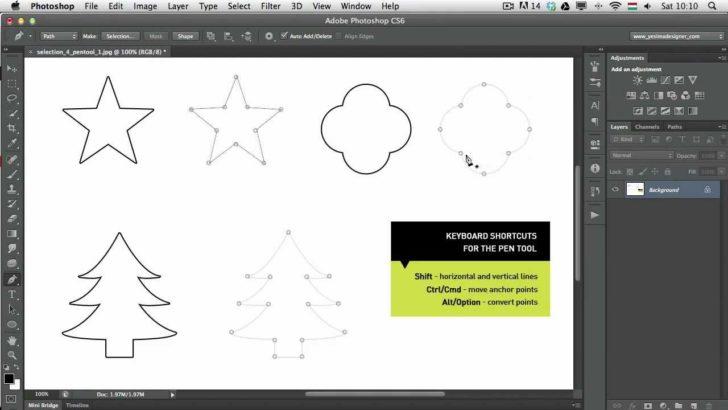
Работая с фотошопом впервые, нередко возникает желание вернуть всё назад: настроить, подстроить, сбросить…Photoshop CS6, как и любая другая программа, требует правильной настройки для эффективного использования. Простые шаги помогут вам максимально оптимизировать работу и повысить производительность.
Возвращайтесь к настройкам по умолчанию. Если вы уже освоили некоторые настройки в Photoshop CS6, но затем что-то пошло не так, не паникуйте. Всегда есть возможность вернуться к исходным настройкам. Для этого перейдите в меню «Импорт/Экспорт» в настройках, выберите «Сбросить» и нажмите «OK». Таким образом, вы сможете начать работу с фотошопом с чистого листа.
Максимально настройте интерфейс. Фотошоп CS6 позволяет настроить интерфейс таким образом, чтобы он максимально соответствовал вашим потребностям. Нажмите правой кнопкой мыши на любой панели инструментов и выберите нужный режим отображения. Вы можете выбрать между горизонтальным или вертикальным расположением панелей, а также изменить их размеры и позицию на экране.
Подстроить клавиатурные сокращения. Клавиатурные сокращения в Photoshop CS6 позволяют существенно ускорить работу с программой. Но полностью запомнить все комбинации клавиш может быть непросто. Подстроить клавиши под свои потребности поможет режим настроек «Горячие клавиши». Откройте его через меню «Правка» и выберите нужные сокращения клавиш для быстрого доступа к инструментам и функциям.
Подстройка параметров интерфейса и цветовой гаммы в Photoshop CS6
Adobe Photoshop CS6 предоставляет возможность полностью настроить интерфейс программы под свои потребности и предпочтения. Если вам нужно вернуться назад и сбросить настройки Photoshop CS6 или настроить его под свои личные предпочтения, следуйте этим простым шагам:
- Запустите Photoshop CS6 и откройте любое изображение для работы.
- Перейдите в меню «Изменить» и выберите «Настройки».
- В открывшемся меню выберите пункт «Интерфейс».
- В разделе «Цветовая гамма» выберите предпочитаемый вариант цветовой схемы. Photoshop CS6 предлагает несколько вариантов, таких как «Яркая», «Серая» и «Темная». Выберите тот, который вам наиболее удобен и эстетически приятен.
- Также можно настроить яркость и контрастность интерфейса, перемещая ползунок «Яркость интерфейса». Это позволит вам создать комфортные условия работы.
- Если вы хотите подстроить размер и расположение панелей инструментов, вы можете воспользоваться функцией «Размер и положение панелей». Здесь вы можете указать предпочитаемую ширину и высоту, а также задать положение панели инструментов.
- Если вам нужно вернуть Photoshop CS6 в исходное состояние, просто нажмите кнопку «Сбросить все» в разделе «Цветовая гамма» в настройках интерфейса. Обратите внимание, что это действие сбросит все изменения, которые вы сделали, поэтому будьте осторожны и убедитесь, что вы сохранили все важные настройки и рабочие файлы.
Настройка параметров интерфейса и цветовой гаммы в Photoshop CS6 позволит вам создать оптимальные условия для работы и удовлетворить свои личные предпочтения. Будьте внимательны и экспериментируйте, чтобы найти наиболее удобный и приятный вариант настроек для вас.
Настройки инструментов и брашей в фотошопе CS6
Для начала, в меню «Настройки» выберите вкладку «Интерфейс». Здесь вы можете настроить параметры для инструментов и брашей.
Установите желаемые значения для «Толщины пера», «Длины пера», «Желтьонажа пера» и других параметров. Эти настройки позволят вам точнее и комфортнее работать с инструментами.
Далее можно настроить работу с брашами. В меню «Настройки» найдите вкладку «Кисти». Здесь вы можете изменить форму, размер и прозрачность кисти. Также можно настроить динамические параметры, такие как «Непрозрачность», «Размер» и «Наклон». Авансированные настройки позволяют достичь более реалистичных эффектов и более точного редактирования фотографий.
Не забудьте сохранить свои настройки, чтобы не приходилось их настраивать заново каждый раз, когда вы открываете программу. Нажмите на кнопку «Сохранить» и выберите место для сохранения файла с настройками.
Если вам необходимо вернуть настройки в исходное состояние, можно воспользоваться функцией «Сброс настроек». Для этого в меню «Настройки» выберите вкладку «Сбросить настройки». Photoshop CS6 предложит вам сбросить все настройки или только определенные ключевые параметры.
Настройки инструментов и брашей в Photoshop CS6 позволяют вам подстроить программу под ваши потребности. Верные настройки позволяют работать быстро, эффективно и комфортно. Не забывайте сохранять свои настройки или возвращать их назад при необходимости. С правильными настройками вы достигнете максимальных результатов и сможете воплотить в жизнь все свои идеи и творческие замыслы в фотошопе CS6.
Как настроить горячие клавиши в Photoshop CS6
Для того чтобы настроить горячие клавиши в Photoshop CS6, нужно открыть окно «Настроить горячие клавиши» в меню «Редактирование». В этом окне вы найдете полный список всех доступных команд и их текущих горячих клавиш. Вы можете назначить горячую клавишу для любой команды или даже изменить уже назначенные комбинации клавиш.
| Команда | Горячая клавиша | Описание |
|---|---|---|
| Сохранить | Ctrl + S | Сохраняет текущий файл |
| Отменить | Ctrl + Z | Отменяет последнее действие |
| Вырезать | Ctrl + X | Вырезает выбранный объект |
| Копировать | Ctrl + C | Копирует выбранный объект |
| Вставить | Ctrl + V | Вставляет скопированный объект |
Кроме того, вы можете создать собственные комбинации клавиш для наиболее часто используемых действий. Например, вы можете назначить горячую клавишу для быстрого переключения между инструментами, изменения размера кисти или масштабирования изображения. Это позволит вам значительно ускорить свою работу и сделать ее более удобной.
Если вам необходимо вернуть настройки горячих клавиш в исходное состояние, вы можете воспользоваться функцией «Сбросить настройки». Она позволит вернуть фотошоп CS6 к первоначальным установкам и удалить все ваши настройки.
Сброс настроек фотошопа CS6: вернуть всё назад и подстроить работу программы под себя
Сбросить настройки фотошопа CS6 можно очень просто. Для этого необходимо выполнить следующие действия:
| Шаг 1: | Запустите Photoshop CS6 и выберите пункт «Edit» (Правка) в главном меню программы. |
| Шаг 2: | В выпадающем меню выберите пункт «Preferences» (Настройки). |
| Шаг 3: | В открывшемся окне выберите пункт «General» (Общие). |
| Шаг 4: | Нажмите на кнопку «Reset Preferences on Quit» (Сбросить настройки при выходе). |
| Шаг 5: | Подтвердите сброс настроек, нажав на кнопку «OK». |
| Шаг 6: | Перезапустите Photoshop CS6, чтобы изменения вступили в силу. |
После выполнения этих шагов фотошоп CS6 будет возвращен в исходное состояние с настройками по умолчанию. Вы можете снова настроить программу под свои потребности и начать работать с комфортом.
Как вернуть фотошоп CS6 в исходное состояние
- Откройте Adobe Photoshop CS6 на вашем компьютере.
- Перейдите в меню «Справка».
- Выберите пункт «Сбросить настройки…».
- В появившемся окне подтвердите свой выбор, нажав на кнопку «Сбросить».
После выполнения этих шагов, фотошоп CS6 будет сброшен до своих заводских настроек. Все пользовательские настройки, панели, инструменты и цветовые гаммы будут удалены. Будьте внимательны, так как после сброса настроек вам придется восстанавливать все свои индивидуальные предпочтения и настройки.
Вернуть фотошоп CS6 в исходное состояние может быть полезно, если вы хотите начать работу с программой сначала или испытываете проблемы с производительностью. Не забывайте, что перед сбросом настроек фотошопа CS6 следует сделать резервную копию всех важных данных и настроек, чтобы избежать потери информации.
Как вернуть фотошоп CS6 в исходное состояние
Настройки фотошопа CS6 могут подстроиться под потребности пользователя в течение работы программы. Однако иногда возникает необходимость вернуть все настройки фотошопа CS6 назад, чтобы начать с чистого листа или исправить какие-либо проблемы при работе.
Чтобы сбросить настройки фотошопа CS6, выполните следующие шаги:
- Откройте программу фотошоп CS6.
- Перейдите в меню «Edit» (Правка).
- Выберите пункт «Preferences» (Настройки) и затем «General» (Общие).
- В открывшемся окне «General Preferences» (Общие настройки) кликните на кнопку «Reset Preferences» (Сбросить настройки).
- Появится окно предупреждения, в котором вам будет предложено сохранить все кастомные настройки. Если вы хотите полностью сбросить настройки фотошопа CS6, нажмите «Yes» (Да).
- Фотошоп CS6 автоматически сбросит все настройки и вернется в исходное состояние.
После выполнения этих шагов фотошоп CS6 будет работать с настройками по умолчанию. Вы сможете начать работу в программе с чистого листа и настроить ее под свои потребности. Сброс настроек фотошопа CS6 может быть полезен в случае, если у вас возникли проблемы при работе или вы хотите вернуть программу в исходное состояние.
Как вернуть настройки фотошопа CS6 назад и подстроить его для эффективной работы?
1. Начните сброс настроек фотошопа CS6. Для этого выберите «Редактировать» в верхней панели меню, затем «Настройки» и «Общие». В открывшемся окне найдите кнопку «Сбросить Все Параметры», и щелкните по ней. Примите изменения.
2. После сброса настроек фотошопа CS6, вы можете отредактировать различные параметры для достижения лучшей эффективности работы.
3. Настройте интерфейс фотошопа CS6. Выберите «Редактировать», затем «Настройки» и «Интерфейс». Используйте режимы «Светлый» или «Темный» для оптимального восприятия. Также, вы можете настроить размер отображаемых иконок и шрифтов.
4. Подстройте цветовую гамму фотошопа CS6. Выберите «Изображение», затем «Настройки» и «Цветовая Гамма». Вернитеся к настройкам по умолчанию, если вам требуется точное отображение цветов или подстройте их под свои предпочтения.
5. Настройте инструменты и кисти фотошопа CS6. Перейдите в панель инструментов, выберите нужный инструмент и щелкните правой кнопкой мыши. Выберите «Настройки инструмента» и измените их в соответствии с вашими требованиями.
6. Используйте клавиатурные сокращения и горячие клавиши для более быстрого доступа к функциям фотошопа CS6. Выберите «Редактировать», затем «Клавиатурные сокращения» и настройте их с учетом ваших потребностей.
Теперь вы знаете, как вернуть настройки фотошопа CS6 назад и подстроить его для эффективной работы. Сделав эти несложные настройки, вы сможете повысить свою продуктивность и удовлетворение от работы в фотошопе.
Насколько полезно сбрасывать настройки Photoshop CS6?
При работе с Photoshop CS6 возникает необходимость настроить программу под себя. Редактор предлагает большое количество параметров и функций, которые можно подстроить под свои потребности. Однако, иногда возникает необходимость сбросить настройки фотошопа и вернуть его в исходное состояние.
Какая польза может быть в сбросе настроек фотошопа CS6? Во-первых, это отличный способ исправить ошибки или неправильные настройки, которые могут возникнуть при экспериментах с программой. Если вы заметили, что фотошоп работает медленно или некорректно, сброс настроек поможет вернуть всё на место. Во-вторых, сброс настроек может быть полезен, если вы планируете передать программу другому пользователю или просто хотите начать работать с чистым листом.
Как сбросить настройки фотошопа CS6 и вернуть программу в исходное состояние? Это процедура достаточно простая:
- Запустите Photoshop CS6 и закройте все открытые документы.
- Зайдите в меню «Справка» и выберите пункт «Системная информация…».
- В появившемся окошке, на вкладке «Общие», найдите и нажмите на ссылку «Показать папку настроек…».
- Откроется папка, в которой хранятся настройки фотошопа.
- Найдите файл с расширением «.psp» (например, Adobe Photoshop CS6 Prefs.psp), и удалите его.
- Перезагрузите Photoshop CS6.
После выполнения этих шагов фотошоп будет сброшен до заводских настроек, и вы сможете начать работу с программой в «чистом» виде. Учтите, все дополнительные настройки и плагины, которые вы установили, также будут удалены.
Итак, сбросить настройки фотошопа CS6 и вернуть программу в исходное состояние может быть полезным, если вы хотите начать работу с программой заново или исправить ошибки и неправильные настройки. Помните, что после сброса все дополнительные настройки и плагины также будут удалены, поэтому перед этим рекомендуется создать резервные копии важных файлов и настроек. Хорошей работы с Photoshop CS6!
Видео:
Что такое смарт объект? Уроки Adobe Photoshop
Что такое смарт объект? Уроки Adobe Photoshop by Atlantis 68,404 views 5 years ago 4 minutes, 42 seconds
Вопрос-ответ:
Как выбрать оптимальные настройки Photoshop CS6 для работы на слабом компьютере?
Чтобы выбрать оптимальные настройки Photoshop CS6 для работы на слабом компьютере, вам следует сначала отключить ненужные функции и эффекты, которые могут использовать много ресурсов компьютера. Это можно сделать в разделе «Настройки производительности» в меню «Изменить». Вы также можете установить меньший размер кеша для работы с файлами. Если возможно, обновите операционную систему и увеличьте объем оперативной памяти компьютера.
Как настроить горячие клавиши в Photoshop CS6?
Чтобы настроить горячие клавиши в Photoshop CS6, вы должны открыть меню «Изменить» и выбрать «Горячие клавиши». Здесь вы можете просмотреть текущие горячие клавиши и назначить новые, чтобы упростить вашу работу. Выберите команду, для которой вы хотите назначить горячую клавишу, и нажмите на поле «Горячая клавиша», чтобы задать сочетание клавиш. Не забудьте сохранить свои настройки и проверить, что горячие клавиши работают по вашему желанию.
Как изменить настройки Photoshop CS6 для лучшего качества изображений?
Чтобы изменить настройки Photoshop CS6 для лучшего качества изображений, вам следует открыть меню «Изменить» и выбрать пункт «Настройки». Здесь вы можете настроить различные параметры, влияющие на качество изображений, такие как разрешение, глубина цвета и компрессия. Важно понимать, что увеличение параметров качества может привести к увеличению размера файлов и замедлению работы программы, поэтому вам следует найти баланс между качеством и производительностью, подходящий для ваших нужд.


