
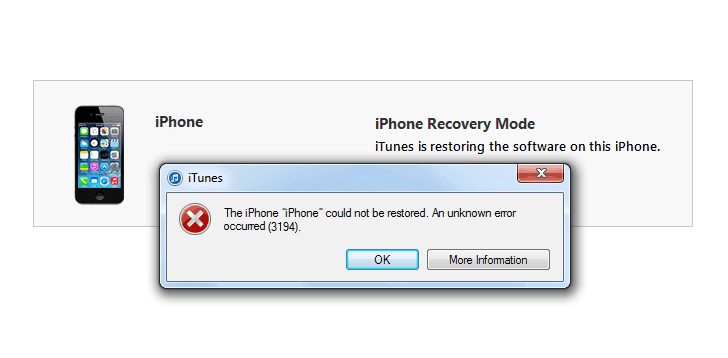
iTunes — это одна из самых популярных программ для работы с музыкой, видео и другими мультимедийными файлами. Тем не менее, пользователи иногда сталкиваются с различными ошибками во время ее использования. Ошибки iTunes могут возникать по разным причинам, таким как проблемы с соединением, неправильные настройки или поврежденные файлы.
Одной из наиболее распространенных ошибок iTunes является код ошибки 3259. Эта ошибка может возникнуть при попытке загрузить музыку или обновления программы. Причиной ошибки могут быть проблемы с интернет-соединением или настройками брандмауэра.
Другая распространенная ошибка – это 45054, которая может возникнуть при запуске iTunes на компьютере с операционной системой Windows. Эта ошибка обычно связана с проблемами доступа к файлам или нарушением прав доступа.
Ошибка 127 может возникнуть при установке или запуске iTunes на компьютере. Она связана с проблемами регистрации необходимых библиотек или повреждением программных файлов iTunes.
Если вы столкнулись с ошибкой 1651, при попытке восстановить или обновить iTunes, то это может означать, что в вашей операционной системе не хватает необходимых драйверов или у вас установлена устаревшая версия iTunes.
В случае возникновения ошибки error во время запуска iTunes, рекомендуется проверить, нет ли проблем с установкой программы или с ее настройками. Если проблема не решается, можно попробовать переустановить iTunes или обратиться в службу поддержки.
Windows error 127 iTunes: как исправить
Ошибка 127 в iTunes часто возникает при запуске программы и может привести к проблемам в работе. Чтобы исправить эту ошибку, следуйте инструкциям ниже:
- Перезагрузите компьютер. Простая перезагрузка может помочь устранить временные проблемы, которые могут вызывать ошибку 127.
- Удалите и переустановите iTunes. Иногда поврежденные файлы или неправильные настройки могут вызывать ошибку 127. Чтобы исправить эту проблему, удалите программу iTunes и все связанные с ней файлы, а затем переустановите ее с официального сайта Apple.
- Проверьте обновления Windows. Установка последних обновлений операционной системы Windows может исправить проблемы, связанные с совместимостью программ. Проверьте наличие и установите все доступные обновления для вашей версии Windows.
- Проверьте наличие вирусов. Некоторые вредоносные программы могут вызывать ошибку 127 в iTunes. Проведите проверку компьютера с помощью антивирусной программы, чтобы убедиться, что ваша система защищена.
- Очистите реестр Windows. Некоторые записи в реестре могут вызывать конфликты и ошибки в работе iTunes. Используйте специальные программы для очистки реестра, чтобы удалить ненужные записи и исправить ошибку 127.
Если после выполнения всех указанных выше действий ошибка 127 в iTunes продолжает возникать, рекомендуется обратиться в службу поддержки Apple для получения дополнительной помощи.
Переустановка iTunes для исправления ошибки запуска 45054
Ошибка запуска 45054 в iTunes может возникать по разным причинам, таким как поврежденный файл iTunes или конфликт с другим программным обеспечением. Чтобы исправить эту ошибку, рекомендуется переустановить iTunes. Вот пошаговая инструкция, как это сделать.
Шаг 1: Удаление iTunes и связанных программ
Перед переустановкой iTunes вам следует удалить все связанные с ним программы, чтобы избежать конфликтов после установки.
- Нажмите «Пуск» и выберите «Панель управления».
- Перейдите в «Программы» и выберите «Удалить программу».
- Найдите iTunes и другие связанные программы, например, Apple Software Update, Apple Mobile Device Support и Bonjour.
- Щелкните правой кнопкой мыши на каждой программе и выберите «Удалить».
Шаг 2: Загрузка последней версии iTunes
После удаления iTunes вы можете загрузить последнюю версию программы с официального сайта Apple.
- Откройте веб-браузер и перейдите на сайт Apple.
- Перейдите на страницу загрузки iTunes.
- Выберите подходящую версию iTunes для вашей операционной системы (например, Windows 10).
- Следуйте инструкциям на экране для загрузки и установки iTunes.
Шаг 3: Установка iTunes
После завершения загрузки iTunes откройте установочный файл и следуйте инструкциям на экране для установки программы. Убедитесь, что вы выбираете все компоненты iTunes для установки, включая Apple Mobile Device Support и Bonjour.
Шаг 4: Перезагрузка компьютера
После установки iTunes важно перезагрузить компьютер, чтобы изменения вступили в силу.
- Закройте все открытые программы и сохраните свою работу.
- Нажмите «Пуск» и выберите «Перезагрузка».
- Подождите, пока компьютер перезагрузится полностью.
После перезагрузки компьютера вы должны быть готовы использовать iTunes без ошибки запуска 45054. Если проблема не решена, вы можете обратиться в службу поддержки Apple или попробовать другие методы исправления ошибки.
Ошибка 127 при запуске iTunes в Windows
Перед тем как приступить к исправлению ошибки 127, рекомендуется убедиться, что у вас установлена последняя версия iTunes. Проверьте наличие обновлений и установите их, если они доступны.
Если ошибка 127 все еще возникает, следуйте инструкциям ниже, чтобы исправить ее:
| Шаг | Инструкция |
|---|---|
| Шаг 1 | Закройте iTunes и все связанные с ним процессы. Чтобы это сделать, нажмите правой кнопкой мыши на панели задач и выберите «Диспетчер задач». В разделе «Процессы» найдите все процессы iTunes и завершите их. |
| Шаг 2 | Откройте проводник и перейдите в папку «Program Files» на вашем компьютере. Найдите папку iTunes и удалите ее. |
| Шаг 3 | Перейдите в папку «Program Files (x86)» на вашем компьютере. Найдите папку Common Files и удалите папку Apple. |
| Шаг 4 | Запустите командную строку от имени администратора. Для этого нажмите Win + X и выберите «Командная строка (администратор)» из контекстного меню. |
| Шаг 5 | В командной строке введите следующую команду и нажмите Enter: «sfc /scannow». Эта команда проверит целостность системных файлов и восстановит их в случае необходимости. |
| Шаг 6 | После завершения проверки запустите iTunes снова и проверьте, исправилась ли ошибка 127. |
Если эти шаги не помогли исправить ошибку 127 при запуске iTunes, рекомендуется обратиться за помощью к специалистам или воспользоваться официальной поддержкой Apple.
Будьте внимательны при проведении этих действий и не удаляйте или изменяйте другие файлы или папки на своем компьютере, чтобы избежать возможных проблем с функционированием других программ.
Код ошибки 127 iTunes при запуске на Windows
Ошибка 127 iTunes при запуске на Windows может возникнуть из-за различных причин, таких как проблемы с установленными компонентами Windows или неправильно настроенными системными файлами. Эта ошибка может помешать вам использовать iTunes для управления вашей музыкой и другими файлами.
Чтобы исправить ошибку 127 iTunes при запуске на Windows, вам может потребоваться выполнить следующие шаги:
- Обновите компоненты Windows: Проверьте, что все компоненты Windows на вашем компьютере обновлены до последней версии. Для этого перейдите в меню «Пуск» и выберите «Обновление и безопасность». Затем нажмите на кнопку «Проверить наличие обновлений» и установите все доступные обновления.
- Переустановите iTunes: Если обновление компонентов Windows не помогло, попробуйте переустановить iTunes. Сначала удалите текущую версию iTunes с вашего компьютера, затем загрузите последнюю версию iTunes с официального сайта Apple и установите ее.
- Удалите все остатки iTunes: Иногда остатки предыдущих установок iTunes могут привести к ошибке 127. Чтобы удалить все остатки iTunes, вам потребуется использовать специальные инструменты, такие как «Revo Uninstaller» или «iMyFone TunesFix». Эти программы помогут удалить все связанные файлы и записи реестра iTunes с вашего компьютера.
После выполнения этих шагов вы должны запустить iTunes без ошибки 127 на Windows. Если проблема все еще не решена, возможно, вам потребуется обратиться в службу поддержки Apple для получения дополнительной помощи.
Код ошибки 127 в iTunes и его возможные решения
- Перезагрузите компьютер и повторно запустите iTunes. В некоторых случаях простая перезагрузка может решить проблему и восстановить нормальную работу программы.
- Убедитесь, что у вас установлена последняя версия iTunes. Если у вас установлена устаревшая версия, попробуйте обновить ее до последней версии, так как новые версии программы могут содержать исправления для известных ошибок.
- Проверьте наличие обновлений для операционной системы Windows. Иногда ошибка 127 в iTunes может быть связана с проблемами в самой операционной системе. Установка последних обновлений может помочь исправить эти проблемы.
- Отключите временно антивирусное программное обеспечение или брандмауэр. Некоторые антивирусные программы или брандмауэры могут блокировать работу iTunes и вызывать ошибку 127. Попробуйте отключить их временно и проверить, исправится ли проблема.
- Проверьте целостность системных файлов. Для этого можно воспользоваться встроенной в Windows утилитой «Проверка системных файлов». Если утилита обнаружит поврежденные файлы, она попытается восстановить их, что может решить проблему с ошибкой 127 в iTunes.
Если ни одно из перечисленных выше решений не помогло исправить ошибку 127 в iTunes, возможно, проблема связана с более серьезными проблемами программы или операционной системы. В таком случае, рекомендуется обратиться к специалистам технической поддержки Apple или квалифицированным IT-специалистам для помощи в решении проблемы.
Ошибка 127 в программе iTunes
| Код ошибки | Описание | Решение |
|---|---|---|
| 127 | Ошибка, связанная с исполняемым файлом iTunes | Переустановите iTunes |
| 3259 | Ошибка сетевого подключения | Проверьте соединение с Интернетом и настройки брандмауэра |
| 45054 | Ошибка доступа к файлам iTunes | Убедитесь, что у вас есть права доступа к папке iTunes |
| 1651 | Ошибка обновления iTunes | Проверьте наличие последних обновлений Windows и обновите компоненты |
Для исправления ошибки 127 в iTunes рекомендуется выполнить следующие действия:
- Закройте программу iTunes полностью.
- Перейдите в раздел «Установка и удаление программ» в настройках Windows.
- Найдите iTunes в списке установленных программ и выберите «Удалить».
- После завершения удаления перезагрузите компьютер.
- Скачайте последнюю версию iTunes с официального сайта Apple.
- Запустите загруженный файл и следуйте инструкциям установщика iTunes.
- После завершения установки перезапустите компьютер.
Если ошибка 127 не была исправлена после выполнения этих действий, рекомендуется обратиться в службу поддержки Apple или обратиться к специалисту по обслуживанию компьютеров для дальнейшей диагностики и решения проблемы.
Видео:
🚩 iTunes Произошла неизвестная ошибка (1001)
🚩 iTunes Произошла неизвестная ошибка (1001) by Izzy Laif 35,959 views 5 years ago 2 minutes, 59 seconds
Ошибки ITunes при восстановлении? Как починить самому?
Ошибки ITunes при восстановлении? Как починить самому? by Малинов 45,752 views 3 years ago 5 minutes, 14 seconds
Вопрос-ответ:
Почему iTunes не запускается на моем компьютере?
Есть несколько возможных причин, по которым iTunes может не запускаться на компьютере. Во-первых, у вас может быть установлена устаревшая версия iTunes, которая несовместима с вашей операционной системой. В этом случае вам следует обновить программу до последней версии. Во-вторых, проблема может быть связана с поврежденными или отсутствующими файлами iTunes. Для исправления этой ошибки вы можете попробовать переустановить программу. Также стоит проверить свою систему на наличие вирусов или других вредоносных программ, которые могут мешать работе iTunes. Если все эти меры не помогают, то возможно проблема связана с неправильными настройками компьютера или другими программами, которые конфликтуют с iTunes. В этом случае рекомендуется обратиться за помощью к специалистам.
У меня не запускается iTunes, что делать?
Если у вас возникают проблемы с запуском iTunes, есть несколько действий, которые могут помочь исправить ситуацию. Во-первых, убедитесь, что у вас установлена последняя версия программы. Если нет, обновите ее. Если это не помогло, попробуйте перезагрузить компьютер и запустить iTunes снова. Если проблема все еще не решена, попробуйте выполнить переустановку iTunes. В некоторых случаях может помочь также отключение антивирусного программного обеспечения или других программ, которые могут помешать работе iTunes. Если ничего из этого не помогло, возможно, вам потребуется обратиться в службу поддержки Apple для получения дополнительной помощи.


