
Filezilla Server – это серверная версия популярного FTP-клиента Filezilla, который позволяет устанавливать собственный FTP-сервер на компьютере под управлением операционной системы Windows. С помощью Filezilla Server вы сможете управлять файлами и директориями на вашем сервере, а также предоставлять доступ к файлам через SFTP (SSH File Transfer Protocol).
Filezilla Server стал популярным инструментом для создания и управления FTP-серверами благодаря своей простоте в установке и настройке. Для начала работы с Filezilla Server вам необходимо скачать и установить программу на ваш компьютер. Далее вы сможете настроить сервер, указав основные параметры, такие как порт, аутентификацию, директорию назначения и другие.
Filezilla Server является отличной заменой аналогичным FTP-серверам и предлагает более высокую безопасность данных благодаря поддержке SFTP. Это означает, что ваш сервер будет использовать шифрование для передачи данных между клиентами, что значительно повышает безопасность ваших файлов и конфиденциальность информации.
Как скачать и установить Filezilla server на Windows
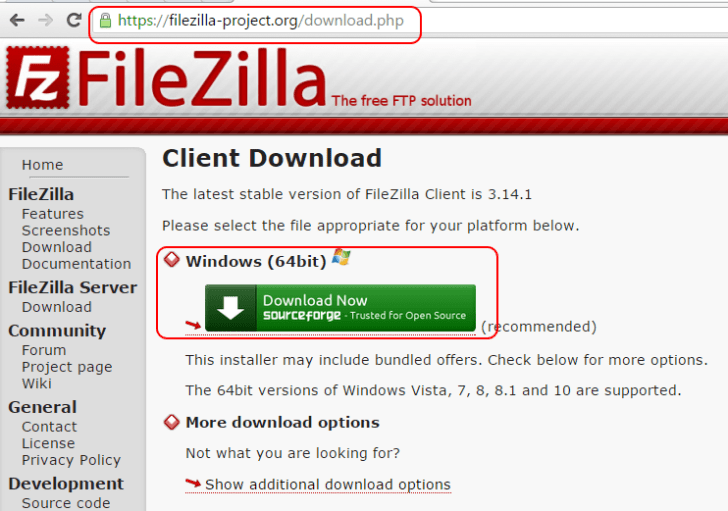
- Перед тем как начать, скачайте последнюю версию Filezilla server с официального сайта. Вы можете использовать поисковую систему для поиска и перехода на официальный сайт.
- После того, как вы скачали установочный файл, дважды кликните на нем, чтобы запустить процесс установки.
- В процессе установки вы увидите несколько шагов. Сначала вам будет предложено выбрать язык установки — выберите нужный язык и нажмите «ОК».
- Затем вам будет предложено принять лицензионное соглашение — прочтите его внимательно и, если вы согласны, отметьте соответствующую галочку и нажмите «Далее».
- После этого вам будет предложено выбрать папку для установки Filezilla server — выберите нужную папку или оставьте значение по умолчанию и нажмите «Установить».
- Дождитесь завершения установки Filezilla server. По завершении установки вам будет предложено запустить программу — отметьте галочку «Запустить Filezilla server» и нажмите «Готово».
- Поздравляю! Filezilla server успешно установлен на ваш компьютер.
Теперь вы можете переходить к настройке Filezilla server и начать использовать его в качестве FTP сервера для передачи файлов. В следующем пункте этой статьи я объясню, как создать новый FTP сервер и настроить его параметры подключения.
Запустите установленное приложение Filezilla server:
После успешной установки Filezilla server на вашем компьютере, найдите и запустите установленное приложение. Обычно оно находится в папке «Filezilla server» в меню «Пуск» или на рабочем столе.
При первом запуске Filezilla server, вам может потребоваться предоставить права администратора для продолжения. Если это необходимо, подтвердите запрос и перейдите к следующему шагу.
После запуска Filezilla server откроется основное окно приложения, в котором вы сможете настроить и управлять вашим FTP сервером.
| Элементы управления | Описание |
|---|---|
| Настройки сервера | Позволяет открыть и настроить параметры сервера, такие как порт, время ожидания и другие. |
| Подключенные клиенты | Показывает список всех текущих подключений к серверу, отображая IP-адрес, имя пользователя, статус и другую информацию о клиентах. |
| Логи | Отображает журнал активности сервера, позволяя отслеживать все действия и события происходящие на вашем FTP сервере. |
| Панель методов аутентификации | Позволяет настроить методы аутентификации для вашего сервера, такие как анонимный доступ, SSL-сертификаты и другие. |
Теперь, когда приложение Filezilla server запущено, вы готовы приступить к его настройке и созданию нового FTP сервера.
Создайте новый FTP сервер
Чтобы настроить новый FTP сервер с помощью Filezilla server, следуйте этим шагам:
Шаг 1: Запустите программу Filezilla server.
Шаг 2: Нажмите на меню «File» (Файл) и выберите «Edit» (Правка), затем «User» (Пользователь).
Шаг 3: В открывшемся окне нажмите кнопку «Add» (Добавить).
Шаг 4: Введите имя пользователя в поле «User name» (Имя пользователя).
Шаг 5: Укажите пароль для данного пользователя в поле «Password» (Пароль).
Шаг 6: В разделе «Shared Folders» (Общие папки) нажмите кнопку «Add» (Добавить), чтобы выбрать папку, которую вы хотите сделать доступной через FTP сервер.
Шаг 7: Затем установите все необходимые разрешения для данного пользователя. Например, вы можете разрешить только чтение или разрешить чтение и запись.
Шаг 8: После завершения всех настроек нажмите кнопку «OK» (ОК).
Теперь у вас есть новый FTP сервер с настроенными пользователями и доступными папками, которые вы можете использовать для передачи файлов. Filezilla server — это отличный аналог сервера FTP для операционной системы Windows, который обладает множеством функций и возможностей настройки.
Настройка Filezilla server: как настроить FTP-сервер на Windows
Для начала настройки Filezilla server вам необходимо:
- Скачать и установить программу Filezilla server
- Запустить установленное приложение
- Создать новый FTP-сервер
После успешной установки и запуска Filezilla server, вы можете приступить к настройке программы для оптимальной работы сервера.
Откройте настройки сервера и перейдите к вкладке «Параметры». Здесь вы можете настроить различные аспекты функционирования сервера.
Одним из важных аспектов настройки Filezilla server является настройка доступа и безопасности. В разделе «Пользователи» вы можете создать новых пользователей и установить для них пароли. Также вы можете настроить ограничения доступа к определенным папкам. Это обеспечивает безопасность вашего FTP-сервера и позволяет контролировать доступ к файлам.
Кроме того, в разделе «Соединение» вы можете настроить параметры подключения, такие как порт, протокол и шифрование данных. Эти параметры позволяют оптимизировать работу сервера и обеспечить безопасность передаваемой информации.
По завершении настройки Filezilla server сохраните изменения и перезапустите сервер для применения новых настроек.
Теперь ваш FTP-сервер полностью готов к использованию. Вы можете добавлять файлы на сервер и делиться ими с другими пользователями через протокол FTP.
Filezilla server — это надежное и простое в использовании решение для создания и настройки FTP-сервера на Windows. С помощью Filezilla server вы сможете эффективно управлять файлами и обмениваться ими с другими пользователями.
Настройка Filezilla server
Для настройки сервера Filezilla на Windows нужно выполнить следующие шаги:
1. Откройте настройки сервера:
После запуска программы Filezilla Server Interface вы увидите окно настроек сервера. В верхней части окна находится меню, в котором можно выбрать различные разделы настроек сервера.
2. Настройте доступ и безопасность:
В меню «Пользователи» можно добавить новых пользователей, указать их пароли и настроить их уровень доступа к файлам на сервере. В этом разделе также можно настроить авторизацию по ключам SFTP.
3. Настройте параметры подключения:
В меню «Настройки передачи данных» можно указать порт сервера, протоколы для передачи файлов и настроить ограничения скорости передачи данных. Здесь также можно настроить SSL-сертификаты для обеспечения безопасного соединения.
Filezilla server является отличной альтернативой для настройки FTP или SFTP сервера на Windows. С его помощью вы сможете легко и быстро настроить сервер и управлять доступом к файлам. Этот сервер предоставляет широкий функционал для удобного управления файловыми операциями.
Настройка доступа и безопасности
Для обеспечения безопасного доступа к серверу FileZilla, вам необходимо настроить параметры безопасности и сделать соответствующие настройки. Ниже приведены основные шаги, которые необходимо выполнить:
1. Создание пользователей и назначение прав доступа
С помощью FileZilla Server Manager вы можете создавать пользователей и назначать им различные права доступа. Вам нужно выбрать «Users» в левом меню и нажать на кнопку «Add». Затем введите имя пользователя и пароль, а также выберите группу, к которой принадлежит пользователь. После этого вы можете назначить права для этого пользователя, такие как чтение, запись или удаление файлов.
2. Настройка аутентификации
В настройках сервера FileZilla вы можете выбрать метод аутентификации, который будет использоваться для подключения к серверу. В настоящее время поддерживаются три метода аутентификации: Пароль, Ключ SSH и Пароль и ключ SSH. Вы можете выбрать подходящий метод в разделе «Settings» -> «Security» -> «Authentication».
3. Настройка шифрования и защиты данных
Для обеспечения безопасной передачи данных между клиентом и сервером FileZilla вы можете настроить шифрование. Вы можете выбрать метод шифрования (TLS или SSL) и назначить соответствующий порт для SSL-соединений. Это можно сделать в разделе «Settings» -> «Security» -> «FTP over SSL/TLS Settings». Помимо этого, вы можете включить проверку цепочки сертификатов, чтобы убедиться в подлинности сервера.
Настройка доступа и безопасности является важным этапом при настройке FileZilla сервера. Грамотная конфигурация позволит вам обеспечить безопасность передачи данных и предотвратить несанкционированный доступ к вашему серверу.
Как настроить SFTP сервер на Filezilla: пошаговая инструкция
| Шаг 1 | Запустите установленное приложение Filezilla server: |
| Шаг 2 | Создайте новый FTP сервер: |
| Шаг 3 | Откройте настройки сервера: |
| Шаг 4 | Настройте доступ и безопасность: |
| Шаг 5 | Настройте параметры подключения: |
Шаг 1 — Запустите установленное приложение Filezilla server. Вы увидите главное окно приложения.
Шаг 2 — Создайте новый FTP сервер, щелкнув правой кнопкой мыши в пустой области в списке серверов и выбрав «Добавить сервер». Введите имя для сервера и нажмите «ОК».
Шаг 3 — Откройте настройки сервера, щелкнув правой кнопкой мыши на созданном сервере и выбрав «Свойства».
Шаг 4 — Настройте доступ и безопасность, перейдя на вкладку «Общие настройки». Здесь вы можете указать папку, которую будут использовать пользователи для загрузки и загрузки файлов, а также настроить авторизацию и шифрование. Нажмите «ОК», когда закончите настройку.
Шаг 5 — Настройте параметры подключения, перейдя на вкладку «Пассивные режимы». Вы можете настроить порты и диапазоны портов, которые будут использоваться для подключения. Нажмите «ОК», когда закончите настройку.
Теперь ваш SFTP сервер настроен и готов к работе. У вас есть возможность удаленного доступа к файлам и папкам, используя FTP-клиенты или другие аналоги Filezilla server. Настройка SFTP сервера на Filezilla позволяет обмениваться файлами с безопасностью и удобством.
Настройка FTP-сервера на Windows с помощью Filezilla Server
Чтобы настроить FTP-сервер с помощью Filezilla Server, следуйте этим простым шагам:
| Шаг | Действие |
|---|---|
| 1 | Запустите установленное приложение Filezilla Server. |
| 2 | Создайте новый сервер, выбрав опцию «File» в главном меню, а затем «Add/ Edit Server». |
| 3 | Настройте доступ и безопасность сервера, включая указание порта, настройки шифрования и учетные записи пользователей. |
| 4 | Укажите параметры подключения, такие как IP-адрес сервера, порт и протокол передачи данных. |
После завершения этих шагов ваш FTP-сервер будет настроен и готов к использованию. Вы сможете обмениваться файлами между клиентами и сервером с помощью любого FTP-клиента, подключившись к вашему серверу с использованием указанных параметров подключения.
Filezilla Server обеспечивает простое и удобное управление вашим FTP-сервером на операционной системе Windows. Он предлагает широкий выбор настроек и возможностей, позволяющих оптимизировать и защитить ваш сервер. В дополнение к этому, Filezilla Server является бесплатным и открытым программным обеспечением, доступным для широкой аудитории пользователей.
Видео:
Настройка FTP сервера и изоляция пользователей. Windows Server 2012 #9
Настройка FTP сервера и изоляция пользователей. Windows Server 2012 #9 by HardTales 20,877 views 8 years ago 12 minutes, 39 seconds
Filezilla Server. Делаем FTP-сервер
Filezilla Server. Делаем FTP-сервер by Just Some Lessons 77,797 views 11 years ago 9 minutes, 42 seconds
Вопрос-ответ:
Какие основные функции имеет Filezilla server?
Filezilla server предоставляет пользователю возможность создания собственного FTP-сервера на базе Windows. Он позволяет передавать файлы и папки между компьютерами в сети, обеспечивает защищенный доступ к файлам, а также управление пользователями и правами доступа.
Как настроить Filezilla server?
Для настройки Filezilla server нужно сначала скачать и установить программу, затем запустить ее и следовать инструкциям мастера установки. После этого необходимо создать нового пользователя, указав его имя и пароль, настроить директорию для файловой системы, установить права доступа и настроить шифрование. Настройки FTP-сервера могут быть сконфигурированы по дополнительным запросам пользователя.
Какие возможности есть для управления пользователями и правами доступа на Filezilla server?
Filezilla server предоставляет широкие возможности для управления пользователями и правами доступа. Вы можете создавать новых пользователей, устанавливать для них ограничения на скорость передачи данных, ограничивать доступ к определенной директории, устанавливать права доступа для каждого пользователя, изменять пароли и многое другое. Все это позволяет удобно и эффективно управлять доступом к файлам на FTP-сервере.


