
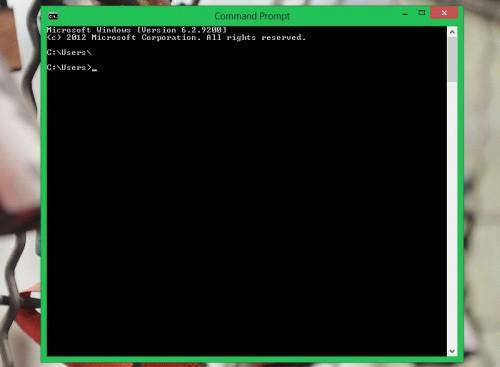
Командная строка (терминал) — это инструмент, который позволяет пользователям взаимодействовать с операционной системой через текстовый интерфейс. В Windows командная строка известна как командная строка Windows или CMD. Она предоставляет пользователю множество возможностей и команд для управления системой и выполнения различных задач.
Что такое команды и как они работают? Команды — это текстовые инструкции, которые пользователь вводит в командной строке для выполнения определенного действия. Каждая команда имеет свое назначение и синтаксис, и знание основных команд позволяет эффективно работать с командной строкой и автоматизировать выполнение задач.
Виковс — одна из самых распространенных команд в Windows. Она открывает командную строку и предоставляет пользователю доступ к списку команд и их функциям. Командная строка Windows поддерживает множество других команд, таких как dir (отображение содержимого папки), cd (смена текущей директории), copy (копирование файлов) и многие другие.
Основные команды командной строки полезны для проведения различных операций, таких как управление файлами и папками, запуск программ, настройка сети и т. д. Например, команда ipconfig позволяет просмотреть информацию о сетевых подключениях, а команда ping используется для проверки доступности удаленного устройства.
Использование командной строки может быть особенно полезным для пользователей, работающих с устаревшими операционными системами, такими как Windows XP, где интерфейс командной строки будет намного удобнее и эффективнее, чем использование графического интерфейса.
Как открыть командную строку в Windows XP?
Для открытия командной строки в Windows XP необходимо выполнить несколько простых шагов:
- Нажмите кнопку «Пуск» в левом нижнем углу экрана.
- Выберите пункт меню «Выполнить» (или используйте комбинацию клавиш Win+R).
- В открывшемся окне «Выполнить» введите команду «cmd» и нажмите клавишу Enter или кнопку «ОК».
После выполнения данных действий на экране появится командная строка, готовая к вводу команд и выполнению различных задач. Командная строка или терминал — это специальное окно, предоставляющее пользователю доступ к выполнению команд операционной системы.
Как открыть командную строку в Windows XP
Чтобы открыть командную строку в Windows XP, выполните следующие шаги:
- Нажмите кнопку «Пуск» в левом нижнем углу рабочего стола.
- Выберите пункт «Выполнить».
- В открывшемся окне «Выполнить» введите команду «cmd» без кавычек.
- Нажмите клавишу Enter или кликните по кнопке «ОК».
После выполнения этих шагов на экране появится окно командной строки, где вы сможете вводить различные команды и выполнять нужные операции.
Как открыть командную строку в Windows XP
- Нажмите кнопку «Пуск» в левом нижнем углу экрана.
- Выберите пункт «Выполнить».
- В открывшемся окне введите «cmd» без кавычек и нажмите клавишу Enter.
После выполнения этих действий откроется командная строка Windows XP, готовая к использованию. Теперь вы можете вводить различные команды и получать нужную информацию, управлять файлами и папками, а также настраивать систему под свои нужды.
Командная строка в Windows XP: основные команды и примеры использования
Чтобы открыть командную строку в Windows XP, выполните следующие шаги:
- Нажмите кнопку «Пуск» в левом нижнем углу экрана.
- Выберите «Выполнить».
- В открывшемся окне введите «cmd» и нажмите клавишу Enter. Откроется командная строка.
Командная строка предоставляет разнообразные команды, которые позволяют вам выполнять различные операции в операционной системе Windows XP. Ниже приведены некоторые основные команды и их примеры использования:
- cd — сменить текущую директорию. Например, «cd C:Documents» перейдет в папку «Documents» на диске C.
- dir — вывести список файлов и папок в текущей директории. Пример: «dir» выведет список всех файлов и папок в текущей директории.
- mkdir — создать новую папку. Например, «mkdir NewFolder» создаст новую папку с именем «NewFolder».
Это только некоторые примеры команд командной строки в Windows XP. Ознакомьтесь с документацией или поиском в Интернете, чтобы узнать больше команд и их использование.
Как открыть командную строку в Windows XP
Чтобы открыть командную строку в Windows XP, выполните следующие действия:
| 1. | Нажмите кнопку «Пуск». |
| 2. | Выберите «Выполнить». |
| 3. | Введите «cmd» и нажмите Enter. |
После этих действий откроется командная строка, готовая к принятию команд.
Теперь давайте рассмотрим некоторые основные команды командной строки:
— cd — команда, которая позволяет сменить текущую директорию. Например, чтобы перейти в папку «Documents», нужно ввести команду «cd Documents».
— mkdir — команда, которая создает новую папку. Например, чтобы создать папку с именем «NewFolder», нужно ввести команду «mkdir NewFolder».
Это лишь некоторые из доступных команд командной строки. Используя их в сочетании с другими командами, вы можете выполнять множество различных операций в операционной системе Windows XP.
Теперь вы знаете, как открыть командную строку в Windows XP и ознакомились с основными командами ее использования. Желаем вам успешной работы с командной строкой!
Как открыть командную строку в Windows XP
Чтобы открыть командную строку в Windows XP, следуйте этим простым шагам:
- Нажмите кнопку «Пуск» в левом нижнем углу экрана.
- Выберите «Выполнить».
- В появившемся окне введите «cmd» и нажмите клавишу Enter.
После выполнения этих шагов откроется командная строка Windows XP, готовая к выполнению команд.
Для использования команды «dir» в командной строке Windows XP выполните следующие шаги:
- Введите «dir» и нажмите клавишу Enter.
После выполнения этой команды в командной строке будет выведен список файлов и папок, находящихся в текущей директории.
Командная строка Windows XP предоставляет множество других команд, позволяющих управлять файлами, папками и системой в целом. Изучение этих команд поможет вам стать более продвинутым пользователем Windows XP и использовать все возможности этой операционной системы.
Как открыть командную строку в Windows XP
Чтобы открыть командную строку в Windows XP, следуйте этим простым инструкциям:
- Нажмите кнопку «Пуск» в левом нижнем углу экрана.
- Выберите «Выполнить».
- В открывшемся окне введите «cmd» без кавычек и нажмите клавишу Enter.
После выполнения этих шагов откроется командная строка, готовая к вводу команд. Теперь вы можете использовать различные команды командной строки для управления операционной системой и выполнения различных задач.
Как открыть командную строку в Windows XP?
В операционной системе Windows XP есть легкий способ открыть командную строку, также известную как терминал или командный интерпретатор. Это мощное инструментальное средство, которое позволяет пользователю взаимодействовать с операционной системой с помощью текстовых команд.
Чтобы открыть командную строку в Windows XP, выполните следующие шаги:
- Нажмите кнопку «Пуск» в левом нижнем углу рабочего стола Windows.
- Выберите «Выполнить» в меню «Пуск».
- В открывшемся окне «Выполнить» введите «cmd» без кавычек.
- Нажмите клавишу Enter или нажмите кнопку «ОК».
После выполнения этих шагов откроется командная строка, готовая к принятию ваших команд.
Видео:
Командная строка Linux для новичков
Командная строка Linux для новичков by Pingvinus 130,136 views 4 years ago 9 minutes, 7 seconds
Вопрос-ответ:
Какие основные команды можно использовать в командной строке?
В командной строке можно использовать такие основные команды, как cd (смена текущей директории), dir (показ содержимого директории), mkdir (создание директории), rmdir (удаление директории), copy (копирование файлов), del (удаление файлов), move (перемещение файлов и директорий), ren (переименование файлов и директорий) и другие.
Как использовать команду cd для смены текущей директории?
Для смены текущей директории в командной строке следует использовать команду cd, за которой следует путь к новой директории. Например, для перехода в директорию «C:Documents» необходимо ввести команду cd C:Documents. При этом можно использовать относительные пути, например, cd .. для перехода в родительскую директорию.
Как использовать команду dir для просмотра содержимого директории?
Чтобы просмотреть содержимое директории с помощью команды dir в командной строке, нужно просто ввести команду dir и нажать Enter. В результате будут показаны все файлы и поддиректории текущей директории с их атрибутами и размерами. Чтобы просмотреть содержимое другой директории, нужно указать ее путь после команды dir, например, dir C:Documents.
Как использовать команду copy для копирования файлов?
Для копирования файлов с помощью команды copy в командной строке необходимо ввести команду copy, за которой следует путь и имя исходного файла, а затем путь и имя нового файла. Например, чтобы скопировать файл «C:file.txt» в директорию «C:Documents», следует ввести команду copy C:file.txt C:Documentsfile.txt. При копировании файлов можно использовать различные опции для изменения параметров копирования.


