
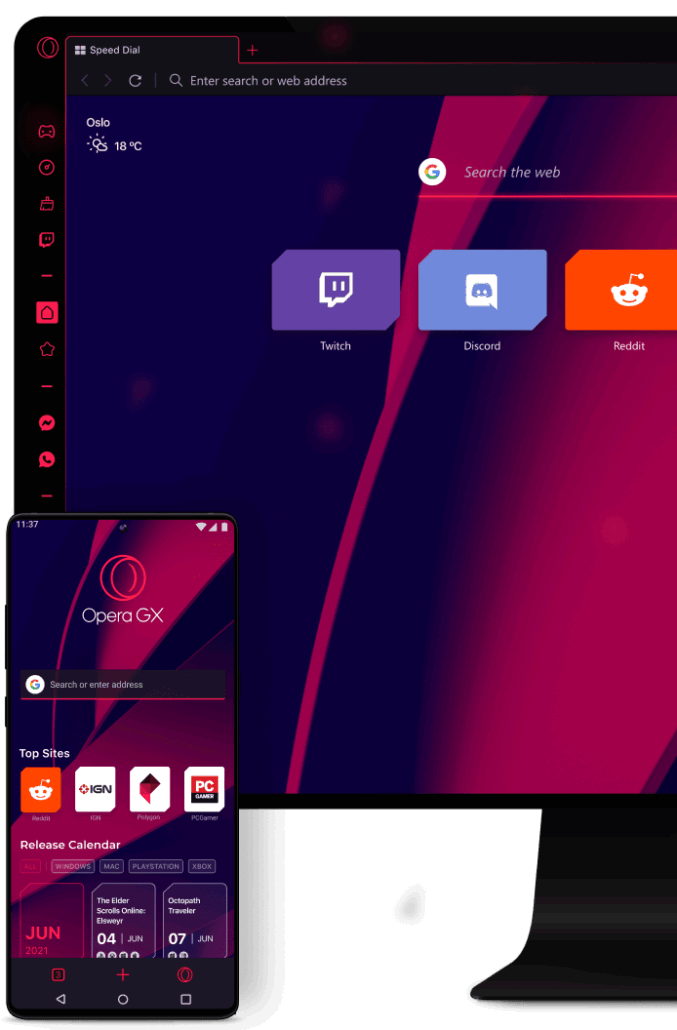
Браузер или интернет-браузер, как его еще называют, является основным инструментом для работы в интернете и получения доступа к различным веб-сайтам. Однако, не все пользователи знают, как максимально эффективно использовать браузер. В этой статье вы найдете полезные советы и инструкции по правильному пользованию браузером.
Первым шагом в использовании браузера является выбор подходящего для вас варианта. Существует множество браузеров, таких как Google Chrome, Mozilla Firefox, Microsoft Edge и Opera. Каждый из них имеет свои особенности и функции. Выберите тот, который больше всего подходит вам и вашим потребностям.
После установки браузера и запуска, вы увидите адресную строку вверху окна, а также набор кнопок и вкладок сверху и слева. Адресная строка предназначена для ввода URL-адресов веб-сайтов, к которым вы хотите получить доступ. Слева от адресной строки находятся кнопки управления, такие как кнопка «назад», «вперед», «обновить» и «домой». Ими вы можете перемещаться по страницам веб-сайтов и обновлять содержимое.
Основные функции браузера Opera
Панель инструментов слева в Opera представляет собой вертикальную полосу с разными значками и функциями. Здесь можно найти такие инструменты, как управление закладками, история просмотра, скачивание файлов, встроенный мессенджер и даже браузерные игры.
Чтобы пользоваться панелью инструментов слева в Opera, достаточно нажать на значок гамбургер меню в верхнем левом углу окна браузера. После этого откроется боковая панель с инструментами.
В панели инструментов слева вы можете управлять и организовывать свои закладки. Для этого нужно просто перетаскивать их в нужные папки или изменять порядок отображения. Также вы можете открыть закладки простым кликом мыши.
Еще одна полезная функция панели инструментов слева в Opera — быстрые навигационные ссылки. Вы можете добавить к ним любые URL-адреса, которые часто посещаете, чтобы быстро переходить к нужным сайтам.
Кроме того, панель инструментов слева в Opera может содержать различные расширения и дополнения, которые позволяют добавить дополнительные функции и возможности браузера.
Использование панели инструментов слева в браузере Opera упрощает навигацию по интернету и позволяет быстро получать доступ к нужным функциям и инструментам. Она помогает организовать и упорядочить вашу работу с браузером, делая ее более эффективной и удобной.
Как работать с панелью инструментов слева в Опере
Панель инструментов в Опере позволяет быстро и легко получать доступ к различным функциям и возможностям браузера. На этой панели вы можете найти кнопки быстрого доступа к закладкам, истории, расширениям, настройкам и многому другому.
Для работы с панелью инструментов слева в Опере достаточно просто щелкнуть на кнопке, соответствующей нужной вам функции. Например, если вы хотите открыть определенную закладку, нажмите на иконку «Закладки» на панели. Это откроет список ваших закладок, из которого вы сможете выбрать нужную.
Кроме этого, панель инструментов Оперы позволяет добавлять и удалять кнопки для быстрого доступа к нужным функциям. Для этого нужно нажать на кнопку «Настроить панель инструментов» (обозначена значком шестеренки) и выбрать интересующие вас элементы.
Также вы можете изменить порядок кнопок на панели, перетаскивая их в нужное место. Это позволяет настроить интерфейс Оперы под свои потребности и предпочтения.
Использование панели инструментов слева в Опере делает работу с браузером более удобной и быстрой. Она позволяет получить доступ к нужным функциям в один клик, без необходимости искать их в меню браузера. Это особенно полезно для пользователей, которые часто пользуются определенными функциями браузера.
Итак, панель инструментов слева в браузере Opera — это удобный инструмент, позволяющий быстро и легко получать доступ к нужным функциям и настройкам. Она делает работу с браузером более эффективной и удобной. Не забывайте настраивать панель инструментов под свои потребности и добавлять на нее нужные кнопки. Это поможет вам сделать работу в Опере еще более комфортной и продуктивной.
Как настроить браузер Opera под свои потребности
Браузер Opera предлагает множество настроек, позволяющих адаптировать его под ваши потребности и предпочтения. В данной статье мы рассмотрим, как настроить интернет-браузер Opera для максимального комфорта при его использовании.
1. Настройка стартовой страницы: Вы можете выбрать любую страницу в качестве стартовой. Для этого откройте меню Opera, выберите «Настройки», затем «Общие» и укажите URL-адрес желаемой страницы.
2. Управление вкладками: В Opera вы можете настроить, какие действия выполняются при открытии новой вкладки. Выберите «Настройки» в меню Opera, затем «Вкладки» и определите желаемую настройку.
3. Настройка поисковых систем: Опера позволяет добавлять и управлять поисковыми системами. Зайдите в меню Opera, выберите «Настройки», затем «Поиск» и добавьте или удалите поисковые системы по вашему усмотрению.
4. Персонализация интерфейса: Браузер Opera предлагает различные настройки для персонализации интерфейса. Можно изменить цвета интерфейса, выбрать стиль вкладок и настроить панель быстрого доступа. Для этого перейдите в меню Opera, выберите «Настройки», затем «Внешний вид» и настройте интерфейс согласно своим предпочтениям.
5. Использование синонимов: В Opera вы можете настроить автоматическую замену слов на их синонимы. Это особенно полезно при работе с текстом. В меню Opera выберите «Настройки», затем «Безопасность и конфиденциальность» и активируйте функцию «Синонимы» в разделе «Проверка орфографии». После этого все введенные вами слова будут проверяться на синонимы и при необходимости автоматически заменяться.
Это лишь некоторые из возможностей настройки браузера Opera. Используйте эти советы для кастомизации и оптимизации вашего опыта работы с браузером Opera. Не бойтесь экспериментировать и настраивать браузер под свои потребности — ведь именно для этого Opera и создана!
Советы и инструкции по использованию Opera
1. Изучите панель инструментов слева: Опера имеет уникальную особенность — панель инструментов слева, которая предлагает быстрый доступ к различным функциям браузера. Вы можете настроить эту панель и добавить на нее свои синонимы команд, чтобы использовать их по своему усмотрению.
2. Настройте браузер под свои потребности: В настройках Оперы вы найдете множество опций, которые позволят вам настроить браузер в соответствии со своими предпочтениями. Не забудьте настроить домашнюю страницу, поисковую систему по умолчанию и другие параметры.
3. Используйте сайдбар: Опера предлагает удобный сайдбар, который позволяет вам быстро получить доступ к различным функциям и сервисам. Вы можете открыть сайдбар и добавить на него различные панели, такие как Мессенджер, Закладки, Новости и другие.
4. Изучите основные функции Оперы: Перед началом использования браузера рекомендуется изучить основные функции Оперы, такие как табы, управление паролями, блокировка рекламы, режим чтения и т.д. Это поможет вам максимально эффективно использовать браузер.
5. Открывайте несколько вкладок: Одно из преимуществ Оперы — возможность открывать несколько вкладок одновременно. Это позволяет вам быстро перемещаться между различными веб-страницами и удобно организовывать свою работу в интернете.
Следуя этим советам и инструкциям, вы сможете научиться эффективно пользоваться браузером Opera и настроить его под свои потребности.
Как правильно использовать сайдбар в Опере
Для использования сайдбара в Опере необходимо выполнить несколько простых шагов. Сначала откройте браузер Opera и нажмите на кнопку «Меню», которая расположена в верхнем левом углу окна браузера.
После этого появится выпадающее меню, в котором найдите пункт «Сайдбар» и выберите его. В результате откроется боковая панель со списком доступных инструментов и функций.
Чтобы добавить нужные элементы в сайдбар, нажмите на «плюсик» в правом верхнем углу панели. В появившемся окне выберите интересующий элемент и нажмите кнопку «Добавить». После этого выбранный элемент будет отображаться на сайдбаре и вы сможете использовать его при работе в браузере.
Также вы можете управлять порядком отображения элементов на сайдбаре. Для этого просто перетащите элемент в нужное место с помощью мыши.
С помощью сайдбара в Опере вы сможете быстро управлять закладками, историей посещений, новостями, мессенджерами и другими полезными инструментами. Он значительно упрощает работу с браузером и позволяет быстро переключаться между различными функциями.
| Преимущества сайдбара в Опере: |
|---|
| Быстрый доступ к нужным инструментам |
| Удобное управление закладками, историей и другими функциями |
| Возможность настройки отображения элементов |
| Повышение эффективности работы в браузере |
Использование сайдбара в браузере Opera — это отличный способ повысить свою продуктивность и сэкономить время при работе в интернете. Не забывайте настраивать сайдбар под свои потребности и добавлять в него нужные инструменты и функции.
Как освоить браузер Opera для удобной работы
Одна из ключевых особенностей Opera — наличие панели инструментов слева. Эта панель предоставляет удобный и быстрый доступ к различным функциям браузера. Чтобы использовать ее на полную мощность, необходимо освоить следующие действия:
1. Расширьте функциональность панели инструментов. Opera позволяет добавлять дополнительные кнопки на панель инструментов. Нажмите правой кнопкой мыши на панели и выберите «Настроить панель инструментов». Здесь вы можете выбрать нужные кнопки из списка и добавить их на панель.
2. Закрепите панель инструментов слева. Если панель инструментов Opera находится вверху окна браузера, вы можете закрепить ее слева для более удобного доступа. Чтобы сделать это, щелкните правой кнопкой мыши на панели и выберите «Закрепить панель инструментов слева». Теперь панель будет всегда видна на левой стороне окна.
3. Персонализируйте панель инструментов. Opera позволяет настраивать внешний вид и расположение кнопок на панели инструментов. Чтобы сделать это, нажмите правой кнопкой мыши на панели и выберите «Настроить выравнивание и размер кнопок». Здесь вы можете изменить размер кнопок, их порядок и расположение.
Освоение браузера Opera с его панелью инструментов слева позволит вам быстро и удобно использовать все его функции. Не забывайте экспериментировать и настраивать настройки браузера под свои потребности, чтобы достичь максимальной эффективности при работе в интернете.
Как пользоваться панелью слева в браузере Opera
Опера предлагает своим пользователям удобную функцию в виде панели инструментов слева, которая значительно улучшает опыт работы с данным браузером. Эта панель содержит различные функции и инструменты, которые позволяют быстро и удобно управлять браузером.
Важно отметить, что панель инструментов слева в браузере Opera можно настроить под свои потребности. Вы можете добавлять, удалять и перемещать функции и инструменты, чтобы создать персонализированную панель, соответствующую вашим потребностям.
Для добавления или удаления функций на панели слева вам необходимо нажать на кнопку «Настроить панель», которая находится в нижней части панели. После этого вы увидите список доступных функций, из которого вы можете выбрать те, которые вы хотите отобразить на панели. Вы также можете пользоваться синонимами для быстрого доступа к функциям.
Панель инструментов слева в браузере Opera предлагает множество полезных функций, таких как быстрый доступ к закладкам, переключение между вкладками, доступ к истории посещений и многое другое. Вы можете настроить панель так, чтобы она соответствовала вашим потребностям и предоставляла удобный доступ ко всем необходимым функциям браузера.
Таким образом, пользоваться панелью слева в браузере Opera — это очень удобно и позволяет значительно упростить и ускорить работу с браузером. Не забудьте настроить панель под свои потребности, чтобы получить максимальную пользу и удобство от использования браузера Opera.
Как использовать синонимы в браузере Opera
Для использования функции синонимов в браузере Opera, просто выделите нужное слово на странице и нажмите правую кнопку мыши. В выпадающем меню выберите пункт «Синонимы» и Opera предложит вам список альтернативных слов, которые имеют схожее или близкое значение.
С использованием синонимов в Opera вы сможете улучшить свои навыки языка, избегать повторений и делать свою речь более разнообразной. Удобство функции синонимов заключается в том, что вам не нужно открывать словарь или искать альтернативные слова в других ресурсах — все доступно непосредственно в браузере.
Также, вы можете использовать функцию синонимов в качестве средства поиска. Если вы ищете информацию на определенную тему, но не знаете точное ключевое слово, вы можете искать синонимы этого слова, чтобы получить более обширные и точные результаты поиска.
Не забывайте, что для использования функции синонимов в Opera необходимо наличие интернет-соединения, так как браузер получает информацию о синонимах из онлайн-ресурсов. Также, не стоит полагаться только на синонимы и использовать их с умом, чтобы избегать неоднозначности и неправильного понимания текста.
Итак, теперь вы знаете, как использовать функцию синонимов в браузере Opera. Приятного использования и успешного пользования интернет-браузером Opera!
Видео:
Наилегчайшая установка основного набора приложений для Android TV
Наилегчайшая установка основного набора приложений для Android TV by DrAdler — Android TV для "чайников" 1,435,822 views 1 year ago 22 minutes
Вопрос-ответ:
Какой браузер лучше использовать?
Выбор браузера зависит от ваших потребностей. Популярными браузерами являются Google Chrome, Mozilla Firefox, Safari, Opera и Microsoft Edge. Каждый из них имеет свои преимущества и недостатки, поэтому выбор зависит от ваших предпочтений и требований.
Какие есть полезные расширения для браузера?
Существует множество полезных расширений для браузеров, которые могут значительно улучшить ваш опыт работы в сети. Например, расширение AdBlock помогает блокировать рекламу, а LastPass помогает управлять паролями. Есть также расширения для улучшения производительности, безопасности и сохранения веб-страниц для офлайн-просмотра.
Как установить новый браузер?
Чтобы установить новый браузер, вам нужно перейти на официальный сайт провайдера браузера, например, Google Chrome или Mozilla Firefox. На сайте вы найдете ссылку на загрузку браузера. Щелкните по этой ссылке, чтобы начать загрузку. Затем запустите загруженный файл и следуйте инструкциям мастера установки.
Как очистить кэш и историю браузера?
Чтобы очистить кэш и историю браузера, откройте настройки браузера и найдите раздел «История» или «Приватность». В этом разделе вы должны найти опцию «Очистить данные» или что-то похожее. Щелкните на этой опции и выберите, какие данные вы хотите удалить, например, кэш, историю просмотров и файлы cookie. Затем нажмите на кнопку «Очистить» или «Удалить», чтобы выполнить процесс очистки.
Какие есть полезные комбинации клавиш в браузере?
В браузерах существуют полезные комбинации клавиш, которые помогают ускорить навигацию и повысить продуктивность. Например, нажатие клавиши «Ctrl + T» откроет новую вкладку, «Ctrl + W» закроет текущую вкладку, а «Ctrl + Shift + T» восстановит последнюю закрытую вкладку. Другие полезные комбинации клавиш включают «Ctrl + F» для поиска на странице и «Ctrl + L» для перехода к адресной строке.


