
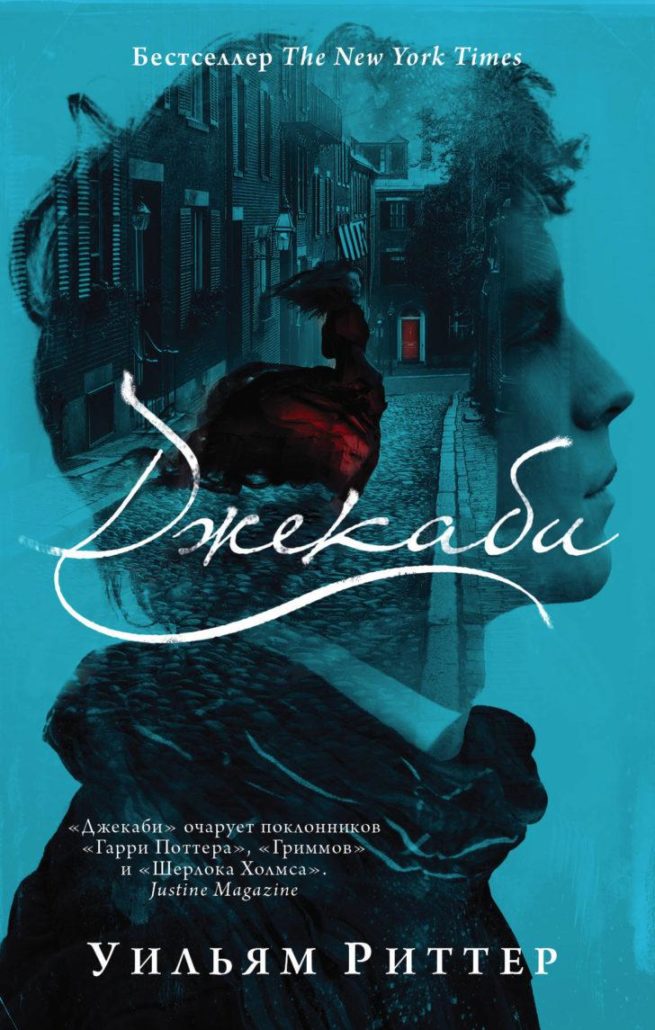
С помощью современных технологий и программного обеспечения все больше и больше людей начинают интересоваться фотографией. Очень часто можно увидеть снимки с красивыми и необычными эффектами, которые захватывают взгляд. Один из таких эффектов — это двойная экспозиция. Что это такое и как ее сделать?
Двойная экспозиция — это техника объединения двух (или более) изображений в одно, создавая уникальное и загадочное смешение. Это одна из техник мультиэкспозиции, которая позволяет вам создать эффект объединения двух фотографий таким образом, что они сливаются воедино.
Для создания двойной экспозиции вы можете использовать различные программы и редакторы фотографий, такие, как Adobe Photoshop или другие подобные приложения. Эти программы предоставляют вам возможность управлять каждой экспозицией и настраивать их параметры. Но как создать двойные фотографии с помощью фотошопа и добиться интересных и уникальных результатов? В этой статье мы расскажем вам, как делать двойные экспозиции в фотошопе.
Сложение фотографий в фотошопе для создания эффекта двойной экспозиции
Для создания эффекта двойной экспозиции в фотошопе, необходимо выполнить следующие шаги:
- Откройте фотографию, на которую вы хотите наложить другую фотографию, в фотошопе.
- Выберите инструмент «Выделение по контуру» (Lasso Tool) и выделите часть фотографии, которую вы хотите сохранить в финальном изображении.
- Скопируйте выделенную область (Ctrl+C) и вставьте ее на новый слой (Ctrl+V).
- Откройте вторую фотографию, которую вы хотите добавить в изображение.
- Скопируйте эту фотографию (Ctrl+C).
- Вернитесь к первой фотографии и создайте новый слой (Ctrl+Shift+N).
- Вставьте скопированную изображение на новый слой (Ctrl+V).
Теперь у вас есть две фотографии на разных слоях. Чтобы создать эффект двойной экспозиции, необходимо смешать эти два слоя вместе. Для этого можно использовать различные режимы наложения слоя, такие как «Умножение» или «Накладывание цвета». Попробуйте разные режимы наложения и настройки прозрачности (opacity), пока не достигнете желаемого эффекта.
Кроме того, в фотошопе есть инструменты, которые позволяют создавать мультиэкспозицию, используя несколько фотографий сразу. Этот метод требует более сложной обработки, но позволяет создавать более сложные и интересные композиции.
Важно помнить, что процесс создания двойной экспозиции в фотошопе — это творческий процесс, и вы можете экспериментировать с различными настройками и методами, чтобы достичь уникальных результатов. Следуйте интуиции и воплотите свои идеи в жизнь, делая каждую фотографию по-настоящему уникальной.
Двойная экспозиция в фотошопе: создание уникальных эффектов
Фотошоп — мощный инструмент, который позволяет сделать двойную экспозицию намного проще и быстрее. В этой статье мы рассмотрим, как создать двойную экспозицию в фотошопе с помощью различных методов.
Смешение фотографий
Одним из способов создания двойной экспозиции в фотошопе является смешение двух фотографий. Для этого вы можете использовать инструменты «Слои» и «Настройка уровней».
- Откройте оба изображения в фотошопе.
- Перетащите одно изображение на другое, чтобы создать новый слой.
- Настройте прозрачность слоя, чтобы достичь желаемого эффекта.
- С помощью инструмента «Настройка уровней» можно регулировать яркость и контрастность изображений.
Двойная экспозиция в фотошопе
Еще одним способом создания двойной экспозиции в фотошопе является использование специальных режимов наложения. Для этого вам понадобится два изображения и несколько простых шагов.
- Откройте оба изображения в фотошопе.
- Выберите верхний слой и установите его режим наложения на «Умножить».
- Настройте прозрачность верхнего слоя, чтобы достичь желаемого эффекта.
- При необходимости вы можете применить различные фильтры или регулировать яркость и контрастность изображений.
Мультиэкспозиция в фотошопе
Как вы могли заметить, двойная экспозиция — это не единственный способ создания интересных эффектов в фотошопе. Вы также можете использовать мультиэкспозицию для создания сложных и уникальных композиций.
Мультиэкспозиция представляет собой процесс комбинирования нескольких фотографий в одну, где каждое изображение составляет отдельный слой. Для создания такого эффекта вам необходимо использовать инструмент «Слои» и настройки прозрачности.
В фотошопе вы можете добавлять, удалять или перемещать слои, чтобы получить желаемый результат. Кроме того, вы можете применить различные режимы наложения и настроить фильтры для создания уникальных визуальных эффектов.
Теперь, зная как сделать двойную экспозицию в фотошопе и экспериментируя с различными методами, вы сможете создавать удивительные фотографии с уникальными эффектами, которые наверняка привлекут внимание зрителей.
Смешение двойной экспозиции: эффект и как его сделать
Как выполнить двойную экспозицию? Важно выбрать подходящие изображения, которые будут хорошо смешиваться вместе. Они могут представлять собой различные элементы, такие как природа и архитектура, люди и пейзажи, или любые другие комбинации, которые вы считаете уместными для своей фотографии.
Сделать двойную экспозицию можно различными способами. Одним из них является использование мультиэкспозиции в фотошопе. Этот метод позволяет вам объединить два изображения в одно, регулируя прозрачность каждого слоя и достигая идеального смешения.
Другой способ — использование двойного накладывания. В этом случае вы также объединяете два изображения, но каждое из них занимает определенную область фотографии, что создает эффект перекрытия и смешивания этих двух элементов.
Необычный эффект двойной экспозиции можно создать и с помощью камеры. Некоторые фотоаппараты имеют функцию мультиэкспозиции, которая позволяет делать несколько снимков на одном кадре, создавая интересные эффекты. В этом случае вам понадобится немного практики и экспериментов, чтобы достичь желаемого результата.
Таким образом, смешение двойной экспозиции — это интересный способ добавить глубину и оригинальность вашим фотографиям. Будь то сделано с помощью мультиэкспозиции в фотошопе или с использованием камеры, эта техника позволяет создавать уникальные и запоминающиеся изображения.
Как создать эффект двойной экспозиции в фотошопе
Фотошоп предоставляет несколько способов создания двойной экспозиции, но одним из самых популярных методов является использование функции «Мультиэкспозиция». Чтобы создать этот эффект в фотошопе, следуйте следующим шагам:
- Откройте первое изображение, с которым вы хотите работать, и сохраните его в отдельном слое.
- Откройте второе изображение и скопируйте его в буфер обмена.
- Вернитесь к первому изображению и выберите инструмент «Маска слоя».
- Нажмите на кнопку «Добавить слой маски» внизу панели «Слои».
- Выберите новый слой маски и вставьте второе изображение из буфера обмена.
- Настройте прозрачность и уровень смешения изображений, чтобы достичь желаемого эффекта двойной экспозиции.
- Дополнительно вы можете применить другие фильтры и эффекты, чтобы усилить визуальное воздействие двойной экспозиции.
- Сохраните и экспортируйте готовое изображение с эффектом двойной экспозиции.
Теперь вы знаете, как создать эффект двойной экспозиции в фотошопе с помощью функции «Мультиэкспозиция». Этот эффект позволяет вам комбинировать два изображения и создавать уникальные, двойные фотографии. Используйте этот метод, чтобы добавить креативность и интерес к своим проектам!
Смешение и мультиэкспозиция: как сделать двойную экспозицию в фотошопе?
Для начала, выберите две фотографии, которые вы хотите слить вместе. Они могут быть на разные темы или иметь разные композиции – важно, чтобы они были интересными и хорошо сочетались друг с другом.
Шаг 1: Откройте обе фотографии в фотошопе. Нажмите «Файл» и выберите «Открыть», затем выберите первую фотографию. После ее открытия, откройте вторую фотографию таким же образом.
Шаг 2: Создайте новый документ. Нажмите «Файл» и выберите «Создать», затем выберите нужные вам размеры и разрешение нового документа. Нажмите «ОК».
Шаг 3: Перетащите обе фотографии в новый документ. Используйте инструмент «Перемещение» (или просто перетащите картинки с помощью мыши) чтобы перенести первую фотографию в новый документ. Затем сделайте то же самое с второй фотографией.
Шаг 4: Измените прозрачность второй фотографии. Выделите ее слой в панели «Слои» и установите желаемую прозрачность с помощью регулятора прозрачности. Это позволит вам видеть и смешивать обе фотографии в одну.
Шаг 5: Смешайте фотографии. Используйте инструмент «Создать маску слоя» (иконка квадрата с кругом внизу панели «Слои»), чтобы добавить маску слоя к верхней фотографии. С помощью инструмента «Кисть» (или других средств выбора), выберите маску слоя и начните раскрывать фотографию по частям, чтобы показать изображение, скрытое нижней фотографией. Играйте с прозрачностью кисти и накладывайте различные эффекты, чтобы создать желаемый результат.
Теперь вы знаете, как сделать двойную экспозицию в фотошопе и смешать две фотографии вместе. Используйте этот прием, чтобы создавать уникальные и впечатляющие образы, которые никого не оставят равнодушным!
Как сделать двойную экспозицию в фотошопе: экспериментируйте и создавайте уникальные эффекты
Двойная экспозиция может использоваться как для объединения двух изображений, так и для создания абстрактных и художественных работ. Такой метод позволяет добавить новые элементы и настроения в фотографию, делая ее более интересной и необычной.
Для создания двойной экспозиции в фотошопе вам понадобится следующие шаги:
- Откройте фотографии, которые вы хотите использовать для двойной экспозиции. Убедитесь, что эти фотографии хорошо совмещаются и имеют схожую тематику.
- Выберите одну из фотографий и откройте ее в фотошопе.
- Создайте копию изображения, чтобы сохранить исходный файл.
- В верхней панели инструментов выберите инструмент «Выделение» (Lasso Tool) или другой инструмент для выбора нужной области.
- Выделите часть изображения, которую вы хотите использовать для создания двойной экспозиции.
- Скопируйте выделенную область (Ctrl+C) и перейдите к другому открытому изображению.
- Вставьте скопированную выделенную область на новое изображение (Ctrl+V).
- Измените настройки прозрачности нового слоя, чтобы достичь желаемого эффекта двойной экспозиции.
- Повторите эти шаги для других частей изображения или для другой фотографии.
- Измените режим смешения слоев для достижения оптимального эффекта двойной экспозиции.
- Подкорректируйте яркость, контраст и цвета изображения, если необходимо.
- Сохраните полученное изображение в нужном вам формате.
Как видите, создание двойных экспозиций в фотошопе достаточно просто, но требует творческого подхода и экспериментов. Не бойтесь экспериментировать с разными изображениями, настраивать прозрачность и режимы смешения слоев. Ваши возможности ограничены лишь вашей фантазией.
Эффект двойной экспозиции может стать отличным способом выразить свое творческое видение и придать фотографии особый характер. Попробуйте создать свою уникальную двойную экспозицию и порадуйте себя и других оригинальными снимками.
Видео:
Как создать эффект двойной экспозиции?
Как создать эффект двойной экспозиции? by Школа ретуши и дизайна | Басманов Максим 46,429 views 8 years ago 13 minutes, 39 seconds
Как сделать двойную экспозицию в фотошопе
Как сделать двойную экспозицию в фотошопе by Фотошопер — уроки фотошопа 13,714 views 3 years ago 7 minutes, 37 seconds
Вопрос-ответ:
Что такое двойная экспозиция в фотографии?
Двойная экспозиция в фотографии — это техника, при которой две или более изображения объединяются в одной фотографии. Таким образом, создается эффект смешения двух или нескольких сцен или объектов в одном кадре.
Как создать двойную экспозицию на фотокамере?
Для создания двойной экспозиции на фотокамере необходимо использовать функцию, которая позволяет наложить два изображения друг на друга. Это может быть функция «Multiple Exposure» или «Double Exposure», которая доступна на некоторых фотокамерах. После выбора функции, необходимо сделать первое фото, а затем без перематывания плёнки или удаления фотографии добавить второе изображение. Таким образом, два изображения будут объединены в одном кадре.
Каким образом можно создать двойную экспозицию с помощью компьютера?
Для создания двойной экспозиции с помощью компьютера можно использовать программы для редактирования фотографий, такие как Adobe Photoshop, GIMP и другие. Сначала необходимо открыть два изображения в программе. Затем с помощью инструментов редактирования, таких как «Layers» или «Layers Mask», можно наложить одно изображение на другое, создавая эффект двойной экспозиции. В результате получится удивительная фотография, объединяющая две или более сцены в одном кадре.


