
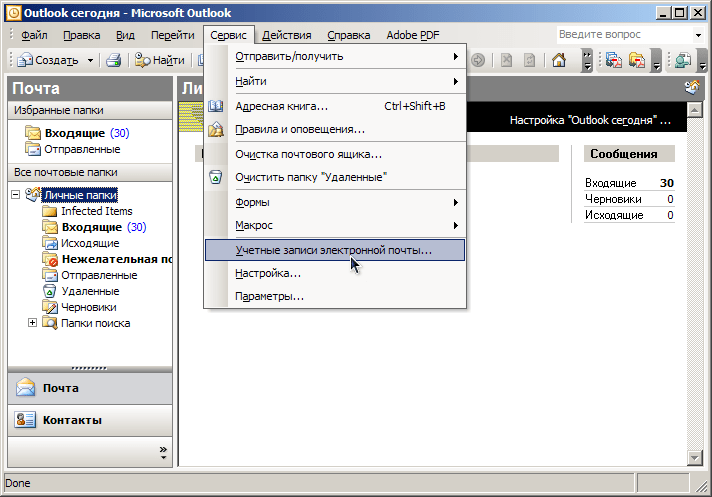
Outlook – это популярная почтовая программа, которая разрабатывается и выпускается компанией Microsoft с 2010 года. Согласно прогнозам, Outlook имеет перспективы для использования в качестве основного инструмента электронной почты многими организациями и частными пользователями.
Что такое Outlook? Это почтовый клиент, который позволяет пользователям управлять, организовывать и отправлять электронные письма, а также планировать встречи и задания. Он предлагает функции, такие как календарь, список контактов и задачи, которые помогают пользователю быть более организованным в своей работе и личной жизни.
Полезные советы и инструкции по использованию Outlook-это то, что поможет вам научиться эффективно работать с этой программой. Вы можете использовать Outlook для организации своей работы, создания списка задач, планирования встреч и совместной работы с коллегами. Независимо от того, являетесь ли вы новичком в использовании Outlook или опытным пользователем, вы можете найти много полезной информации и советов, которые помогут вам использовать Outlook в полной мере и повысить свою продуктивность.
Используйте функцию «Отложить»
Как это работает? Когда вы пишете новое сообщение или отвечаете на полученное, вы можете выбрать опцию «Отложить отправку» в меню «Параметры сообщения». Затем вы указываете дату и время, когда хотите, чтобы сообщение было отправлено.
Зачем это нужно? Это особенно полезно, если у вас есть задача или напоминание, связанное с определенным сообщением. Вы можете написать письмо заранее и отложить его отправку на нужный вам момент, тем самым обеспечивая себе гибкость в управлении своим временем.
Например, если у вас есть важное письмо, связанное с проектом, который должен быть завершен к определенной дате, вы можете написать его заранее и отложить отправку на дату, когда предполагается завершение работы над проектом. Таким образом, вы будете уверены, что письмо будет доставлено вовремя и не пропадет среди остальных сообщений в вашем почтовом ящике.
Эта функция также полезна при отправке сообщений в разные часовые пояса. Если вы пишете письмо вечером, но хотите, чтобы его получили утром, когда ваш коллега находится в другом часовом поясе, вы можете отложить его отправку на нужное время, чтобы быть уверенным, что ваше сообщение не потеряется и будет доставлено вовременно.
Также отложенная отправка может быть полезна для планирования и организации вашего рабочего дня. Вы можете написать письма заранее и отложить их отправку на утро или определенное время, чтобы не отвлекаться на почту в течение дня и эффективно использовать свое время.
В перспективе эта функция позволяет вам быть более организованными и предусмотрительными в своей работе, а также дает вам возможность лучше контролировать свое время и повышать свою производительность.
Организуйте электронную почту с помощью папок
В Outlook 2010 вы можете организовать свою электронную почту с помощью папок. Папки позволяют вам сохранять и структурировать входящие сообщения, чтобы вы могли легко находить нужную информацию.
Для того чтобы создать новую папку в Outlook 2010, вы можете выполнить следующие шаги:
- Шаг 1: Откройте Outlook и выберите папку, в которой хотите создать новую папку.
- Шаг 2: Нажмите правой кнопкой мыши на папку и выберите опцию «Создать новую папку».
- Шаг 3: Введите имя для новой папки и нажмите клавишу Enter.
Вы также можете создавать подпапки внутри уже существующих папок, чтобы еще лучше организовать свою электронную почту. Чтобы создать подпапку, вы можете выполнить следующие действия:
- Шаг 1: Выберите папку, в которой хотите создать подпапку.
- Шаг 2: Нажмите правой кнопкой мыши на папку и выберите опцию «Создать папку».
- Шаг 3: Введите имя для новой папки и нажмите клавишу Enter.
Когда у вас есть несколько папок, вы можете перемещать сообщения из одной папки в другую, чтобы управлять своей электронной почтой. Просто выделите сообщение, щелкните правой кнопкой мыши и выберите опцию «Переместить в папку», затем выберите целевую папку.
Организация электронной почты с помощью папок дает вам больше контроля над вашими сообщениями и помогает сэкономить время при поиске нужной информации. Не стесняйтесь создавать новые папки и подпапки, чтобы адаптировать Outlook под свои индивидуальные потребности и предпочтения.
Научитесь работать с календарем и создавать напоминания
Чтобы создать новое событие в календаре, просто щелкните правой кнопкой мыши на нужной дате и выберите «Создать событие». Затем введите все необходимые данные, такие как дата, время, место и описание события. Вы также можете установить напоминание, чтобы Outlook предупредил вас о предстоящем событии.
Кроме того, вы можете создавать повторяющиеся события, как ежедневные, еженедельные, ежемесячные и ежегодные. Например, если у вас есть встреча каждый понедельник в 10 утра, вы можете создать событие и выбрать опцию «Еженедельно», чтобы оно автоматически повторялось каждую неделю.
Календарь Outlook также имеет функцию прогноза погоды, которая позволяет узнать прогноз погоды на определенную дату и время. Это особенно полезно, если вы планируете мероприятия или деловые встречи на открытом воздухе.
Кроме того, если у вас есть учетная запись Microsoft, вы можете использовать Outlook для доступа к своему календарю с любого устройства – компьютера, смартфона или планшета. Это удобно, если вы часто находитесь в дороге или работаете удаленно.
В целом, календарь Outlook – это мощный инструмент, который позволяет легко планировать свои задачи и быть всегда в курсе своего расписания. Попробуйте использовать его и увидите, как ваша ориентация, эффективность и продуктивность улучшатся благодаря этому удобному инструменту от Microsoft.
Инструкции по оптимизации процесса работы в Outlook
1. Ориентация на будущее: Одной из ключевых особенностей Outlook 2010 является возможность прогнозирования и предвидения задач и событий. Используйте функцию «Задачи» для создания списка дел и установки приоритетов. Это позволит вам планировать работу на будущее и избегать неожиданностей.
2. Организация почты: Outlook предоставляет множество инструментов для организации почты. Создавайте папки и правила, чтобы автоматически сортировать и фильтровать входящие сообщения. Это поможет вам легко находить нужные письма и сохранить их в порядке.
3. Работа с календарем: Календарь в Outlook 2010 — мощный инструмент для планирования и управления временем. Создавайте встречи, напоминания и повторяющиеся события, чтобы не пропустить важные встречи и сроки. Используйте возможность делиться календарем с коллегами, чтобы координировать график работы.
4. Управление задачами: В Outlook вы можете создавать и отслеживать задачи на основе входящих сообщений. Используйте функцию «Преобразовать в задачу» для быстрого создания задач из писем и установки приоритетов. Также вы можете устанавливать сроки выполнения и отмечать выполненные задачи для отслеживания прогресса.
5. Автоматизация процессов: Outlook предлагает множество возможностей для автоматизации рутинных задач. Используйте функцию «Правила» для автоматической фильтрации и сортировки писем, а также для автоматического выполнения действий, например, отправки уведомлений или перемещения сообщений в определенные папки. Это позволит сэкономить время и упростить вашу работу.
6. Интеграция с другими приложениями: Outlook 2010 имеет возможность интеграции с другими приложениями Microsoft, такими как Word, Excel и PowerPoint. Используйте возможность создания и отправки писем, приложений и встреч непосредственно из этих приложений. Это позволит вам легко перемещаться между приложениями и улучшить взаимодействие с коллегами.
Развитие Outlook: что предвидел Майкрософт в 2010 и какие перспективы оно открыло
Изначально разработанный как клиент электронной почты, Outlook добавил в себя новые функции и возможности, чтобы облегчить и улучшить процессы управления задачами и организации рабочего времени пользователей. В мае 2010 года Майкрософт выпустил новую версию Outlook – Microsoft Outlook 2010, которая привнесла несколько значительных изменений и перспектив в сферу использования данного приложения.
Одной из ключевых особенностей Outlook 2010 была его ориентация на социальные сети и интеграция с ними. Пользователи теперь могут связывать свои аккаунты в социальных сетях с Outlook, что позволяет им получать обновления и уведомления прямо в почтовом ящике. Это значительно упрощает процесс отслеживания новостей и обновлений от друзей и коллег.
Кроме того, Outlook 2010 предвидел изменения в способе управления своей почтой. Пользователи могут создавать и просматривать письма в формате конверсации, что позволяет им более легко проследить историю сообщений и ответов по конкретной теме. Также Outlook 2010 включил функцию «Предвидение приоритетов», которая автоматически отмечает важные сообщения на основе анализа поведения пользователя и важности отправителя.
Благодаря этим изменениям и нововведениям, Outlook 2010 открыл новые перспективы и возможности для более эффективного управления почтой и временем пользователей. Эти инновации помогли сделать Outlook еще более полезным и удобным инструментом для работы и организации деятельности.
Что такое Microsoft Outlook 2010 и прогноз перспектив
Microsoft Outlook 2010 представляет собой мощный клиент электронной почты и персональный информационный менеджер, который позволяет эффективно управлять своей электронной почтой, контактами, задачами и календарем. Outlook 2010 предлагает широкий набор функций и инструментов, которые помогут вам упорядочить и оптимизировать свою работу.
Outlook 2010 обладает множеством возможностей, которые облегчают работу с электронной почтой. Вы можете сортировать, фильтровать и организовывать свою почту с помощью различных функций, таких как папки, флажки и цветные категории. Кроме того, Outlook 2010 позволяет настраивать правила и фильтры для автоматического определения важных сообщений и управления спамом.
Но Outlook 2010 не ограничивается только электронной почтой. В нем также доступны функции для управления контактами, задачами и календарем. Вы можете создавать контакты, синхронизировать их с другими приложениями и устройствами, и даже делиться контактами с коллегами. Календарь Outlook 2010 позволяет создавать события и напоминания, устанавливать приоритеты и оповещать вас о предстоящих событиях.
Прогноз перспектив для Outlook 2010 представляет собой мощный инструмент, который помогает вам планировать свою работу и управлять временными ресурсами. Он использует информацию о вашей работе и предлагает рекомендации и подсказки, чтобы помочь вам быть более организованным и эффективным. Прогноз перспектив анализирует ваше поведение и предоставляет информацию о вашей производительности, позволяя вам прогнозировать будущие задачи и события.
В целом, Microsoft Outlook 2010 представляет собой мощный инструмент для управления электронной почтой и организации рабочего процесса. Он предлагает широкий набор функций и инструментов, которые позволяют вам оптимизировать свою работу и быть более эффективным. Прогноз перспектив — это новшество, которое помогает вам планировать и управлять временем, предсказывая будущие задачи и события. Microsoft Outlook 2010 — незаменимый инструмент для профессионалов, которые хотят быть на пике своей производительности.
Вопрос-ответ:
Как создать новое электронное письмо в Outlook?
Чтобы создать новое электронное письмо в Outlook, откройте программу и нажмите на кнопку «Написать новое письмо» в верхнем левом углу. Это откроет новое окно, где вы сможете указать адресата письма, тему и текст сообщения. После того, как все необходимые поля заполнены, нажмите на кнопку «Отправить» для отправки письма.


