
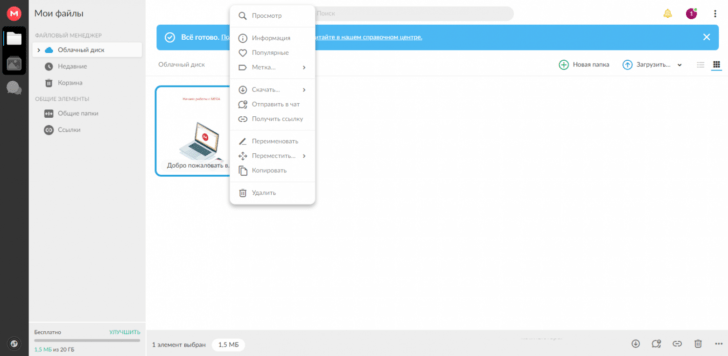
Owncloud — это инструмент, который позволяет с легкостью создавать собственное облачное хранилище для хранения и синхронизации ваших данных. С его помощью вы можете получить доступ к своим файлам и папкам с любого устройства, в любой точке мира.
Одной из крупных преимуществ Owncloud является его мультиплатформенность. Оно совместимо с различными операционными системами, включая Windows, Linux и macOS. Это делает его идеальным решением для пользователей, работающих на разных платформах.
Установка Owncloud очень проста и занимает всего несколько минут. Вы можете развернуть его непосредственно на своем сервере или использовать контейнеры Docker для более гибкой настройки. Еще одним преимуществом Owncloud является поддержка протокола LDAP, что позволяет интегрировать его с вашей существующей системой управления пользователями.
Однако, безопасность важна не менее, чем удобство использования. Owncloud обеспечивает защиту ваших данных путем шифрования при передаче и хранении. Он также поддерживает протокол HTTPS, который обеспечивает безопасное соединение между вашим устройством и сервером Owncloud.
Owncloud — это отличное решение для создания собственного облачного хранилища. Не зависимо от того, используете ли вы Windows, Docker или другую платформу, вы сможете настроить и использовать Owncloud для удобного и безопасного хранения ваших данных. Установите и настройте Owncloud на своем сервере или воспользуйтесь готовыми решениями, такими как FreeNAS, и наслаждайтесь свободой доступа к своим файлам и папкам где угодно и когда угодно.
Установка Owncloud на различных операционных системах
Установка Owncloud на операционную систему Windows достаточно проста и осуществляется с использованием инсталлятора. Следуйте инструкциям, представленным на официальном сайте Owncloud, чтобы скачать и установить последнюю версию Owncloud для Windows.
При установке Owncloud на операционную систему Windows, вам также понадобится установить дополнительное программное обеспечение, такое как сервер баз данных MySQL и сервер веб-приложений Apache. Это можно сделать вручную или воспользоваться пакетной установкой программного обеспечения, такой как XAMPP или WAMP.
После установки всех необходимых компонентов, необходимо настроить связь между Owncloud и сервером баз данных MySQL. Для этого вам понадобится создать базу данных и пользователя для Owncloud, а затем указать эти данные во время установки.
Также важно установить и настроить поддержку HTTPS, чтобы обеспечить безопасное соединение с Owncloud. Для этого необходимо получить SSL-сертификат и настроить сервер веб-приложений Apache для использования HTTPS. Подробная инструкция по настройке HTTPS доступна на официальном сайте Owncloud.
При установке Owncloud на операционную систему FreeNAS можно использовать пакетный менеджер FreeNAS, который позволяет легко установить и настроить Owncloud с помощью графического интерфейса. Для этого необходимо добавить репозиторий Owncloud в пакетный менеджер FreeNAS и затем установить пакет Owncloud.
Кроме того, Owncloud поддерживает интеграцию с LDAP-серверами для авторизации и аутентификации пользователей. Это позволяет использовать уже существующую инфраструктуру LDAP для управления пользователями Owncloud. Для настройки интеграции LDAP следуйте инструкциям, предоставленным на официальном сайте Owncloud.
Важно отметить, что установка Owncloud на различных операционных системах может различаться в зависимости от конкретной системы. Поэтому рекомендуется ознакомиться соответствующей документацией и инструкциями на официальном сайте Owncloud перед началом установки.
Настройка безопасного доступа к Owncloud через HTTPS
Следующие шаги помогут вам настроить HTTPS для Owncloud:
- Получите SSL-сертификат от сертификационного центра или создайте самоподписанный сертификат.
- Установите сертификат на ваш веб-сервер.
- Настройте Owncloud для использования HTTPS вместо HTTP.
Для установки SSL-сертификата на ваш веб-сервер, вам потребуется следовать инструкциям вашего конкретного серверного ПО или хостинг-провайдера. Обычно это включает в себя генерацию CSR (Certificate Signing Request) и последующее установку сертификата.
После установки SSL-сертификата вам необходимо настроить Owncloud для использования HTTPS. Для этого вам потребуется изменить настройки конфигурации сервера Owncloud.
1. Откройте файл конфигурации Owncloud (config.php), который находится в директории Owncloud.
2. Найдите параметр «overwriteprotocol» и установите его значение как «https».
3. Сохраните изменения и перезапустите веб-сервер Owncloud.
После выполнения этих шагов, Owncloud будет использовать безопасное соединение HTTPS для доступа к вашим данным. Все передаваемые данные будут шифроваться, обеспечивая дополнительный уровень безопасности.
Более подробную информацию о настройке SSL-сертификата и конфигурации Owncloud можно найти в документации Owncloud.
Примечание: Если вы используете Docker, вы можете использовать специальный образ Owncloud, который уже включает в себя поддержку HTTPS. Это позволит вам установить и настроить Owncloud вместе с SSL-сертификатом, используя инструменты Docker и Docker-compose.
Nextcloud: альтернативный вариант Owncloud
Для установки Nextcloud вам понадобится сервер, работающий под управлением операционной системы Linux, Windows или FreeBSD. Вы также можете использовать Docker для удобной установки и управления Nextcloud.
Установка Nextcloud на Linux очень проста. Вам нужно будет установить веб-сервер Apache или Nginx, базу данных MySQL или PostgreSQL и PHP. Затем вы можете загрузить и установить Nextcloud с официального веб-сайта Nextcloud.
Nextcloud также поддерживает установку на операционные системы Windows и FreeBSD. Для установки на Windows вам потребуется скачать и установить пакет установки Nextcloud, а затем следовать инструкциям по установке. Для установки на FreeBSD вы можете использовать порты или пакеты для установки и настройки Nextcloud.
Если у вас уже есть существующий сервер с Docker, вы можете использовать Docker-compose для установки Nextcloud. Docker-compose позволяет легко управлять контейнерами и настройками приложения Nextcloud. Вы можете загрузить и настроить файл docker-compose.yml, который будет создавать контейнер Nextcloud с поддержкой всех необходимых зависимостей.
Nextcloud также предлагает множество функций для настройки безопасного доступа к вашим данным. Вы можете настроить HTTPS с помощью сертификата SSL для шифрования связи между клиентом и сервером Nextcloud. Это обеспечит дополнительный уровень безопасности при передаче и хранении ваших данных.
Nextcloud предоставляет поддержку интеграции с другими службами и приложениями, такими как LDAP и FreeNAS. Вы можете настроить интеграцию LDAP для аутентификации пользователей Nextcloud с помощью существующего каталога активных пользователей. Совместная работа с FreeNAS позволяет использовать Nextcloud для управления и обмена файлами на вашем сервере FreeNAS.
Установка Nextcloud на различных операционных системах
Установка Nextcloud возможна на различные операционные системы, включая Windows. Чтобы установить Nextcloud на Windows, вам потребуется:
1. Установить Docker
Для установки Nextcloud на Windows, вам необходимо сначала установить Docker. Docker — это платформа, которая позволяет вам развертывать и запускать приложения в контейнерах.
2. Скачать и запустить образ Nextcloud
После успешной установки Docker вам необходимо скачать и запустить образ Nextcloud из Docker Hub. Образ Nextcloud включает все необходимые компоненты и зависимости для работы приложения.
3. Настройка параметров Nextcloud
После успешного запуска образа Nextcloud вам необходимо настроить его параметры. Это включает в себя указание имени пользователя и пароля для входа, а также настройку параметров доступа и безопасности.
4. Настройка HTTPS
Для обеспечения безопасности вашего облачного хранилища рекомендуется настроить HTTPS. Для этого вам необходимо получить SSL-сертификат и настроить его в вашем веб-сервере. Это обеспечит шифрование соединения и защиту данных при передаче.
Установка Nextcloud через Docker на Windows является простым и удобным способом развертывания этого облачного хранилища. Он предлагает множество возможностей для работы с вашими данными и обеспечивает высокий уровень безопасности.
Установка Nextcloud через Docker-compose на FreeNAS: полное руководство
Шаг 1. Установка Docker и Docker-compose:
Прежде чем приступить к установке Nextcloud, убедитесь, что Docker и Docker-compose установлены на вашем FreeNAS-сервере. Если они не установлены, следуйте инструкциям по установке Docker и Docker-compose для FreeNAS, которые можно найти на соответствующих официальных сайтах.
Шаг 2. Создание Docker-compose файл:
Создайте новую директорию на вашем FreeNAS-сервере, где будет храниться Nextcloud. Внутри этой директории создайте новый файл с именем docker-compose.yml и откройте его для редактирования.
Добавьте следующий код в файл docker-compose.yml:
version: '3'
services:
db:
image: mariadb
command: --transaction-isolation=READ-COMMITTED --binlog-format=ROW
restart: always
volumes:
- ./db:/var/lib/mysql
environment:
- MYSQL_ROOT_PASSWORD=<пароль_рут_пользователя>
- MYSQL_PASSWORD=<пароль_пользователя>
- MYSQL_DATABASE=nextcloud
- MYSQL_USER=nextcloud
app:
image: nextcloud
ports:
- 8080:80
links:
- db
volumes:
- ./data:/var/www/html
restart: always
В этом коде мы определяем два сервиса: db (сервис для базы данных MariaDB) и app (сервис для Nextcloud).
Шаг 3. Настройка параметров Nextcloud:
Откройте файл config.php, который находится в папке data внутри директории Nextcloud. Найдите и отредактируйте следующие параметры:
'trusted_domains' => array ( 0 => '', ), 'overwrite.cli.url' => 'https:// /', 'overwritehost' => ' ', 'overwriteprotocol' => 'https', 'overwritecondaddr' => '^ $',
Замените
Шаг 4. Запуск Docker-compose:
Вернитесь к консоли FreeNAS-сервера и перейдите в директорию, где находится файл docker-compose.yml. Выполните следующую команду для запуска Docker-compose:
docker-compose up -d
Это запустит сервисы db и app и создаст необходимые контейнеры для Nextcloud и базы данных.
Шаг 5. Настройка HTTPS:
Для обеспечения безопасного доступа к Nextcloud через HTTPS вам необходимо настроить обратный прокси или использовать сертификат SSL/TLS. Подробные инструкции по настройке HTTPS вы можете найти в документации Nextcloud.
Теперь ваш Nextcloud, установленный через Docker-compose на FreeNAS, готов к использованию. Вы можете получить доступ к нему, перейдя по адресу https://
Не забудьте настроить пользователей и права доступа в административной панели Nextcloud, чтобы получить полную функциональность и безопасность.
Это было полное руководство по установке Nextcloud через Docker-compose на FreeNAS. Мы надеемся, что оно поможет вам настроить и использовать Nextcloud с удобством и безопасностью.
Интеграция Owncloud с другими сервисами
Owncloud предлагает широкие возможности по интеграции с другими сервисами, что делает его еще более полезным и удобным инструментом для хранения и обмена данными. В данной статье мы рассмотрим несколько вариантов интеграции Owncloud с другими системами и сервисами.
HTTPS
Для обеспечения безопасного доступа к Owncloud рекомендуется использовать протокол HTTPS. Чтобы включить поддержку HTTPS, необходимо настроить SSL-сертификат для своего сервера и настроить Owncloud для работы через HTTPS.
Docker
Другой вариант установки и настройки Owncloud — использовать Docker. Docker позволяет упаковывать приложение и все его зависимости в единую единицу, называемую контейнером. Это упрощает процесс установки и обновления приложения.
FreeNAS
Owncloud также может быть интегрирован с FreeNAS — платформой для создания собственного сетевого хранилища (NAS). Интеграция Owncloud и FreeNAS позволяет создать мощное и безопасное облачное хранилище для ваших данных.
LDAP
Owncloud поддерживает интеграцию с LDAP (Lightweight Directory Access Protocol), что позволяет использовать существующую систему учетных записей для аутентификации пользователей в Owncloud. Это делает процесс управления пользователями более удобным и эффективным.
Windows
Owncloud также доступен для установки и использования на операционной системе Windows. Установка и настройка Owncloud на Windows достаточно проста и может быть выполнена даже неопытным пользователем.
Настройка Nextcloud
Nextcloud является альтернативным вариантом Owncloud и предлагает множество дополнительных возможностей. Установка и настройка Nextcloud аналогична установке и настройке Owncloud на различных операционных системах.
Итак, Owncloud предоставляет много возможностей для интеграции с другими сервисами и системами, что делает его удобным и гибким инструментом для хранения и обмена данными. Независимо от того, какую систему или сервис вы используете, Owncloud и Nextcloud предоставляют надежные и безопасные решения для вашей организации.
Установка Owncloud на Windows через Docker
Для установки Owncloud на Windows вы можете использовать Docker — платформу для контейнерной виртуализации, которая позволяет запускать приложения в изолированных средах, избавляя вас от необходимости настраивать окружение вручную.
- Установите Docker на ваш компьютер. Вы можете скачать установщик Docker для Windows с официального сайта Docker.
- Перейдите в директорию, где вы хотите хранить данные Owncloud.
- Откройте командную строку и выполните следующую команду, чтобы загрузить и запустить контейнер Owncloud:
docker run -d -p 8080:80 owncloud/serverЭта команда загружает и запускает контейнер Owncloud, привязывая его к порту 8080 на вашем компьютере.
После выполнения этой команды вы сможете получить доступ к Owncloud, открыв веб-браузер и перейдя по адресу http://localhost:8080.
После открытия страницы Owncloud, вам будет предложено создать учетную запись администратора.
После создания учетной записи администратора вы сможете начать использовать Owncloud для сохранения и синхронизации своих файлов.
Обратите внимание, что установка и настройка Owncloud на Windows через Docker позволяет быстро запустить приложение, однако для использования Owncloud в боевой среде рекомендуется использовать другие методы установки и настройки, такие как настройка Owncloud на сервере Linux или использование специализированных устройств, например FreeNAS.
Также стоит отметить, что существует альтернативный вариант Owncloud — Nextcloud, который предоставляет схожие функции и возможности. Рассмотрите возможность установки и настройки Nextcloud, если он лучше соответствует вашим требованиям.
11. Установка и настройка Nextcloud на Windows
Для начала необходимо загрузить установочный файл Nextcloud с официального сайта. После загрузки запустите установщик и следуйте инструкциям на экране.
После завершения установки необходимо открыть веб-браузер и ввести адрес http://localhost/nextcloud. Вы увидите страницу приветствия Nextcloud, на которой нужно будет создать учетную запись администратора и указать данные для подключения к базе данных.
Предлагается использовать встроенную базу данных SQLite или же настроить подключение к внешней базе данных, например, MySQL.
После настройки базы данных, вы сможете начать использовать Nextcloud. На главной странице веб-интерфейса вы увидите различные приложения и инструменты для управления вашим облачным хранилищем.
Для обеспечения безопасности доступа к Nextcloud рекомендуется настроить HTTPS-соединение. Для этого можно использовать сертификат SSL, который можно получить с помощью сертификационного центра.
Кроме того, для удобства использования Nextcloud, вы можете настроить интеграцию с другими сервисами, такими как LDAP, FreeNAS и другими. Это позволит упростить процесс аутентификации и синхронизации данных.
Также существует возможность установки Nextcloud с помощью Docker-compose, что позволит быстро создать и настроить готовую инфраструктуру для облачного хранилища данных.
Таким образом, настройка и установка Nextcloud на операционной системе Windows довольно проста и не требует специальных навыков. Это надежное и удобное облачное хранилище, которое поможет вам сохранить и синхронизировать ваши данные.
Видео:
СОЗДАЛИ СВОЕ "ОБЛАКО"! Новые NAS и роутер
СОЗДАЛИ СВОЕ "ОБЛАКО"! Новые NAS и роутер by Keddr.com 41,484 views 2 years ago 17 minutes
Основы работы с ownCloud
Основы работы с ownCloud by Илья Зи 9,383 views 7 years ago 10 minutes, 53 seconds
Вопрос-ответ:
Что такое Owncloud?
Owncloud — это программное обеспечение для создания собственного облачного хранилища данных. С его помощью пользователи могут сохранять, синхронизировать и делиться файлами и документами через интернет.
Какую информацию можно хранить в Owncloud?
С помощью Owncloud можно хранить любые типы файлов — документы, фотографии, видео, аудио и т.д. Также в хранилище можно создавать календари, контакты и заметки.
Какие функции безопасности предоставляет Owncloud?
Owncloud обеспечивает высокий уровень безопасности данных. Все файлы и документы шифруются во время передачи и хранятся на сервере в зашифрованном виде. Owncloud также предоставляет возможность установить ограничения доступа к файлам и управлять пользователями, которым разрешено просматривать или редактировать определенные файлы.
Можно ли использовать Owncloud на мобильных устройствах?
Да, Owncloud имеет приложения для мобильных устройств на базе iOS и Android, которые позволяют быстро и удобно получать доступ к вашим файлам и документам через смартфон или планшет. Также с помощью приложений можно синхронизировать фотографии и видео с устройства на сервер Owncloud.


