
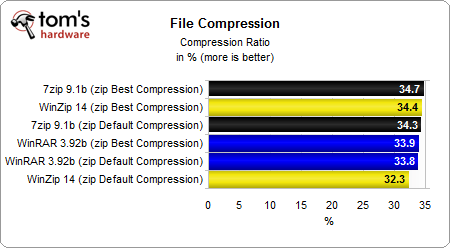
WinRAR – это популярный архиватор со множеством полезных функций, позволяющих удобно работать с архивами. Настраивая параметры архивации в WinRAR, вы можете значительно улучшить процесс сжатия и регулировать параметры в соответствии с вашими потребностями. В этой статье мы рассмотрим, как установить и настроить параметры архивации в WinRAR.
Для начала, вам потребуется установить WinRAR. Скачать архиватор можно с официального сайта разработчика. После установки вы сможете работать с любыми архивами в форматах RAR и ZIP, а также создавать собственные архивы. Имейте в виду, что WinRAR доступен на русском языке, что облегчает работу с программой для тех, кто не владеет иностранными языками.
Как только вы установили WinRAR, вы можете приступить к настройке параметров архивации. Откройте программу и выберите файлы или папки, которые вы хотите сжать. Для этого используйте функцию «Добавить» или просто перетащите файлы в окно архиватора. Затем нажмите на кнопку «Добавить в архив», чтобы перейти к настройке параметров.
В окне настройки архивации вы найдете множество параметров, которые можно изменить в соответствии с вашими предпочтениями. Например, вы можете выбрать метод сжатия, установить пароль для защиты архива, добавить комментарий и многое другое. Помните, что некоторые параметры могут повлиять на скорость архивации и распаковки, поэтому регулируйте их осознанно.
Инструкция по установке архиватора WinRAR на компьютер
Чтобы установить архиватор WinRAR на свой компьютер, следуйте следующим шагам:
- Загрузите установочный файл архиватора WinRAR с официального сайта программы. Обычно файл имеет расширение .exe.
- Запустите установочный файл, дважды кликнув по нему левой кнопкой мыши.
- Выберите язык для установки архиватора WinRAR. Если вы предпочитаете использовать русский язык интерфейса, выберите пункт «Русский» из списка.
- Нажмите на кнопку «Далее», чтобы продолжить установку.
- Прочитайте и принимайте условия лицензионного соглашения. Чтобы продолжить установку, установите галочку в поле «Я прочитал и принимаю условия лицензионного соглашения».
- На следующем этапе установщик позволит вам выбрать путь для установки архиватора WinRAR на вашем компьютере. Вы можете выбрать предложенный путь или выбрать свой собственный путь, нажав кнопку «Обзор».
- Нажмите на кнопку «Установить», чтобы начать процесс установки архиватора.
- После завершения установки нажмите на кнопку «Готово», чтобы закрыть установщик.
Теперь у вас установлен архиватор WinRAR на вашем компьютере. Вы готовы использовать его для сжатия и распаковки файлов, а также настроить параметры архивации по вашему усмотрению.
Особенности установки архиватора WinRAR на различные операционные системы
Однако, при установке архиватора WinRAR могут возникать некоторые различия в зависимости от операционной системы, на которой вы работаете. Ниже приведены особенности установки архиватора WinRAR на различные популярные операционные системы.
Windows
- Скачайте установочный файл с официального сайта архиватора WinRAR;
- Запустите установочный файл и следуйте инструкциям мастера установки;
- Выберите папку, в которую хотите установить архиватор WinRAR;
- Определите файлы, которые вы хотите ассоциировать с архиватором WinRAR;
- Установите ярлык на рабочем столе или в меню Пуск;
- Нажмите кнопку «Готово», чтобы завершить установку архиватора WinRAR.
Mac OS
- Скачайте установочный файл с официального сайта архиватора WinRAR;
- Откройте скачанный файл и перетащите иконку архиватора WinRAR в папку «Applications»;
- Запустите архиватор WinRAR из папки «Applications»;
- При первом запуске могут потребоваться дополнительные разрешения для работы архиватора WinRAR.
Linux
- В большинстве дистрибутивов Linux архиватор WinRAR уже предустановлен;
- Если архиватор WinRAR не установлен, воспользуйтесь пакетным менеджером вашего дистрибутива для установки;
- Запустите архиватор WinRAR с помощью командной строки или через графический интерфейс;
- Для управления архивами через командную строку используйте соответствующие команды;
- Для установки архиватора WinRAR в качестве программы по умолчанию для работы с архивами, настройте соответствующие параметры в системе.
Установка и настройка архиватора WinRAR на различных операционных системах может иметь некоторые отличия. Однако, независимо от платформы, вы сможете легко установить и настроить параметры архивации в архиваторе WinRAR, добавить или извлечь файлы из архивов и сделать многое другое.
Что является параметром архивации WinRAR?
Для сделать архивацию более удобной и эффективной, WinRAR предлагает различные параметры, которые пользователь может настроить в соответствии со своими потребностями. Например, можно выбрать уровень сжатия, задать пароль для защиты архива, установить параметры фильтрации и многое другое.
WinRAR позволяет архивировать файлы и папки различными способами. Если вы хотите создать компактный архив, то можете установить высокий уровень сжатия. Если вам важна быстрая архивация, то выберите низкий уровень сжатия. Возможности настройки параметров архивации в WinRAR очень гибкие и позволяют обеспечить оптимальную работу архиватора.
Чтобы использовать параметр архивации в WinRAR, нужно просто кликнуть правой кнопкой мыши на файле или папке, выбрать «Добавить к архиву…», и в открывшемся окне можно задать все необходимые настройки параметров архивации.
Обзор основных параметров архивации WinRAR
Параметры архивации WinRAR позволяют сделать настройку процесса создания архива с максимальной эффективностью и удобством для пользователя. В программе WinRAR имеется множество опций и параметров, которые позволяют задать различные настройки для создания архивов.
Основные параметры архивации WinRAR включают в себя:
- Формат архива: Вы можете выбрать один из множества форматов архивов, включая ZIP, RAR, 7Z и другие.
- Уровень сжатия: Этот параметр позволяет указать степень сжатия архива. Вы можете выбрать от минимального до максимального уровня сжатия.
- Пароль: С помощью этого параметра вы можете добавить пароль для защиты архива и предотвратить несанкционированный доступ к файлам внутри.
- Метод сжатия: WinRAR предоставляет различные методы сжатия, такие как «Обычный», «Быстрый» и «Лучший». Этот параметр позволяет выбрать наиболее подходящий метод в зависимости от типа данных, которые вы собираетесь архивировать.
- Разделение на несколько томов: Этот параметр позволяет разделить архив на несколько файлов заданного размера. Это удобно для передачи больших архивов через электронную почту или другие ограниченные каналы связи.
Настройка параметров архивации WinRAR позволяет сделать процесс создания архива более удобным и эффективным. Вы можете выбрать оптимальные настройки для каждого конкретного случая, в зависимости от требуемого уровня сжатия и защиты данных. Добавление пароля может обеспечить безопасность архива, а выбор оптимального метода сжатия позволит сэкономить место на диске и ускорить передачу файлов. Параметры архивации WinRAR позволяют пользователю полностью контролировать процесс создания архивов и адаптировать его под свои потребности.
Какие настройки влияют на параметр архивации WinRAR
Параметры архивации WinRAR предоставляют пользователю широкие возможности для настройки процесса архивирования. Важно понимать, что правильная настройка параметров может существенно повлиять на качество архивации и размер получаемого архива.
Ниже приведем основные настройки, которые стоит обратить внимание при работе с WinRAR:
- Уровень сжатия. WinRAR позволяет выбирать уровень сжатия архива от самого высокого до самого низкого. Более высокий уровень сжатия обычно позволяет получить более компактный архив, но требует больше времени на архивирование и распаковку. Выбор уровня сжатия зависит от конкретных потребностей пользователя.
- Метод сжатия. WinRAR предлагает несколько методов сжатия, включая LZSS, LZH, ZIP и RAR. Каждый метод имеет свои особенности и может работать более эффективно в определенных ситуациях. Важно экспериментировать с различными методами и выбирать наиболее подходящий для конкретной задачи.
- Размер словаря. Размер словаря влияет на эффективность сжатия. Больший размер словаря позволяет обрабатывать больше данных за один проход, но требует больше оперативной памяти. Небольшой размер словаря может сэкономить память, но может негативно сказаться на эффективности сжатия.
- Разделение на тома. WinRAR позволяет разбивать архив на несколько томов, что может быть полезно при передаче больших архивов через сеть или на съемные носители. Настройка метода разделения на тома и размера каждого тома позволяет оптимизировать процесс архивации.
- Пароль на архив. Добавление пароля к архиву позволяет защитить его от несанкционированного доступа. Важно придумать надежный пароль и хранить его в надежном месте.
Установив и настроив параметры архивации WinRAR в соответствии с конкретными потребностями, вы сделаете процесс архивации более эффективным и удобным.
Как добавить параметр архивации WinRAR и сделать настройки
Для начала, необходимо установить архиватор WinRAR на ваш компьютер. Вы можете скачать его с официального сайта и следовать инструкции по установке. После успешной установки, вы сможете добавить параметр архивации, который будет применяться к создаваемым архивам.
Добавить параметр архивации в WinRAR можно следующим образом:
| Шаг | Действие |
|---|---|
| 1 | Запустите программу WinRAR на вашем компьютере. |
| 2 | Нажмите на меню «Настройки» в верхней части программы. |
| 3 | Выберите пункт «Параметры» в выпадающем меню. |
| 4 | В открывшемся окне «Параметры архивации» выберите вкладку «Загрузка». |
| 5 | В разделе «Параметры конкурентной архивации» нажмите на кнопку «Добавить». |
| 6 | В поле «Имя» введите имя параметра архивации, например, «Быстрое сжатие». |
| 7 | В поле «Параметры конкурентной архивации» введите необходимые параметры сжатия, такие как уровень сжатия, метод сжатия и т.д. |
| 8 | Нажмите «ОК», чтобы сохранить параметр архивации. |
После добавления параметра архивации, вы сможете использовать его при создании архивов в программе WinRAR. Применение добавленного параметра архивации позволит установить заданные вами настройки сжатия и обеспечить максимальную эффективность архивации в зависимости от ваших потребностей.
В завершение, помните, что настройки параметра архивации могут влиять на размер и скорость создания архивов. Поэтому рекомендуется экспериментировать с различными параметрами и выбирать оптимальные для вашей конкретной ситуации.
Как настроить параметры архивации WinRAR
- Откройте WinRAR и нажмите на меню «Настройки».
- Выберите «Настройки архивации» из выпадающего меню.
- Появится окно с параметрами архивации. Здесь вы можете изменять различные настройки для достижения желаемого результата.
- Один из важных параметров архивации — метод сжатия. WinRAR предлагает несколько методов с разными уровнями сжатия. Выберите тот метод, который подходит вам по времени и качеству сжатия.
- Также вы можете настроить параметры шифрования для защиты вашего архива паролем. Просто выберите алгоритм шифрования и введите пароль, который будет использоваться для защиты данных.
- Другие параметры архивации включают компрессию файлов, выбор соотношения сжатия и оптимизацию архива.
- После того, как вы настроили параметры, не забудьте сохранить изменения, нажав на кнопку «ОК».
Настройка параметров архивации в WinRAR позволяет улучшить процесс архивации и сделать его более удобным и эффективным. Благодаря настройкам вы сможете достичь оптимального соотношения между размером архива и качеством сжатия, а также защитить архив паролем для обеспечения безопасности данных. Вы можете изменять параметры архивации в любое время в соответствии с вашими потребностями.
Видео:
WinRAR — работа с архиватором
WinRAR — работа с архиватором by Serebro Technology 407 views 2 years ago 10 minutes, 35 seconds
ГДЕ СКАЧАТЬ И КАК УСТАНОВИТЬ WinRAR, УСТАНОВКА ВИНРАР ДЛЯ ПК, WinRAR, ВИНРАР, Архиваиор файлов
ГДЕ СКАЧАТЬ И КАК УСТАНОВИТЬ WinRAR, УСТАНОВКА ВИНРАР ДЛЯ ПК, WinRAR, ВИНРАР, Архиваиор файлов by Delix 49,875 views 5 months ago 52 seconds
Как максимально сжать файл в WinRAR?
Как максимально сжать файл в WinRAR? by H-Y-C 49,818 views 4 years ago 4 minutes, 16 seconds
Вопрос-ответ:
Какие основные функции предоставляет параметр архивации в программе WinRAR?
Параметр архивации в программе WinRAR предоставляет вам возможность упаковывать файлы и папки в архивы, сжимать их для экономии места, задавать пароли для защиты архивов и многое другое.
Как использовать параметр архивации в программе WinRAR?
Чтобы использовать параметр архивации в программе WinRAR, вам нужно сначала выбрать файлы или папки, которые вы хотите упаковать. Затем нажмите правую кнопку мыши и выберите «Добавить в архив» из контекстного меню. В появившемся окне вы можете настроить различные параметры архивации, такие как метод сжатия, пароль, имя архива и многое другое. После того, как вы установите все параметры, нажмите на кнопку «OK», и программа WinRAR создаст архив с выбранными файлами или папками.
Какие настройки архивации доступны в программе WinRAR?
В программе WinRAR доступно множество настроек архивации. Вы можете выбрать разные методы сжатия, такие как обычное сжатие, быстрое сжатие или максимальное сжатие. Также вы можете задать пароль для архива, чтобы защитить его от несанкционированного доступа. Другие настройки включают выбор имени архива, способ разбиения архива на части, создание самоизвлекающихся архивов и многое другое.
Могу ли я настроить параметры архивации по умолчанию в программе WinRAR?
Да, вы можете настроить параметры архивации по умолчанию в программе WinRAR. Для этого откройте программу и выберите «Настройки» в главном меню. Перейдите на вкладку «Общие» и выберите «Настройки архивации». Здесь вы можете задать желаемые параметры архивации по умолчанию, такие как метод сжатия, пароль, имя архива и другие. После того, как вы настроите все параметры, нажмите на кнопку «OK», и программа сохранит эти настройки для использования в следующий раз.


