
Приложение Skype имеет широкий спектр параметров запуска, которые позволяют пользователям настроить программу под свои индивидуальные потребности. Среди наиболее важных настроек можно отметить возможность установить дисковое место, на котором будет храниться основной каталог Skype. Это особенно полезно для пользователей, у которых ограниченное пространство на диске.
Иначе говоря, параметры запуска позволяют пользователю выбрать, на каком диске будет установлен Skype, а также указать конкретную папку, где будут храниться все данные, связанные с программой. Таким образом, пользователи имеют полный контроль над тем, какие данные сохраняются и где они хранятся, что обеспечивает дополнительную гибкость и удобство использования программы.
Еще один параметр запуска Skype, о котором стоит упомянуть, — настройки программы на автоматическое обновление. Пользователь может выбрать, какую версию программы он хочет установить и каким образом она будет обновляться. Некоторые пользователи предпочитают устанавливать обновления вручную, чтобы иметь полный контроль над процессом, в то время как другие предпочитают автоматические обновления, чтобы всегда использовать последнюю версию Skype.
Как настроить параметры установки Skype на диск D
Установка Skype на диск D может быть полезной, если у вас ограничено место на основном диске (обычно С) или вы просто хотите сохранить программу на другом диске. Настройка параметров установки Skype на диск D довольно проста и требует выполнения нескольких шагов.
Вот пошаговая инструкция о том, как установить Skype на диск D:
- Перейдите на официальный сайт Skype и найдите раздел для скачивания программы.
- Нажмите на кнопку «Скачать» и сохраните файл установки на ваш компьютер.
- Откройте файл установки и следуйте инструкциям мастера установки.
- На этапе выбора диска для установки, выберите диск D
- Продолжайте установку, следуя инструкциям мастера.
- После завершения установки, найдите ярлык Skype на рабочем столе или в меню «Пуск».
- Щелкните правой кнопкой мыши на ярлыке Skype и выберите «Свойства».
- В открывшемся окне «Свойства» перейдите на вкладку «Ярлык».
- В поле «Цель» добавьте следующий параметр в конце строки: /dir «D:Путь»
- Нажмите «ОК», чтобы сохранить изменения.
Теперь Skype будет установлен на диск D с заданным параметром. При запуске Skype с помощью измененного ярлыка, программа будет работать с файлами на диске D.
Установка Skype на диск D может быть полезной, если у вас ограничено место на основном диске (обычно С) или вы просто хотите сохранить программу на другом диске. Настройка параметров установки Skype на диск D довольно проста и требует выполнения нескольких шагов.
Перенос существующей установки Skype на диск D
Перенос установки Skype с диска C на диск D может быть полезен, если вам необходимо освободить место на главном диске, улучшить производительность системы или изменить расположение приложений. В этом разделе мы рассмотрим, как перенести существующую установку Skype на диск D.
Перед тем как приступить к переносу, убедитесь, что у вас есть достаточно свободного места на диске D для установки Skype. Имейте в виду, что перенос Skype на другой диск может занять некоторое время и процесс может потребовать административные привилегии.
Для переноса существующей установки Skype на диск D выполните следующие шаги:
| Шаг | Описание |
|---|---|
| 1 | Закройте Skype, если он запущен. |
| 2 | Перейдите к пути, где установлена Skype на диске C. Обычно это «C:Program FilesSkype». |
| 3 | Выделите все файлы и папки внутри папки Skype, скопируйте их. |
| 4 | Перейдите к диску D, создайте папку с названием «Skype» (или любым другим названием по вашему выбору). |
| 5 | Вставьте скопированные файлы и папки из папки Skype на диске C в только что созданную папку Skype на диске D. |
| 6 | После завершения копирования можно удалить исходную папку Skype на диске C, если уверены, что все файлы скопированы правильно. |
| 7 | Теперь Skype установлен на диск D и должен успешно запускаться с нового расположения. |
При переносе установки Skype на другой диск важно помнить, что ссылки на Skype в других программах или ярлыках могут перестать работать. В таком случае, вам необходимо будет обновить ссылки на новое расположение Skype на диске D.
Таким образом, если вам необходимо перенести существующую установку Skype на другой диск, следуйте этим простым инструкциям и у вас все получится.
Как настроить запуск Skype на диск D?
В этой статье мы рассмотрим, как установить Skype на диск D и настроить параметры запуска программы.
Для начала, установите Skype на ваш компьютер. Если вы уже установили Skype на диск C и хотите перенести его на диск D, пропустите данный этап.
1. Скачайте установочный файл Skype с официального сайта разработчика.
2. Запустите установочный файл и следуйте инструкциям мастера установки.
3. В окне выбора папки для установки Skype, выберите диск D и создайте новую папку для установки программы.
4. Продолжите установку Skype, следуя инструкциям мастера.
Теперь, когда Skype установлен на диск D, мы можем настроить его запуск по умолчанию при включении компьютера.
5. Щелкните правой кнопкой мыши по ярлыку Skype на рабочем столе или в меню «Пуск».
6. В контекстном меню выберите «Свойства».
7. В открывшемся окне «Свойства» перейдите на вкладку «Ярлык».
8. В поле «Объект» найдите путь к исполняемому файлу Skype, который находится на диске D. Измените путь таким образом, чтобы он указывал на исполняемый файл на диске D.
Например, если путь изначально был «C:Program FilesSkypeSkype.exe», измените его на «D:НоваяПапкаSkype.exe».
9. Нажмите «Применить» и «ОК», чтобы сохранить изменения.
Теперь Skype будет запускаться с диска D каждый раз, когда вы включаете компьютер.
Настройки запуска Skype можно изменить в любой момент, следуя тем же шагам.
Теперь вы знаете, как настроить запуск Skype на диск D и установить параметры запуска программы.
Как настроить автоматический запуск Skype при включении компьютера
Автоматический запуск программы Skype при включении компьютера может быть очень полезным, особенно если вы часто используете этот инструмент для работы или общения с друзьями и близкими. Настройка автоматического запуска Skype на диск D довольно проста и не займет много времени.
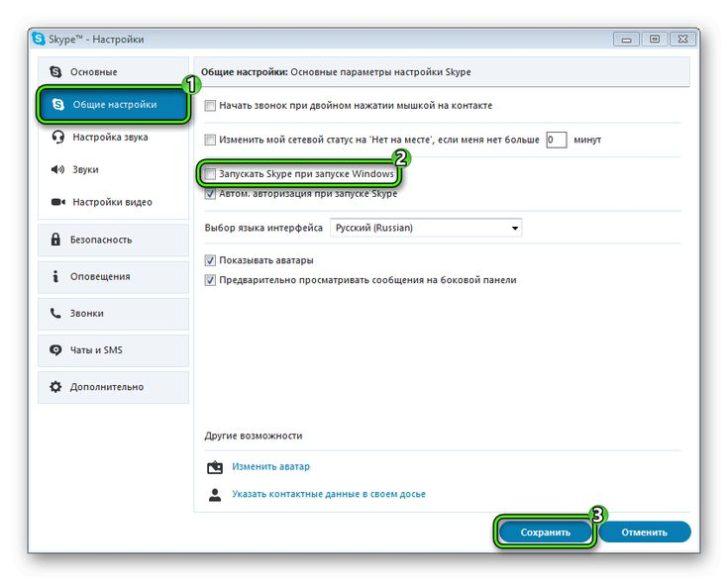
Чтобы настроить автоматический запуск Skype при включении компьютера, выполните следующие шаги:
- Откройте Skype и войдите в свою учетную запись
- Перейдите в меню «Инструменты» и выберите «Настройки» из выпадающего списка
- В открывшемся окне выберите вкладку «Общие»
- Установите флажок рядом с опцией «Запускать Skype при включении компьютера»
- Выберите «Сохранить» для применения изменений
После выполнения этих шагов Skype будет автоматически запускаться при каждом включении компьютера. Теперь вы сможете сразу начать использовать эту программу без необходимости запускать ее вручную.
Если вам потребуется отключить автоматический запуск Skype, просто снимите флажок рядом с опцией «Запускать Skype при включении компьютера», сохраните изменения и программа больше не будет запускаться автоматически.
Как установить параметры запуска Skype на диск D
Для установки параметров запуска Skype на диск D необходимо следовать нескольким простым шагам:
Шаг 1:
Скачайте и установите Skype на ваш компьютер, следуя официальной инструкции по установке.
Шаг 2:
После установки Skype на диск C найдите ярлык программы на рабочем столе.
Шаг 3:
Щелкните правой кнопкой мыши на ярлыке и выберите «Свойства» в контекстном меню.
Шаг 4:
В открывшемся окне «Свойства» перейдите на вкладку «Ярлык».
Шаг 5:
В поле «Цель» укажите путь к исполняемому файлу Skype, который находится на диске D.
Пример:
Если у вас Skype установлен в папку «Program Files» на диске D, то поле «Цель» должно содержать следующий путь:
«D:Program FilesSkypeSkype.exe»
Шаг 6:
Нажмите кнопку «Применить» и затем «ОК», чтобы сохранить изменения.
Шаг 7:
Теперь при запуске Skype с этого ярлыка на диске D будут применены указанные параметры запуска.
Таким образом, вы успешно установили параметры запуска Skype на диск D и можете наслаждаться программой, запуская ее с нового ярлыка.
Как установить Skype на диск D и настроить параметры запуска?
Установка Skype на диск D и настройка параметров запуска может быть полезна, если у вас мало свободного места на основном диске или если вы предпочитаете иметь все свои программы на одном диске. В этой статье мы рассмотрим, как именно установить Skype на диск D и как настроить его параметры запуска.
1. Установка Skype на диск D
Перед тем, как установить Skype на диск D, вам потребуется скачать установочный файл программы. Это можно сделать, посетив официальный сайт Skype и выбрав соответствующую версию для вашей операционной системы.
После того, как вы скачали установочный файл, следуйте инструкциям по установке и выберите диск D в качестве места установки программы. Обычно во время установки вам будет предложено выбрать диск и папку для установки. Просто укажите диск D и нажмите «Установить», чтобы начать установку.
2. Настройка параметров запуска Skype
После установки Skype на диск D можно настроить параметры запуска программы, чтобы она автоматически запускалась при включении компьютера или сразу после входа в операционную систему.
- Для настройки автоматического запуска Skype при включении компьютера, откройте программу Skype и войдите в свою учетную запись.
- Щелкните на своем имени или аватаре в правом верхнем углу экрана и выберите «Настройки» из выпадающего меню.
- В левой части экрана выберите раздел «Общие» и найдите опцию «Запуск Skype при включении компьютера». Установите переключатель в положение «Включено».
Теперь Skype будет автоматически запускаться при каждом включении компьютера.
- Чтобы установить параметры запуска Skype сразу после входа в операционную систему, снова откройте программу Skype и войдите в свою учетную запись.
- Щелкните на своем имени или аватаре в правом верхнем углу экрана и выберите «Настройки» из выпадающего меню.
- В левой части экрана выберите раздел «Общие» и найдите опцию «Запуск Skype после входа в систему». Установите переключатель в положение «Включено».
- Теперь Skype будет автоматически запускаться сразу после входа в операционную систему, без необходимости открывать его вручную.
Таким образом, вы успешно установили Skype на диск D и настроили его параметры запуска. Теперь программа будет автоматически запускаться при включении компьютера или сразу после входа в операционную систему.
Видео:
Настройка программы Скайп
Настройка программы Скайп by СООБЩЕСТВО ЗРЕЛЫХ ЛЮДЕЙ 50+ 1,338 views 1 year ago 8 minutes, 18 seconds
Вопрос-ответ:
Какие параметры запуска Skype можно настроить?
Существует несколько параметров запуска Skype, которые можно настроить для оптимальной работы программы. Некоторые из них включают параметры аудио и видео, параметры автоматического входа в систему, параметры прокси-сервера и другие.
Как настроить параметры аудио и видео в Skype?
Для настройки параметров аудио и видео в Skype, вам нужно зайти в раздел «Настройки» и выбрать вкладку «Аудио и видео». Здесь вы сможете настроить уровень громкости, выбрать аудио устройство и настроить параметры видеокамеры.
Как настроить автоматический вход в Skype?
Чтобы настроить автоматический вход в Skype, вам нужно зайти в раздел «Настройки» и выбрать вкладку «Общие» или «Учетная запись». Здесь вы сможете найти опцию «Автоматический вход в систему» и настроить ее в соответствии с вашими предпочтениями.
Как настроить параметры прокси-сервера в Skype?
Для настройки параметров прокси-сервера в Skype, вам нужно зайти в раздел «Настройки» и выбрать вкладку «Соединение». Здесь вы сможете найти опцию «Настройка прокси-сервера» и настроить ее в соответствии с настройками вашего прокси-сервера.
Есть ли другие параметры запуска Skype, которые можно настроить?
Да, помимо параметров аудио, видео, автоматического входа в систему и прокси-сервера, в Skype также есть другие параметры запуска, которые можно настроить. Например, вы можете настроить параметры уведомлений, параметры хранения сообщений и параметры безопасности.


