
Стим – это популярная платформа для игр, которая позволяет пользователям установить и запускать игры на своем компьютере. Однако, порой, может возникнуть необходимость перенести Steam на другой диск. Это может быть вызвано нехваткой места на текущем диске, желанием создать новую папку для установки игр или просто перенести папку Steam на другой диск по своим личным предпочтениям.
Перенос игр Steam на другой диск несложен, но требует выполнения нескольких шагов. Во-первых, необходимо создать новую папку на диске, на который планируется перенести Steam. Для этого откройте проводник и выберите нужный диск. Щелкните правой кнопкой мыши и выберите пункт «Создать новую папку». Введите название папки, например «Steam», и нажмите Enter.
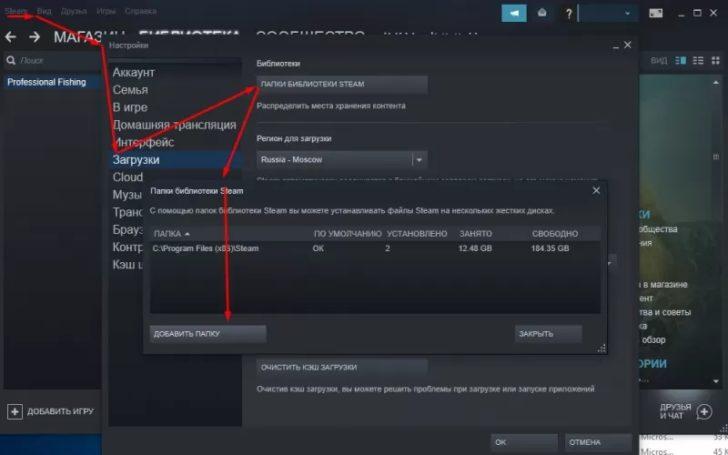
После создания новой папки для Steam на другом диске, необходимо скопировать все файлы и папки из текущей папки Steam на новую папку, которую вы только что создали. Затем откройте Steam и выберите «Настройки» в меню. В открывшемся окне выберите «Загрузки» и нажмите «Папки с библиотеками». Затем нажмите «Добавить библиотеку» и выберите вновь созданную папку Steam на другом диске.
Как установить новую папку на другой диск и перенести в нее библиотеки в Steam?
Перенос Steam на другой диск может быть необходим из-за нехватки места или для оптимизации работы программы. Для выполнения данной операции следуйте инструкции:
Шаг 1: Откройте Steam и зайдите в меню «Steam» в левом верхнем углу, затем выберите «Настройки».
Шаг 2: Перейдите на вкладку «Загрузка» и нажмите на кнопку «Steam-библиотеки».
Шаг 3: В появившемся окне нажмите на кнопку «Добавить библиотеку Steam» и выберите новую папку на другом диске, где хотите установить Steam.
Шаг 4: Подтвердите выбор папки, нажав на кнопку «Выбрать».
Шаг 5: Вернитесь в меню «Steam» и выберите «Сделать дефолтной» для новой папки.
Шаг 6: Перейдите в меню «Загрузка» и выберите первую папку, затем нажмите «Переместить установку».
Шаг 7: В появившемся окне выберите новую папку и нажмите «Переместить папку».
Теперь Steam будет установлен на новый диск, и все ваши игры и библиотеки перенесены в новую папку. При следующем запуске Steam будет работать с новым расположением.
Как перенести Steam на другой диск: подробная инструкция
Чтобы начать процесс переноса, вам необходимо создать новую папку на выбранном вами диске. На этом диске должно быть достаточное количество свободного места для установки Steam-библиотеки.
| Шаг | Действие |
|---|---|
| 1 | Откройте проводник и перейдите на диск, на который вы хотите перенести Steam. |
| 2 | Создайте новую папку, нажав правой кнопкой мыши на пустом месте и выбрав «Создать» -> «Папка». Назовите эту папку, например, «Steam». |
После того, как вы создали новую папку, необходимо убедиться, что на выбранном диске достаточно свободного места для переноса вашей Steam-библиотеки. Это важно, чтобы избежать проблем с установкой игр или обновлениями в будущем.
| Шаг | Действие |
|---|---|
| 3 | Откройте свойства выбранного диска, нажав правой кнопкой мыши на его значок и выбрав «Свойства». |
| 4 | Во вкладке «Общее» вы найдете информацию о доступном и занятом месте на диске. Убедитесь, что свободного места достаточно для переноса Steam-библиотеки. |
После того, как вы создали новую папку и проверили свободное место на выбранном диске, вы готовы к переносу клиента Steam. Теперь вы можете закрыть Steam и приступить к копированию папки Steam на новый диск.
Перенос папки Steam на другой диск: пошаговая инструкция
Одним из способов оптимизации работы программы Steam может быть перенос ее библиотеки на другой диск. Это может быть полезно, если у вас недостаточно свободного места на текущем диске, или если вы хотите разделить игры на несколько дисков для экономии места.
Чтобы перенести папку Steam на другой диск, следуйте этим простым шагам:
- Закройте Steam. Убедитесь, что программа полностью закрыта, прежде чем переходить к следующим шагам. Для этого щелкните правой кнопкой мыши на значок Steam в панели задач и выберите пункт «Выход».
- Создайте новую папку для переноса Steam на другой диск. Вам понадобится новая папка на целевом диске, где будет располагаться перенесенная библиотека Steam.
- Проверьте наличие достаточного свободного места на другом диске. Убедитесь, что выбранный вами диск имеет достаточное количество свободного места для размещения перенесенной библиотеки Steam и всех игр.
- Перенесите папку Steam на другой диск. Это можно сделать путем копирования и вставки папки Steam в новую созданную папку на другом диске. Подождите, пока процесс копирования завершится.
После того, как вы перенесли папку Steam на другой диск, вы можете установить Steam на новом диске. Просто запустите установщик Steam и укажите новую папку, которую вы создали для переноса.
Теперь вы знаете, как перенести папку Steam на другой диск. Этот простой процесс позволит вам оптимизировать использование дискового пространства и улучшить работу программы Steam.
Как перенести Steam на другой диск: подробная инструкция
Перед тем, как начать перенос, убедитесь, что у вас есть достаточно свободного места на новом диске для установки Steam и всех игр.
- Закройте Steam, чтобы избежать проблем с файлами во время копирования.
- Создайте новую папку на новом диске, где вы хотите установить Steam. Назовите эту папку, например, «Steam».
- Скопируйте папку Steam с текущего диска и вставьте ее в новую папку, которую вы создали на новом диске.
После выполнения этих шагов, Steam будет успешно перенесен на новый диск. При следующем запуске Steam, программа будет использовать данные и игры из новой папки на новом диске. Вы можете проверить, что перенос прошел успешно, открыв настройки Steam и проверив пути к папкам загрузок и библиотеками.
Теперь вы знаете, как перенести Steam на другой диск. Следуя этой подробной инструкции, вы сможете легко перенести свою Steam библиотеку на новый диск и продолжать наслаждаться играми без необходимости освобождать место на текущем диске.
Как создать новую папку для переноса Steam и перенести библиотеки на другой диск
Если вам необходимо перенести Steam на другой диск, вам потребуется создать новую папку для установки. В этой инструкции мы подробно расскажем, как это сделать.
1. Вначале откройте проводник и перейдите к месту, где вы хотите создать новую папку для переноса Steam. Это может быть другой диск или подпапка на текущем диске.
2. Нажмите правой кнопкой мыши на свободном пространстве в окне проводника и выберите опцию «Создать» из контекстного меню.
3. В выпадающем меню выберите «Папку».
4. Введите название новой папки. Рекомендуется использовать название, которое будет легко узнаваемо и поможет вам ориентироваться в структуре файлов.
5. После создания новой папки, вы готовы перенести библиотеки Steam на другой диск.
Теперь у вас есть новая папка, куда вы сможете перенести Steam и установить свои игровые библиотеки. Перейдите к следующему шагу в инструкции для продолжения переноса Steam.
Как перенести Steam на другой диск: подробная инструкция
Когда у вас заканчивается свободное место на диске, где установлен клиент Steam, или вы просто хотите перенести его на другой диск, вам понадобится следовать ряду шагов. В этой статье мы подробно расскажем, как перенести папку Steam на другой диск.
- Закройте клиент Steam перед началом переноса.
- На новом диске создайте новую папку для вашей библиотеки Steam. Вы можете назвать ее, например, «SteamLibrary».
- Убедитесь, что на новом диске достаточно свободного места для переноса папки Steam. Необходимый объем может варьироваться в зависимости от размера ваших игр.
- Откройте папку, в которой установлен клиент Steam, и найдите папку «SteamApps». Скопируйте эту папку целиком в новую папку на другом диске.
- После завершения копирования, удалите папку «SteamApps» с исходного диска. Убедитесь, что вы действительно скопировали все файлы, прежде чем удалить папку.
- Теперь откройте папку с клиентом Steam на исходном диске и найдите файл «Steam.exe». Скопируйте его и вставьте в новую папку на другом диске.
- После этого вы можете запустить клиент Steam с нового диска, дважды щелкнув на файле «Steam.exe».
- Клиент Steam запустится и обнаружит новую папку со всеми вашими играми и данными. Вам не придется скачивать или переустанавливать игры заново.
Теперь вы знаете, как перенести папку Steam на другой диск. Этот метод позволяет сохранить все ваши игры и данные, позволяя вам освободить место на исходном диске и хранить библиотеку Steam на новом диске. Удачного переноса!
Видео:
Steam — КАК УСТАНОВИТЬ СТИМ НА ДИСК D?КАК ПЕРЕНЕСТИ СТИМ НА ДРУГОЙ ДИСК?ПЕРЕНОС ИГРЫ В STEAM!РЕШЕНИЕ
Steam — КАК УСТАНОВИТЬ СТИМ НА ДИСК D?КАК ПЕРЕНЕСТИ СТИМ НА ДРУГОЙ ДИСК?ПЕРЕНОС ИГРЫ В STEAM!РЕШЕНИЕ by ONTee Live 26,476 views 3 years ago 4 minutes, 23 seconds
Вопрос-ответ:
Как перенести Steam на другой диск?
Для переноса Steam на другой диск вам понадобятся несколько простых шагов. Во-первых, откройте программу Steam и выберите в верхнем левом углу пункт «Steam». Затем выберите «Настройки» и перейдите на вкладку «Скачивание».
Что делать, если у меня не открывается программа Steam?
Если программа Steam не открывается, есть несколько возможных решений. Во-первых, убедитесь, что ваш компьютер подключен к интернету. Если это не помогает, попробуйте перезапустить компьютер и попробовать снова. Если проблема все еще не решена, может потребоваться переустановка программы.
Как выбрать новый диск для установки Steam?
Выбор нового диска для установки Steam довольно прост. Когда вы находитесь на вкладке «Скачивание» в настройках Steam, вы увидите раздел «Steam Library Folders». Нажмите кнопку «Добавить библиотеку» и выберите новый диск, на который хотите перенести Steam. Затем нажмите «Выбрать» и дождитесь завершения процесса.


