
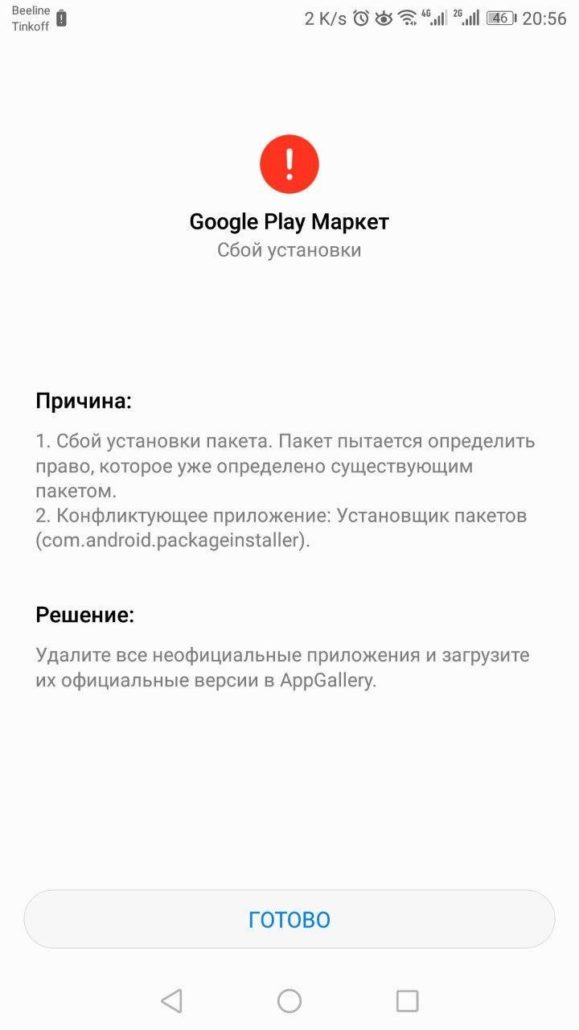
Плей маркет — это популярный онлайн-магазин приложений для мобильных устройств, но что делать, если вы хотите загрузить и установить приложения на свой ноутбук? Решение просто — скачать Плей маркет для ноутбука! Теперь у вас есть возможность установить любимые приложения с маркета на ваш компьютер.
Загрузить Плей маркет для ноутбука можно с официального сайта разработчика. Просто перейдите на страницу загрузки и скачайте установочный файл. Установка приложения не займет много времени и выполнить ее можно самостоятельно, без специальных навыков или знаний.
Как только установка завершена, вы сможете устанавливать любые приложения с Плей маркета на свой ноутбук. Не забывайте, что большинство приложений можно скачать и установить бесплатно. Однако, не стоит забывать проверять рейтинг и отзывы других пользователей перед тем, как установить приложение.
Как скачать и установить приложения через плей маркет для ноутбука
- Перейдите на официальный сайт плей маркет для ноутбука.
- На главной странице найдите кнопку «Скачать» и нажмите на нее.
- После этого начнется загрузка установочного файла плей маркета.
- Как только загрузка завершится, найдите установочный файл на вашем ноутбуке и запустите его.
- Следуйте инструкциям, которые появятся на экране, чтобы установить плей маркет на ваш ноутбук.
- После успешной установки откройте плей маркет и завершите настройку аккаунта или зарегистрируйте новый аккаунт, если у вас его еще нет.
- Теперь вы готовы начать использовать плей маркет на своем ноутбуке и скачивать любые приложения и игры бесплатно.
Теперь вы знаете, как скачать и установить приложения через плей маркет для ноутбука. Наслаждайтесь полным спектром возможностей, которые он предлагает, и находите интересные и полезные приложения для вашего ноутбука.
Плей маркет для ноутбука: инструкция по загрузке и установке приложений
Чтобы начать пользоваться плей маркетом на вашем ноутбуке, вам необходимо скачать и установить приложение. Ниже представлена подробная инструкция о том, как скачать плей маркет бесплатно и установить его на ваш ноутбук.
| Шаг 1 | Откройте браузер на вашем ноутбуке |
|---|---|
| Шаг 2 | Введите в адресной строке официальный сайт плей маркет |
| Шаг 3 | На главной странице сайта найдите кнопку «Скачать» и нажмите на нее |
| Шаг 4 | После нажатия на кнопку «Скачать» начнется загрузка установочного файла плей маркета |
| Шаг 5 | Когда загрузка завершится, найдите скачанный файл на вашем ноутбуке и запустите его |
| Шаг 6 | Следуйте инструкциям на экране, чтобы завершить установку плей маркета на ваш ноутбук |
| Шаг 7 | После успешной установки откройте плей маркет и выполните настройку своего аккаунта |
Теперь у вас на ноутбуке установлен плей маркет, и вы можете бесплатно загружать и устанавливать приложения из этого магазина. Наслаждайтесь широким выбором приложений и улучшайте функциональность вашего ноутбука!
Как установить приложение Play Маркет для ноутбука бесплатно
| Шаг 1: | Откройте браузер на вашем ноутбуке и введите адрес официального сайта Play Маркет. Вы можете найти его, выполнив поиск в любом популярном поисковике. |
| Шаг 2: | После открытия сайта Play Маркет найдите раздел «Загрузить» или «Скачать». Щелкните на эту ссылку, чтобы начать загрузку установочного файла приложения Play Маркет для ноутбука. |
| Шаг 3: | Когда загрузка файла будет завершена, откройте его и следуйте инструкциям на экране для установки Play Маркет на ваш ноутбук. Вам может потребоваться подтверждение некоторых настроек безопасности или разрешение системы на установку приложений из неизвестных источников. |
| Шаг 4: | После успешной установки откройте Play Маркет и завершите настройку аккаунта Google. Если у вас уже есть аккаунт Google, введите свои учетные данные, чтобы войти в систему. Если у вас нет аккаунта, создайте новый, следуя инструкциям на экране. |
Теперь у вас есть возможность бесплатно загрузить и установить различные приложения и игры через Play Маркет на вашем ноутбуке. Просто откройте приложение, найдите нужное вам приложение или игру, нажмите на кнопку «Установить» и наслаждайтесь новыми возможностями.
Установка и настройка аккаунта в магазине Play Маркет для ноутбука
6. После успешной установки приложения Play Маркет на ваш ноутбук, вы можете перейти к его запуску и настройке аккаунта. Для этого выполните следующие действия:
- Откройте приложение Play Маркет на рабочем столе или из меню «Приложения».
- Вас приветствует экран приветствия Play Маркет. Нажмите на кнопку «Продолжить» или «Создать учетную запись», если у вас еще нет аккаунта Google.
- Если у вас уже есть аккаунт Google, введите вашу электронную почту и пароль, затем нажмите кнопку «Войти», чтобы войти в ваш аккаунт.
- Если у вас еще нет аккаунта Google, нажмите на кнопку «Создать учетную запись». Введите необходимые данные, создайте уникальное имя пользователя и пароль.
- Прочитайте условия использования и политику конфиденциальности, если вы согласны, поставьте галочку в соответствующем поле и нажмите «Принять». Если вы не согласны с условиями, вы не сможете продолжить установку и использование приложений из Play Маркет.
- После успешного входа в приложение Play Маркет, вы можете завершить настройку вашего аккаунта, добавив дополнительные данные, такие как фото профиля или номер телефона. Вы также можете пропустить этот шаг и использовать аккаунт в базовых настройках.
- Теперь у вас есть полноценное приложение Play Маркет на вашем ноутбуке, и вы можете начать загружать и устанавливать бесплатные и платные приложения, игры, фильмы и другой контент.
С помощью Play Маркет вы можете держать ваш ноутбук в актуальном состоянии, загружая обновления для всех установленных приложений, получая уведомления о новых версиях программ и других интересных предложениях. Не забывайте также обновлять само приложение Play Маркет, чтобы иметь доступ к новым функциям и улучшениям.
Приложение плей маркет для ноутбука: как скачать и установить бесплатно
Для того чтобы установить приложение плей маркет бесплатно на свой ноутбук, следуйте инструкциям ниже:
| Шаг 1 | Откройте браузер на вашем ноутбуке |
| Шаг 2 | Введите адрес официального сайта плей маркет |
| Шаг 3 | Перейдите на страницу загрузки приложения |
| Шаг 4 | Нажмите на кнопку «Скачать» |
| Шаг 5 | Дождитесь окончания загрузки установочного файла |
| Шаг 6 | Запустите установочный файл и следуйте инструкциям на экране |
| Шаг 7 | После успешной установки откройте плей маркет и завершите настройку аккаунта |
Следуя этим простым шагам, вы сможете бесплатно скачать и установить приложение плей маркет на свой ноутбук. Наслаждайтесь широким выбором приложений и игр, доступных в этом удобном магазине!
Как установить приложение Плей Маркет на ноутбук бесплатно
Шаг 11: Скачайте установочный файл Плей Маркет
Для того чтобы установить Плей Маркет на ноутбук, вам необходимо сначала скачать установочный файл. Найдите официальный сайт Плей Маркет в вашем браузере. На главной странице сайта вы найдете ссылку для загрузки Плей Маркет на ваш ноутбук. Нажмите на эту ссылку и начнется скачивание установочного файла.
После того как скачивание завершено, найдите скачанный файл в папке загрузок на вашем ноутбуке. Установочный файл обычно имеет расширение .exe. Если вы не можете найти его, воспользуйтесь функцией поиска на вашем ноутбуке.
Шаг 12: Установите Плей Маркет на ноутбук
Чтобы установить Плей Маркет на ваш ноутбук, дважды кликните по скачанному установочному файлу. После этого начнется процесс установки Плей Маркет на ваш ноутбук.
Следуйте инструкциям на экране в процессе установки. Вам может потребоваться принять лицензионное соглашение, выбрать путь для установки и подождать, пока файлы будут скопированы на ваш ноутбук.
После завершения установки Плей Маркет, вы можете найти ярлык приложения на рабочем столе вашего ноутбука или в меню «Пуск».
Шаг 13: Завершите настройку аккаунта
После успешной установки и запуска Плей Маркет, вам может потребоваться завершить настройку аккаунта. Введите вашу учетную запись Google или создайте новую, если у вас еще нет аккаунта.
Когда вы войдете в аккаунт, вы получите доступ к широкому выбору приложений, которые можно установить на ваш ноутбук. Вы также сможете управлять установленными приложениями, обновлять их и настроить уведомления о новых версиях.
Теперь вы можете наслаждаться всеми преимуществами и вариантами Плей Маркет на вашем ноутбуке. Установка Плей Маркет является простым и удобным способом получить доступ к огромному множеству приложений для вашего ноутбука.
Как установить приложение Плей Маркет на ноутбук:
Для того чтобы скачать и установить приложение Плей Маркет на ноутбук, следуйте инструкциям ниже:
| Шаг 1: | Откройте браузер на вашем ноутбуке и введите адрес официального сайта Плей Маркет. |
| Шаг 2: | На главной странице найдите кнопку «Скачать» и нажмите на нее. |
| Шаг 3: | Дождитесь загрузки установочного файла Плей Маркет на ваш ноутбук. |
| Шаг 4: | Запустите установочный файл, следуя инструкциям на экране. |
| Шаг 5: | После успешной установки откройте Плей Маркет и завершите настройку аккаунта. |
Теперь у вас установлено Плей Маркет на ваш ноутбук, и вы можете загружать и устанавливать различные приложения по своему желанию. Пользуйтесь приложением Плей Маркет на ноутбуке и наслаждайтесь всеми возможностями, которые оно предоставляет!
Видео:
How to Install Google Play Store on PC ✔ How to Download & Install Playstore Apps in Laptop or PC
How to Install Google Play Store on PC ✔ How to Download & Install Playstore Apps in Laptop or PC by Fix Windows Now 913,531 views 10 months ago 3 minutes, 21 seconds
Вопрос-ответ:
Какие приложения можно скачивать и устанавливать из Плей Маркета для ноутбука?
В Плей Маркете для ноутбука вы сможете скачивать и устанавливать разнообразные приложения, включая социальные сети (например, Facebook, Instagram, Twitter), мессенджеры (например, WhatsApp, Viber, Telegram), игры, видеоплееры, музыкальные приложения и многое другое. Количество и разнообразие приложений в Плей Маркете постоянно увеличивается, поэтому вы сможете найти приложение для любой цели и интереса.
Можно ли скачать и установить Плей Маркет на ноутбук с операционной системой Windows?
Нет, скачать и установить Плей Маркет непосредственно на ноутбук с операционной системой Windows нельзя. Плей Маркет предназначен для устройств на базе операционной системы Android. Однако, вы можете использовать эмуляторы Android, такие как Bluestacks, чтобы эмулировать Android на ноутбуке с Windows и установить Плей Маркет через эмулятор. Таким образом, вы сможете скачивать и устанавливать приложения из Плей Маркета на своем ноутбуке Windows.
Какие требования должны быть у ноутбука, чтобы установить Плей Маркет?
Для установки Плей Маркета на ноутбук, у вас должен быть ноутбук на базе операционной системы Android. В большинстве случаев, ноутбуки, оснащенные операционной системой Windows или macOS, не поддерживают установку Плей Маркета непосредственно. Если вы хотите использовать Плей Маркет на ноутбуке с ОС Windows, вам потребуется установить эмулятор Android, чтобы эмулировать Android на вашем ноутбуке и установить Плей Маркет через эмулятор.


