
Айфоны – это безусловно электронные устройства нового поколения, которые делают нашу жизнь удобнее и интереснее. Они позволяют нам слушать музыку, смотреть видео, общаться и многое другое. Однако иногда возникают технические проблемы, и одной из них является ситуация, когда iTunes не видит iPhone.
Почему это происходит? Чаще всего причина кроется в неполадках между айфоном и компьютером. Если у вас установлена операционная система Windows 10, то ситуация может возникнуть из-за несовместимости программного обеспечения. Помимо этого, неверные настройки на компьютере или самом айфоне также могут стать причиной проблемы.
Как решить эту проблему? Во-первых, убедитесь, что на вашем компьютере установлена последняя версия iTunes. Это можно сделать, открыв программу и выбрав пункт «Помощь». Если обновление доступно, установите его и перезапустите компьютер. Если это не помогло, попробуйте перезагрузить свой айфон и компьютер. Иногда он может помочь проблеме.
Частые проблемы с подключением iPhone к iTunes на Windows 10 и их решения
При использовании операционной системы Windows 10 пользователи iPhone иногда сталкиваются с проблемой, когда компьютер не распознает их устройство. Это может быть вызвано различными причинами, и в данной статье мы рассмотрим некоторые из них и возможные решения.
1. Неправильное подключение iPhone к компьютеру.
Первоначально убедитесь, что ваш iPhone правильно подключен к компьютеру. Убедитесь, что кабель USB полностью вставлен как в порт iPhone, так и в порт компьютера. Попробуйте подключить iPhone к другому USB-порту на компьютере или использовать другой кабель, чтобы исключить возможность неисправности кабеля или порта.
2. Проблемы с драйверами.
Иногда компьютер не видит iPhone из-за отсутствия или неправильной установки драйверов. Чтобы решить эту проблему, вам нужно обновить драйвера USB для iPhone на вашем компьютере. Сделать это можно следующим образом:
— Подключите iPhone к компьютеру.
— Зайдите в «Диспетчер устройств» (нажмите правой кнопкой мыши на значке «Пуск» и выберите «Диспетчер устройств»).
— Разверните раздел «Универсальные последовательные шины (USB)».
— Найдите устройство iPhone в списке, щелкните правой кнопкой мыши и выберите «Обновить драйвер».
— Затем выберите «Автоматический поиск драйверов в Интернете».
3. Проверка наличия обновлений iTunes.
Один из распространенных факторов, почему компьютер не видит iPhone, — это несовместимость версии iTunes с операционной системой Windows. Убедитесь, что у вас установлена последняя версия iTunes и обновите ее при необходимости. Для этого вам нужно:
— Откройте iTunes на вашем компьютере.
— Щелкните на кнопке «Справка» в верхней панели.
— Выберите «Проверить наличие обновлений».
— Установите доступные обновления, если они имеются.
4. Отключение и перезапуск службы Apple Mobile Device.
Иногда проблемы с подключением iPhone к iTunes на Windows 10 могут быть связаны со службой Apple Mobile Device. Чтобы исправить эту проблему, вам нужно:
— Откройте «Панель управления».
— Перейдите в раздел «Система и безопасность» и выберите «Администрирование».
— Откройте «Службы».
— Найдите службу «Поддержка служб Apple Mobile Device», нажмите правой кнопкой мыши и выберите «Остановить».
— После остановки службы, снова нажмите правой кнопкой мыши на службе и выберите «Запустить».
Это перезапустит службу Apple Mobile Device и может решить проблему с распознаванием iPhone компьютером.
Windows 10 не распознает iPhone
Если вы обладатель iPhone и столкнулись с проблемой, когда ваш компьютер на Windows 10 не видит подключенное устройство, то этот материал предоставит вам несколько возможных решений данной проблемы.
Первым шагом, который стоит проверить, является правильность подключения вашего iPhone к компьютеру. Убедитесь, что кабель, который вы используете, не поврежден и хорошо соединен с обоими устройствами.
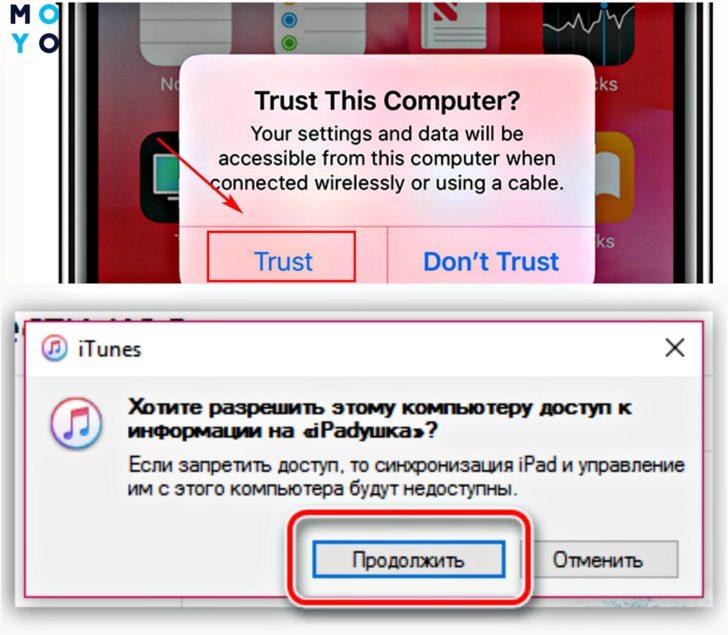
Также стоит убедиться, что ваш iPhone разблокирован и открыт для доступа компьютера. Если на экране вашего iPhone появляется запрос разрешения доступа к компьютеру, нажмите «Доверять».
Если все вышеперечисленные шаги выполнены правильно, то можно попробовать следующие решения:
- Обновите iTunes на вашем компьютере до последней версии.
- Перезагрузите как свой компьютер, так и iPhone.
- Проверьте, есть ли на вашем компьютере необходимые драйверы для iPhone. Иногда компьютер не распознает устройство из-за отсутствия или повреждения драйверов.
- Используйте другой USB-порт на вашем компьютере. Иногда проблема может быть связана с неисправностью конкретного порта.
- Проверьте устройства в Диспетчере устройств и убедитесь, что iPhone не отображается как неопознанное устройство или с ошибкой. Если такое происходит, попробуйте обновить драйверы или удалить устройство и подключить его заново.
- Отключите все другие USB-устройства, кроме iPhone, и повторите попытку подключить его к компьютеру.
- Измените режим подключения на вашем iPhone с «Зарядка» на «Отправить изображения» или «Отправить только видео». Это можно сделать в настройках устройства.
Если ни один из перечисленных выше методов не помог решить проблему, то возможно, проблема связана с аппаратной неисправностью вашего iPhone или компьютера. В этом случае, рекомендуется обратиться за помощью к специалисту или службе технической поддержки.
Почему iPhone не обнаруживается в iTunes на Windows?
Часто пользователи сталкиваются с проблемой, когда компьютер не видит подключенный iPhone и iTunes не распознает устройство. Возможные причины этой проблемы могут быть различными, и в данной статье мы попытаемся разобраться в них и найти решения.
Одной из основных причин, по которой Windows не распознает iPhone, является неполадка в драйвере USB. Убедитесь, что у вас установлена последняя версия iTunes и обновленные драйверы для USB на вашем компьютере. Перезагрузите компьютер и iPhone, затем подключите устройство к компьютеру с помощью оригинального USB-кабеля.
Еще одной возможной причиной проблемы может быть неправильная настройка iTunes. Проверьте, что на вашем iPhone включена функция «Доверие компьютеру» в разделе «Настройки» — «Face ID и код доступа» или «Touch ID и код доступа». Затем откройте iTunes на компьютере и нажмите на значок iPhone в верхней панели. В появившемся окне выберите вкладку «Обзор» и установите галочку напротив пункта «Управление устройством автоматически».
Также стоит обратить внимание на состояние USB-портов на компьютере. Попробуйте подключить iPhone к другому порту USB или используйте другой USB-кабель. Порой проблема может возникать из-за поврежденного кабеля или неправильной работы конкретного порта.
Если ни одно из вышеперечисленных решений не помогло, то возможно, проблема кроется в самом iPhone. В этом случае, рекомендуется выполнить сброс настроек сети на устройстве. Для этого перейдите в настройки iPhone, выберите раздел «Общие», затем «Сброс» и нажмите на пункт «Сбросить настройки сети». После перезагрузки устройства, попробуйте подключить iPhone к компьютеру и проверить, обнаруживается ли оно в iTunes.
Почему компьютер с Windows 10 не видит подключенный iPhone в iTunes?
Существует несколько возможных причин, по которым компьютер не видит подключенный iPhone:
- Неправильно установленные драйвера устройства.
- Некорректные настройки устройства iPhone.
- Проблемы с физическим подключением кабеля между компьютером и iPhone.
Для решения данной проблемы можно попробовать следующие решения:
- Обновить драйвера устройства iPhone на компьютере. Для этого необходимо перейти в Диспетчер устройств, найти устройство iPhone, щелкнуть правой кнопкой мыши и выбрать Обновить драйвер. Затем следуйте инструкциям мастера обновления драйверов.
- Проверить настройки устройства iPhone. Перейдите в Настройки на iPhone, затем выберите Общие и Сброс. Нажмите на Сбросить настройки сети. После этого перезагрузите устройство.
- Проверить физическое подключение. Убедитесь, что кабель, которым вы подключаете iPhone к компьютеру, работает исправно. Попробуйте использовать другой USB-кабель или другой порт USB на компьютере.
Если все вышеперечисленные методы не помогли решить проблему и компьютер по-прежнему не видит iPhone, рекомендуется обратиться за помощью к специалисту или связаться с технической поддержкой Apple.
Почему iTunes не видит iPhone на Windows компьютере?
Проблема: Многие пользователи Windows сталкиваются с ситуацией, когда iTunes не видит их iPhone. Это может быть весьма разочаровывающим и неудобным, особенно если вы хотите синхронизировать свои данные или выполнить резервное копирование.
Причина: Существует несколько возможных причин, по которым iTunes может не распознавать iPhone на компьютере под управлением Windows:
- Неправильные драйверы: Отсутствие или устаревшие драйверы для устройства iPhone может привести к тому, что компьютер не будет распознавать его.
- Конфликт драйвера: Иногда устанавливается неправильный драйвер, который может конфликтовать с iTunes, что приводит к ошибкам распознавания.
- Проблемы с кабелем или портом USB: поврежденный кабель или неисправный порт USB может быть источником проблемы.
- Вспомогательные службы iTunes: некоторые вспомогательные службы iTunes могут быть выключены или некорректно настроены.
Решение: Для исправления этой проблемы вы можете попробовать следующие решения:
- Проверьте установленные драйверы: Убедитесь, что у вас установлены последние драйверы для устройства iPhone. Если нет, обновите их и перезапустите компьютер.
- Удалите конфликтующие драйверы: Если у вас установлены неправильные или конфликтующие драйверы, удалите их и переустановите iTunes.
- Проверьте кабель и порт USB: Подключите iPhone к другому порту USB или используйте другой кабель, чтобы убедиться, что проблема не связана с ними.
- Включите все вспомогательные службы iTunes: Проверьте, что все вспомогательные службы iTunes включены и работают должным образом. Если нет, включите их.
Если после перепробования всех этих решений проблема по-прежнему не решена, вам следует обратиться в службу поддержки Apple для дальнейшей помощи и советов.
Почему iPhone не видит iTunes на компьютере с операционной системой Windows?
1. Неактуальная версия iTunes:
Первое, что следует проверить, — это версия iTunes, установленная на компьютере. Если у вас устаревшая версия iTunes, она может быть несовместима с вашим iPhone. Убедитесь, что у вас установлена последняя версия iTunes, иначе может потребоваться обновление.
2. Проблемы с драйверами:
Другая возможная причина — проблемы с драйверами iPhone на компьютере. Если драйверы устройства повреждены или устарели, компьютер может не распознать iPhone. Решить эту проблему можно, обновив драйверы iPhone на компьютере.
3. Конфликты с другими программами:
Некоторые программы могут несовместимы с iTunes и вызывать конфликты при обнаружении iPhone. В этом случае рекомендуется временно отключить или удалить другие программы, которые могут воздействовать на работу iTunes.
4. Неправильные настройки безопасности:
Многие пользователи Windows имеют на компьютере настроенные программы безопасности, которые иногда могут блокировать доступ iPhone к iTunes. Убедитесь, что настройки безопасности на вашем компьютере не блокируют связь между iPhone и iTunes.
5. Проблемы с кабелем и портом USB:
Также стоит проверить состояние кабеля и порта USB, используемых для подключения iPhone к компьютеру. Если кабель поврежден или порт USB не работает должным образом, iPhone может не отображаться в iTunes. Попробуйте использовать другой кабель или порт USB, чтобы исключить эту проблему.
Обычно, одно из этих решений помогает в случаях, когда iPhone не видит iTunes на компьютере под управлением ОС Windows. Если проблема не устраняется или вы сталкиваетесь с другими ошибками, рекомендуется обратиться за помощью к специалисту Apple или технической поддержке Windows.
Видео:
ЧТО ДЕЛАТЬ ЕСЛИ ITUNES НЕ ВИДИТ IPHONE/IPAD/IPOD
ЧТО ДЕЛАТЬ ЕСЛИ ITUNES НЕ ВИДИТ IPHONE/IPAD/IPOD by NOKIPPLE 99,182 views 7 years ago 1 minute, 59 seconds
iTunes не видит iPhone / iPad. Исправляем Быстро! 3- варианта решения!
iTunes не видит iPhone / iPad. Исправляем Быстро! 3- варианта решения! by PRO-Компьютер 33,248 views 3 years ago 3 minutes, 37 seconds
Что делать если iTunes не видит iPhone?ЕСТЬ 5 РЕШЕНИЙ!
Что делать если iTunes не видит iPhone?ЕСТЬ 5 РЕШЕНИЙ! by Tenorshare Russian 51,904 views 2 years ago 3 minutes, 38 seconds
Вопрос-ответ:
Какие могут быть причины того, что Itunes не видит iPhone?
Причин может быть несколько: неправильные настройки USB-подключения, неактуальная версия iTunes, проблемы с драйверами iPhone или USB-портом, повреждение кабеля или порта на iPhone, повреждение драйвера Apple Mobile Device USB.
Как проверить настройки USB-подключения на iPhone?
Чтобы проверить настройки USB-подключения на iPhone, первым делом откройте «Настройки» на вашем iPhone и выберите «Touch ID и пароль» или «Face ID и пароль» в зависимости от модели. Затем прокрутите вниз и найдите раздел «USB-доступ». В этом разделе вы можете выбрать опцию «Разрешить доступ к USB-данным».
Как обновить iTunes до последней версии?
Чтобы обновить iTunes до последней версии, откройте программу iTunes на вашем компьютере и перейдите в раздел «Справка» в верхнем меню. Затем выберите «Проверить наличие обновлений». Если обновление доступно, следуйте инструкциям по установке новой версии iTunes.
Что делать, если проблема не решается после проверки настроек и обновления iTunes?
Если проблема не решается после проверки настроек и обновления iTunes, попробуйте перезагрузить ваш iPhone и компьютер. Также, проверьте наличие повреждений на кабеле и порту на iPhone и возможные проблемы с драйвером Apple Mobile Device USB. Если все вышеперечисленные шаги не помогли, обратитесь в службу поддержки Apple или обратитесь за помощью к специалисту.


