
Звук — это неотъемлемая часть нашей жизни. Он окружает нас везде: в кино, на концертах, в играх. Однако, иногда возникают проблемы с тем, чтобы передать свой голос через микрофон. Особенно это актуально для пользователей, часто общающихся через мессенджеры, такие как Discord.
Почему же микрофон не реагирует на наш голос? Ответы на этот вопрос могут быть разными. Возможно, проблема кроется в настройках программы или компьютера. Или же дело в самом микрофоне — возможно, он вышел из строя или не подключен хорошо к компьютеру. В любом случае, важно разобраться и найти способы решения проблемы.
Первым делом стоит проверить настройки программы, в которой вы пытаетесь использовать микрофон. В программе типа Discord возможно, что микрофон просто отключен или выбран неправильный входной устройство. В таком случае, стоит открыть настройки программы и проверить, что микрофон включен и выбран нужное устройство. Иногда программы могут автоматически «схлопывать» уровень звука микрофона для подавления фонового шума — в таком случае, стоит проверить соответствующие настройки и попробовать отключить эту функцию.
Почему микрофон не реагирует на голос: причины и способы решения проблемы
Главная причина, по которой микрофон не реагирует на голос, – это неправильные настройки звука на компьютере. Возможно, что микрофон отключен или уровень громкости слишком низкий. Проверьте настройки звука в системе и убедитесь, что микрофон включен и уровень громкости установлен на достаточно высоком уровне.
Еще одна причина проблемы может быть связана с неполадками в самом микрофоне. Возможно, он испортился или нуждается в замене. В таком случае, попробуйте подключить другой микрофон или проверьте текущий микрофон на другом устройстве, чтобы исключить возможность его поломки.
Также стоит обратить внимание на настройки программы Discord или другого приложения, в котором используется микрофон. Возможно, что в программе отключено использование микрофона или установлены неправильные параметры звука. Проверьте настройки программы и убедитесь, что микрофон включен и правильно сконфигурирован.
Другой возможной причиной проблемы может быть конфликт между разными программами, которые используют звуковое устройство. Проверьте, нет ли запущенных программ, которые могут заблокировать микрофон. Закройте все ненужные программы или выполните перезагрузку компьютера, чтобы устранить возможные конфликты.
В зависимости от конкретной ситуации, могут понадобиться и другие действия для решения проблемы неработающего микрофона. Однако, в большинстве случаев, исправление проблемы сводится к проверке настроек звука, состояния микрофона и параметров программы.
Если же все вышеперечисленные действия не помогли решить проблему, рекомендуется обратиться к специалисту, который поможет диагностировать и исправить неисправности микрофона или компьютера в целом.
Почему микрофон не реагирует на голос: причины и способы решения проблемы
1. Проверьте подключение микрофона. Убедитесь, что микрофон правильно подключен к компьютеру или другому устройству. Проверьте, что он надежно вставлен в соответствующий разъем.
2. Проверьте настройки звука. Откройте настройки звука на вашем устройстве и убедитесь, что микрофон выбран как устройство ввода. Проверьте громкость микрофона и уровень записи звука.
3. Устраните возможные конфликты программ. Если у вас установлено несколько программ, которые могут использовать микрофон одновременно, возможно, между ними возникают конфликты. Закройте все ненужные программы и оставьте работу только с той, которая требует использования микрофона.
4. Проверьте драйверы микрофона. Убедитесь, что драйверы микрофона на вашем устройстве установлены и обновлены. Устаревшие или неправильно установленные драйверы могут привести к неработоспособности микрофона.
5. Проверьте микрофон на другом устройстве. Если у вас есть возможность, подключите микрофон к другому устройству и проверьте его работу. Если микрофон работает на другом устройстве, проблема может быть в вашем текущем устройстве.
6. Проверьте наличие физических повреждений. Внимательно осмотрите микрофон на наличие повреждений. Проверьте кабель и разъемы на целостность. Возможно, проблема связана с физическими повреждениями микрофона.
7. Обратитесь к специалисту. Если все вышеперечисленные способы не решают проблему, рекомендуется обратиться к специалисту. Он сможет провести более глубокую диагностику и определить причину неработоспособности микрофона.
Почему микрофон на Discord не реагирует на голос: проблема с звуком
Проблема:
Многие пользователи Discord сталкиваются с ситуацией, когда их микрофон не реагирует на голос. Эта проблема может быть очень раздражающей, особенно если вы хотите общаться с друзьями или коллегами.
Почему так происходит?
Существует несколько возможных причин, по которым микрофон на Discord не реагирует на голос. Одной из них может быть проблема с настройками звука. Неправильно выбранный источник звука или неверно настроенные параметры микрофона могут привести к отсутствию звука.
Как решить проблему?
Вот несколько рекомендаций, которые помогут вам решить проблему с неработающим микрофоном на Discord:
1. Проверьте настройки звука:
Убедитесь, что микрофон выбран в качестве источника звука в настройках Discord. Проверьте, правильно ли установлены уровни громкости и уровни чувствительности микрофона. Также стоит проверить настройки звука на компьютере и убедиться, что микрофон включен и не выключен.
2. Проверьте права доступа:
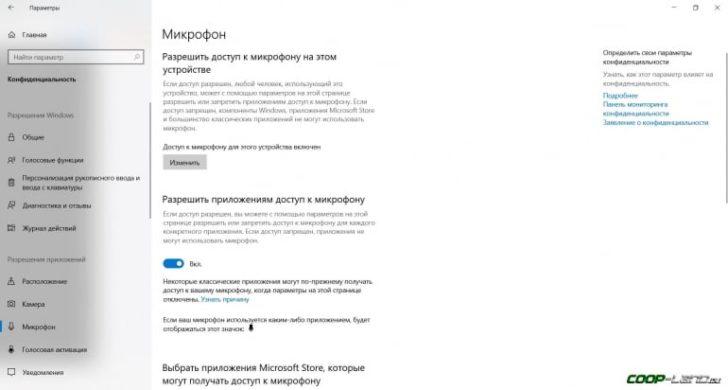
Убедитесь, что Discord имеет права доступа к микрофону на вашем компьютере. Проверьте настройки конфиденциальности в системе и разрешите Discord использовать микрофон.
3. Перезагрузите Discord и компьютер:
Иногда проблема может быть временной, и перезагрузка Discord или компьютера может помочь ее решить. Попробуйте закрыть все экземпляры Discord, перезагрузить компьютер и затем снова открыть Discord.
4. Проверьте оборудование:
Проверьте, правильно ли подключен ваш микрофон. Убедитесь, что все кабели подключены и надежно закреплены. Если у вас есть другой микрофон, проверьте, работает ли он на Discord. Это поможет выяснить, проблема в микрофоне или в настройках программы.
Если вы все еще сталкиваетесь с проблемой и микрофон не реагирует на голос на Discord, рекомендуется обратиться к специалисту по технической поддержке для более детального анализа и устранения проблемы.
Почему микрофон в Discord не реагирует на голос
Если ваш микрофон не реагирует на голос в Discord, вам следует проверить несколько возможных причин и применить соответствующие способы решения проблемы:
| Проблема | Решение |
| Микрофон не выбран в настройках Discord | Откройте настройки Discord, перейдите во вкладку «Голос и видео» и убедитесь, что правильно выбрали свой микрофон. |
| Микрофон отключен на уровне операционной системы | Проверьте настройки звука в системе и убедитесь, что ваш микрофон включен и не заблокирован. |
| Проблемы с драйверами микрофона | Проверьте, что у вас установлены последние обновления драйверов для вашего микрофона. Если нет, обновите их. |
| Микрофон поврежден или неправильно подключен | Проверьте, что ваш микрофон физически работает и правильно подключен к компьютеру. |
Если вы попробовали все вышеперечисленные решения, но ваш микрофон все равно не реагирует на голос в Discord, возможно, проблема кроется в самом приложении Discord или вашем интернет-соединении. В этом случае вам может потребоваться обратиться в службу поддержки Discord для дополнительной помощи.
Важно помнить, что звуковые проблемы могут быть вызваны разными факторами, поэтому требуется тщательное исследование и проверка всех возможных причин. Следуя вышеуказанным рекомендациям, вы сможете настроить микрофон в Discord так, чтобы он правильно реагировал на ваш голос и обеспечивал безупречное качество звука во время общения.
Почему микрофон не реагирует на голос в Discord: проблема и способы ее решения
Многие пользователи Discord иногда сталкиваются с проблемой, когда их микрофон не реагирует на голос и не работает правильно. Эта проблема может быть очень разочаровывающей, особенно когда вы хотите присоединиться к разговору или провести важную игровую сессию.
Если ваш микрофон не реагирует на голос в Discord, причина может быть различной. Возможно, у вас проблема с настройками микрофона, неисправность аппаратного оборудования или другая техническая проблема.
Для решения проблемы с неработающим микрофоном в Discord вам следует выполнить несколько шагов:
- Проверьте настройки микрофона: Убедитесь, что правильно выбран ваш микрофон в настройках Discord. Проверьте также громкость и уровни звука микрофона в настройках операционной системы.
- Проверьте физические подключения: Убедитесь, что ваш микрофон должным образом подключен к компьютеру. Проверьте также состояние кабеля и разъемов.
- Обновите драйверы микрофона: Проверьте, что у вас установлена последняя версия драйверов для вашего микрофона. Если нет, обновите драйверы с официального сайта производителя.
- Проверьте наличие конфликтующих программ: Иногда микрофон может не работать из-за програмной конфликта с другими программами, запущенными на вашем компьютере. Закройте все ненужные программы и проверьте работу микрофона снова.
- Переустановите Discord: Если все другие методы не работают, попробуйте переустановить Discord. Это может исправить возможные проблемы, связанные с программным обеспечением Discord.
Если после выполнения всех этих шагов ваш микрофон все еще не реагирует на голос в Discord, возможно, причина кроется в аппаратной неисправности или более сложной технической проблеме. В таком случае, рекомендуется обратиться к технической поддержке Discord или к специалистам по компьютерной технике для дальнейшего решения проблемы.
Надеемся, что эти указанные выше рекомендации помогут вам решить проблему и настроить микрофон так, чтобы он нормально работал в Discord. Удачи в общении и играх!
Почему микрофон в Discord не реагирует на звук
1. Неправильные настройки микрофона: проверьте, правильно ли выбран ваш микрофон в настройках Discord. Убедитесь, что микрофон не отключен или выставлен на минимальный уровень громкости.
2. Несовместимость микрофона: возможно, ваш микрофон несовместим с Discord. Проверьте, поддерживает ли ваш микрофон используемый вами аудиоформат.
3. Проблемы с драйверами микрофона: убедитесь, что у вас установлены последние версии драйверов для вашего микрофона. Обновите драйвера и перезагрузите компьютер, чтобы устранить возможные проблемы.
4. Неправильные настройки Discord: проверьте настройки Discord и убедитесь, что микрофон разрешен для использования. При необходимости включите доступ к микрофону для Discord в настройках операционной системы.
5. Поврежденный микрофон: возможно, ваш микрофон физически поврежден. Проверьте его на работоспособность, подключив к другому устройству или попробовав другой микрофон на вашем компьютере.
6. Конфликт с другими приложениями: некоторые приложения могут заблокировать доступ к микрофону и предотвратить его работу в Discord. Закройте все приложения, которые могут использовать микрофон, и проверьте работу Discord.
Если ни одно из вышеперечисленных решений не помогло решить проблему, рекомендуется обратиться за поддержкой к разработчикам Discord или проконсультироваться со специалистом в области компьютерной техники. Выявление и исправление причин неисправности микрофона может потребовать профессиональных навыков и знаний.
| Проблема | Причина | Решение |
|---|---|---|
| Микрофон не реагирует на звук | Неправильные настройки микрофона в Discord | Проверить настройки и включить микрофон в настройках Discord |
| Микрофон не реагирует на голосовые команды | Несовместимость микрофона с Discord | Проверить совместимость аудиоформата и обновить драйвера |
| Микрофон не распознает голос | Неправильные настройки Discord | Проверить настройки Discord и разрешить использование микрофона |
Почему микрофон не реагирует на голос в Discord: причины и способы решения проблемы
У многих пользователей Discord возникает проблема, когда микрофон не реагирует на их голос. Это может быть очень неприятно, особенно если вы часто общаетесь с друзьями или ведете голосовые чаты. Давайте разберемся, почему такая проблема возникает и как ее можно решить.
1. Проверьте настройки микрофона в Discord. Возможно, микрофон просто выключен или уровень громкости установлен слишком низко. Убедитесь, что в настройках Discord выбран правильный микрофон и что уровень громкости установлен на оптимальное значение.
2. Проверьте, работает ли микрофон на других устройствах. Подключите его, например, к другому компьютеру или смартфону, чтобы убедиться, что проблема не связана с самим устройством. Если микрофон работает на других устройствах, то проблема скорее всего связана с настройками Discord или вашего компьютера.
3. Перезапустите Discord и компьютер. Иногда некоторые временные сбои могут привести к неполадкам в работе микрофона. Попробуйте перезапустить как Discord, так и ваш компьютер, чтобы устранить любые возможные проблемы.
4. Обновите драйверы аудио на вашем компьютере. Убедитесь, что у вас установлены последние версии драйверов аудио и микрофона. Устаревшие драйверы могут вызвать проблемы с работой микрофона. Обновить драйверы можно с помощью специальных программ или напрямую с сайта производителя вашего компьютера.
5. Проверьте наличие конфликтующих программ. Некоторые программы могут блокировать работу микрофона в Discord. Проверьте, нет ли у вас запущенных программ, которые могут влиять на работу микрофона, и закройте их, если возможно.
Если ни одно из вышеперечисленных решений не помогло вам решить проблему, рекомендуется обратиться к технической поддержке Discord или специалисту по компьютерам. Возможно, проблема связана с более серьезными неполадками в вашей системе, которые требуют более глубокого анализа и решения.
Видео:
Не работает микрофон | Подключён, но не слышно
Не работает микрофон | Подключён, но не слышно by dotapedia 79,891 views 3 years ago 2 minutes, 20 seconds
Вопрос-ответ:
Почему микрофон не реагирует на голос?
Есть несколько причин, по которым микрофон может не реагировать на голос. Первая причина может быть связана с неисправностью самого микрофона. Возможно, он был поврежден или нуждается в замене. Вторая причина может быть связана с неправильным подключением микрофона к устройству. Убедитесь, что микрофон правильно подключен к соответствующему разъему или порту. Третья причина может быть связана с настройками устройства. Проверьте настройки звука и убедитесь, что микрофон правильно выбран как входное устройство.


