
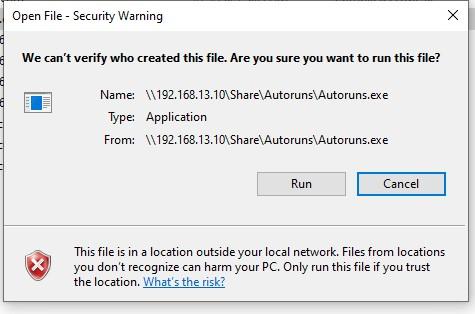
Компьютерные проблемы могут серьезно затормозить работу и настроение. Одна из таких проблем – невозможность открыть exe файлы. Если у вас возникают проблемы с открытием exe файлов, есть несколько способов исправить ситуацию.
Сначала важно знать причину проблемы. Часто проблема заключается в том, что файлы не открываются из-за наличия вирусов или другого вредоносного программного обеспечения на компьютере. Если ваш компьютер заражен вирусом, открытие exe файлов может стать невозможным или привести к непредсказуемым последствиям. В таком случае, перед тем как решать проблему с открытием exe файлов, рекомендуется просканировать компьютер антивирусной программой. Это поможет выявить и удалить вирусы, что в свою очередь может решить проблему с открытием exe файлов.
Если проблема вирусов и вредоносного программного обеспечения не обнаружена, можно попробовать воспользоваться инструкциями по решению данной проблемы. Многие пользователи сталкиваются с тем, что exe файлы не открываются из-за неправильной ассоциации с программой. Чтобы исправить эту проблему, можно попробовать изменить ассоциацию exe файла с помощью командной строки или редактора реестра. Важно следовать инструкциям и быть осторожным при изменении настроек компьютера. Если вам необходимо подробное описание этих инструкций, можно найти соответствующую информацию в Интернете на русском языке.
Какие причины могут приводить к невозможности открытия exe файлов?
Невозможность открытия exe файлов на компьютере может быть вызвана различными причинами. Знание этих причин поможет вам исправить проблему и продолжить работу без препятствий. Вот несколько возможных причин, по которым exe файлы не открываются и инструкции о том, как их исправить.
1. Блокировка антивирусным программным обеспечением Некоторые антивирусные программы могут блокировать открытие exe файлов, поскольку они могут содержать вирусы или другие вредоносные программы. Это защитная мера, которая помогает предотвратить инфицирование компьютера. Чтобы исправить эту проблему, вам необходимо проверить настройки антивирусной программы и разрешить открытие exe файлов, если они не являются вредоносными. |
2. Ошибки в системном реестре Системный реестр содержит информацию о настройках компьютера, включая информацию о том, какие программы могут быть открыты. Если в системном реестре возникли ошибки, то это может привести к невозможности открытия exe файлов. Чтобы исправить эту проблему, вам необходимо использовать специальное программное обеспечение для кластеризации системного реестра и исправления ошибок. |
Если у вас возникли проблемы с открытием exe файлов, рекомендуется сначала проверить настройки антивирусной программы и разрешить открытие exe файлов, если это безопасно. Затем, если проблема не решена, можно воспользоваться программным обеспечением для кластеризации системного реестра и исправления ошибок. Эти инструкции помогут вам решить проблемы с открытием exe файлов и продолжить работу на вашем компьютере без проблем.
Блокировка антивирусным программным обеспечением
Когда exe файлы не открываются на вашем компьютере, одна из причин может быть блокировка антивирусным программным обеспечением. Антивирусная программа имеет функции защиты, которые могут блокировать определенные типы файлов, включая exe файлы, если она обнаруживает в них потенциальную угрозу.
Антивирусное программное обеспечение использует различные методы для обнаружения и блокировки вредоносных файлов, включая сканирование содержимого файлов и сравнение их с базой данных известных угроз. Если exe файл содержит вредоносный код или его подпись соответствует известному вирусу, антивирус может автоматически заблокировать его, чтобы предотвратить возможные проблемы.
Чтобы исправить эту проблему, вам понадобится внести изменения в настройки антивирусного программного обеспечения. В каждой программе настройки могут различаться, поэтому рекомендуется ознакомиться с инструкциями, предоставленными разработчиком программы. В настройках антивируса обычно есть возможность разрешить открытие блокированных файлов или добавить исключение для конкретного exe файла.
При установке антивирусного программного обеспечения также может быть включен режим «Безопасный поиск» или «Защита в реальном времени», который автоматически блокирует подозрительные файлы перед их открытием. Если эти функции активированы, то они могут приводить к блокировке exe файлов. Вы можете временно отключить эти функции или добавить exe файл в список доверенных файлов, чтобы исправить проблему.
Важно помнить, что отключение или изменение настроек антивирусного программного обеспечения может повысить уязвимость вашего компьютера перед потенциальными угрозами. Поэтому рекомендуется быть осторожными при изменении настроек и следовать инструкциям разработчика для безопасной работы с компьютером.
Как исправить проблему с открытием exe файлов?
Не всегда компьютер открывает exe файлы по умолчанию, так как операционная система может быть настроена на отказ в выполнении подобных действий из соображений безопасности. Однако, если вы уверены в источнике и содержании файла, и хотите его открыть, есть несколько способов решения этой проблемы.
Одна из причин, по которой exe файлы не открываются, заключается в ошибках, возникающих в системном реестре компьютера. В системном реестре находятся информация и инструкции, необходимые операционной системе для правильной работы. Если в реестре есть ошибки или неправильные настройки, это может привести к невозможности открытия exe файлов.
Для исправления проблем с открытием exe файлов, связанных с ошибками в системном реестре, можно воспользоваться специальными программами для чистки и исправления реестра. Такие программы проводят кластеризацию данных в реестре и исправляют ошибки, что может помочь решить проблему.
| Шаги для исправления проблемы с открытием exe файлов: |
|---|
|
Эти шаги помогут устранить возможные ошибки в системном реестре и восстановить работу открывания exe файлов на вашем компьютере.
Как исправить проблему с открытием exe файлов?
Если у вас возникли проблемы с открытием exe файлов на вашем компьютере, не отчаивайтесь, можно легко исправить эту ситуацию. Для решения данной проблемы вам потребуется выполнить несколько простых инструкций.
1. Проверьте настройки компьютера. Возможно, в некоторых случаях проблема заключается в неправильных настройках вашей операционной системы. Убедитесь, что ваш компьютер настроен на открытие exe файлов по умолчанию.
2. Проверьте антивирусное программное обеспечение. Некоторые антивирусные программы могут блокировать открытие exe файлов, поскольку считают их потенциально опасными. Проверьте настройки антивирусной программы и убедитесь, что exe файлы не заблокированы.
3. Проверьте состояние системного реестра. Ошибки в системном реестре могут приводить к проблемам с открытием exe файлов. Используйте специальные программы или проведите ручную очистку реестра, чтобы исправить ошибки и повысить производительность компьютера.
4. Переустановите программу. Если проблема возникает только при попытке запустить конкретное приложение, возможно, оно установлено неправильно или повреждено. Попробуйте переустановить программу и проверьте, открываются ли exe файлы после этого.
Использование этих простых инструкций поможет вам решить проблему с открытием exe файлов на вашем компьютере. Если проблема не исчезает, рекомендуется обратиться за помощью к специалистам или подробно изучить документацию по работе с вашей операционной системой.
Подробное объяснение причин, по которым exe файлы не открываются, и инструкции по их исправлению
Антивирусные программы могут блокировать открытие exe файлов, так как могут считать их потенциально опасными для компьютера. Чтобы исправить эту проблему, вам необходимо проверить настройки вашего антивирусного программного обеспечения и разрешить открытие exe файлов.
Если после проверки настроек антивируса проблема не решена, это может быть связано с ошибками в системном реестре. Системный реестр хранит информацию о настройках и параметрах компьютера, и если произошла ошибка в реестре, это может привести к невозможности открытия exe файлов.
Чтобы исправить ошибки в системном реестре, вам нужно воспользоваться утилитой редактора реестра. Вот инструкции о том, как это сделать:
- Нажмите на кнопку «Пуск» на панели задач
- В поисковой строке введите «regedit» и нажмите Enter
- Откроется редактор реестра. На панели слева найдите следующий путь: «HKEY_CLASSES_ROOT.exe»
- Щелкните правой кнопкой мыши по ключу «.exe» и выберите «Изменить»
- В поле «Значение данных» введите «exefile» и нажмите OK
- Повторите шаги 3-5 для ключей «HKEY_CLASSES_ROOTexefile» и «HKEY_CLASSES_ROOTexefileshellopencommand»
- После завершения всех изменений закройте редактор реестра
После выполнения этих инструкций ваш компьютер должен начать открывать exe файлы без проблем. Если проблема все еще не решена, рекомендуется обратиться за помощью к специалисту или провести более глубокую диагностику вашего компьютера.
Почему некоторые exe файлы не открываются и как это исправить?
Многие пользователи компьютера могут столкнуться с проблемой, когда определенные exe файлы не открываются. Эта проблема может возникать по разным причинам и может вызвать разочарование и неудобство в работе с компьютером.
Одной из причин, по которой некоторые exe файлы не открываются, является блокировка антивирусным программным обеспечением. В некоторых случаях, антивирусные программы могут распознать определенный exe файл как потенциально вредоносный и блокировать его открытие. Это может произойти, если файл содержит вирус или подозрительный код. Чтобы исправить эту проблему, необходимо проверить настройки антивирусной программы и разрешить открытие файлов, если они действительно безопасны.
Другая причина, по которой exe файлы могут не открываться, — ошибки в системном реестре. Системный реестр является базой данных операционной системы Windows, в которой хранятся настройки и информация о программном обеспечении и оборудовании компьютера. Если в этой базе данных происходят ошибки, то это может привести к некорректной работе различных компонентов, включая открытие exe файлов. Для исправления этой проблемы можно воспользоваться специальными программами для чистки реестра или вручную удалять ошибочные записи.
Если exe файлы не открываются, важно также убедиться, что сам файл не был поврежден или испорчен. Это можно сделать путем проверки файла с помощью антивирусной программы или другого специализированного ПО. Если файл поврежден, то исправить его может быть затруднительно, и в этом случае может потребоваться переустановка программы или поиск альтернативного источника файла.
Как настроить открытие exe файлов на компьютере?
Если у вас возникли проблемы с открытием exe файлов на вашем компьютере, не волнуйтесь, эта проблему можно легко исправить. В этой инструкции я расскажу вам, как правильно настроить открытие exe файлов на вашем компьютере.
1. Проверьте языковые настройки компьютера. Некоторые программы могут иметь ограничения в открытии exe файлов на определенных языках. Убедитесь, что ваш компьютер настроен на нужный язык и попробуйте снова открыть файл.
Примечание: Если ваш компьютер настроен на другой язык и вы не можете изменить его, попробуйте переустановить программное обеспечение, которое обрабатывает exe файлы, на нужном вам языке.
2. Проверьте настройки безопасности компьютера. В некоторых случаях, ваше антивирусное программное обеспечение может блокировать открытие exe файлов из-за подозрительной активности. Убедитесь, что ваш антивирус не блокирует открытие exe файлов и, при необходимости, настройте его подходящим образом.
3. Проверьте целостность exe файла. Иногда exe файл может быть поврежден или испорчен, что может привести к проблеме с его открытием. Попробуйте получить другую копию exe файла и попробуйте открыть его снова.
4. Проверьте конфигурацию кластеризации. Если у вас включена кластеризация на вашем компьютере, проверьте конфигурацию этой функции. Определенные настройки кластеризации могут вызывать проблемы с открытием exe файлов. Попробуйте изменить настройки или отключить кластеризацию, чтобы исправить эту проблему.
Теперь у вас есть все необходимые инструкции, чтобы исправить проблемы с открытием exe файлов на вашем компьютере. Следуйте этим рекомендациям и все должно заработать без каких-либо проблем. Удачи в работе!
Видео:
Не открываются exe файлы Windows 10 Решаемо
Не открываются exe файлы Windows 10 Решаемо by Kris-Hacking! 29,323 views 6 years ago 2 minutes, 54 seconds
Не запускается файл exe в Windows
Не запускается файл exe в Windows by IT UserHelp 25,059 views 3 years ago 9 minutes, 22 seconds
Windows 11 Setup.exe File Not Running Or Not Opening — 3 Fix How To
Windows 11 Setup.exe File Not Running Or Not Opening — 3 Fix How To by Tech Bachhal 31,749 views 1 year ago 3 minutes, 10 seconds
Вопрос-ответ:
Почему у меня не открываются exe файлы на компьютере?
Есть несколько причин, по которым exe файлы могут не открываться на компьютере. Возможно, вы не имеете прав на выполнение этого файла, или ваш антивирусный программный, считывает его как потенциально опасный и блокирует его открытие. Также возможно, у вас не установлено необходимое программное обеспечение для запуска этого exe файла. Во всех этих случаях существуют способы исправить проблему и открыть exe файлы.
Каким образом можно заставить exe файлы открываться на моем компьютере?
Если у вас возникают проблемы с открытием exe файлов на вашем компьютере, вот несколько способов, которые могут помочь. Проверьте, установлено ли необходимое программное обеспечение для открытия exe файлов, такое как операционная система Windows. Убедитесь, что у вас есть административные права на выполнение exe файлов. Если у вас установлен антивирусный программный, проверьте его настройки и добавьте exe файл в список доверенных приложений. Если проблема все еще не решена, попробуйте переустановить программное обеспечение, связанное с открытием exe файлов.


