
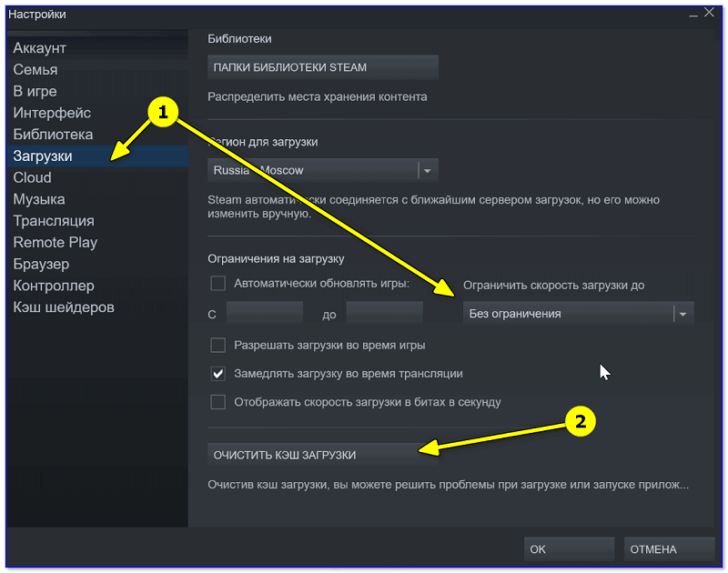
Все мы хотели бы скачивать игры на максимальной скорости и без каких-либо проблем, но иногда нас ожидает неприятный сюрприз — скорость загрузки игр в Steam падает до нуля. Что же может быть причиной такой скачки и как с этим бороться?
Все пользователи Steam, наверняка, сталкивались с этой проблемой. Могут быть разные причины, из-за которых скорость загрузки падает до нуля. Наиболее распространенной причиной является перегрузка серверов Steam из-за большого количества пользователей, пытающихся скачать игру одновременно. В таких ситуациях серверы могут просто не справиться с такой нагрузкой и скорость загрузки падает до нуля.
Как с этим бороться? В первую очередь, необходимо проверить свою сетевую связь. Убедитесь, что у вас стабильное интернет-соединение. Попробуйте перезагрузить маршрутизатор и устройство, через которое вы подключены к сети. Также полезно очистить временные файлы и кэш Steam. Если проблема сохраняется, попробуйте изменить регион загрузки в Steam. Иногда проблема может быть связана с перегрузкой серверов в вашем регионе, и выбрав другой регион, вы можете увеличить скорость загрузки.
В общем, причин падения скорости загрузки до нуля в Steam может быть несколько. Но не стоит отчаиваться, ведь существует несколько способов борьбы с этой проблемой. Следуя приведенным выше рекомендациям, вы сможете повысить скорость загрузки игр и наслаждаться игровым процессом без задержек и сбоев.
Почему скорость загрузки в Steam может падать до нуля?
Одной из причин, по которой скорость загрузки игр на Steam может падать до нуля, является возникновение проблем с сетевым подключением. Интернет-соединение может быть нестабильным или медленным, что приводит к проблемам при загрузке игр. Если вы подключены через Wi-Fi, убедитесь, что сигнал достаточно сильный, иначе рекомендуется подключиться по Ethernet-проводу.
Также, причиной падения скорости загрузки может быть возникновение аварий или сбоев у вашего провайдера интернет-услуг. В таком случае, свяжитесь с технической поддержкой провайдера, чтобы узнать о проблемах на их стороне и возможностях их устранения.
| Возможные причины падения скорости загрузки в Steam | Как увеличить скорость загрузки |
|---|---|
| Слишком много устройств, работающих в сети одновременно | Отключите ненужные устройства или ограничьте их использование во время загрузки игр |
| Плохая Wi-Fi или Ethernet-провод | Проверьте соединение и, при необходимости, замените провод или улучшите качество Wi-Fi сигнала |
| Проблемы на стороне Steam | Проверьте статус серверов Steam и убедитесь, что нет технических неполадок |
| Ограничение скорости загрузки в Steam | Проверьте настройки загрузки в Steam и убедитесь, что скорость загрузки не ограничена |
| Технические неполадки на серверах Steam | Дождитесь устранения проблем на стороне серверов Steam или обратитесь в службу поддержки |
Зная возможные причины падения скорости загрузки в Steam, вы можете принять меры для увеличения скорости загрузки и наслаждаться игрой без проблем. Не забывайте проверять свое интернет-соединение и настройки Steam, чтобы быть уверенными, что причина проблемы не связана с внешними факторами.
Почему скорость загрузки игр может снижаться на Steam из-за слишком многих устройств в сети
Одной из причин медленной скорости скачивания игр в Steam может являться использование слишком большого количества устройств, работающих в одной сети. Когда находится активная передача данных на несколько устройств одновременно, общая пропускная способность сети распределяется между ними, что может привести к замедлению загрузки игр.
Если вы замечаете скачку в скорости загрузки игр в Steam, стоит проверить, что никакие другие устройства в сети не загружают большие объемы данных или не используют заметную часть пропускной способности. Например, если одно из устройств скачивает файлы или стримит видео в высоком разрешении, это может значительно снизить скорость загрузки игр на компьютере с запущенным Steam.
Для увеличения скорости загрузки в Steam в такой ситуации можно предпринять несколько мер:
- Определить и ограничить скорость загрузки на других устройствах. На маршрутизаторах или сетевых устройствах часто есть функции, позволяющие ограничить скорость загрузки для отдельных устройств. Вы можете установить ограничение на скорость загрузки на других устройствах или приоритезировать трафик для Steam, чтобы обеспечить увеличение скорости загрузки игр на нужном вам устройстве.
- Закрыть ненужные приложения или процессы. Если другие устройства не используют большую пропускную способность, но существуют приложения или процессы на вашем компьютере, которые могут потреблять значительные ресурсы сети, их следует закрыть или остановить, чтобы освободить пропускную способность сети для Steam.
- Использовать качественные сетевые устройства. Если вы используете Wi-Fi, убедитесь, что сигнал хороший и нет помех, которые могут негативно сказаться на скорости загрузки. Если вы используете Ethernet-подключение, проверьте состояние кабеля и возможные проблемы с его подключением.
- Изменить время загрузки игр. Если вы замечаете медленную скорость загрузки игр в определенное время дня, возможно, проблема связана с перегрузкой сети вашего провайдера в это время. Попробуйте изменить время загрузки игр на более свободные часы, чтобы увеличить скорость загрузки.
Следуя этим рекомендациям, вы можете увеличить скорость загрузки игр в Steam, даже если ваша сеть используется другими устройствами. Важно помнить, что оптимальная производительность сети достигается, когда каждое устройство использует пропускную способность в меру, чтобы избежать конкуренции и улучшить общую скорость загрузки.
Как увеличить скорость скачки игр на Steam, если она падает до нуля?
Чтобы решить эту проблему и увеличить скорость загрузки игр на Steam, следует принять следующие меры:
- Проверьте состояние вашего Wi-Fi или Ethernet-провода. Убедитесь, что провод подключен к компьютеру или маршрутизатору надежно и правильно.
- Если вы используете Wi-Fi, попробуйте приблизиться к маршрутизатору для улучшения сигнала. Также можно попробовать установить усилитель сигнала или переключиться на частоту Wi-Fi с меньшим количеством помех.
- Убедитесь, что другие устройства в вашей сети не загружают большой объем данных одновременно, так как это может снизить пропускную способность и вызвать скачки в скорости загрузки.
- В случае использования Ethernet-провода проверьте его наличие повреждений. Возможно, его следует заменить.
Помимо этого, важно также обратить внимание на другие возможные причины падения скорости загрузки игр на Steam и предпринять соответствующие меры. Например, проблемы с сетевым подключением, аварии или сбои провайдера, а также проблемы на стороне самого Steam могут вызвать снижение скорости загрузки игр.
Если вы исключили все другие причины и проблема все еще не решена, возможно, стоит обратиться в техническую поддержку Steam для получения дополнительной помощи в решении проблемы с падением скорости загрузки игр до нуля.
Почему скорость загрузки игр в Steam падает до нуля?
В процессе скачивания игр через Steam часто возникают проблемы со скоростью загрузки. Пользователи могут столкнуться с ситуацией, когда скорость падает до нуля, игра не загружается вовсе или загружается скачками. Это может быть очень раздражающе и приводить к задержкам в игровом процессе.
Почему же это происходит и как увеличить скорость загрузки в Steam?
Одной из возможных причин медленной загрузки игр может быть проблема на стороне самого Steam. Компания иногда сталкивается с авариями или сбоями на своих серверах, что может вызывать падение скорости загрузки или полную невозможность скачивания игр. В таких случаях ничего не остается, кроме как дождаться, пока проблема будет решена сами Steam.
Еще одним возможным источником проблемы является ограничение скорости загрузки в самом Steam. Пользователь может случайно ограничить скорость загрузки до нуля или на низкий уровень. В этом случае необходимо проверить настройки загрузки в Steam и убедиться, что скорость загрузки не ограничена.
Также следует учесть возможные проблемы с сетевым подключением или провайдером интернет-услуг. Если у вас есть проблемы с подключением к Интернету, это приведет к низкой скорости загрузки игр в Steam. Попробуйте перезагрузить маршрутизатор и проверить качество вашего Wi-Fi или Ethernet-провода. Если проблема не исчезает, свяжитесь со своим провайдером для устранения сетевых проблем.
Важно также уделить внимание количеству устройств, подключенных к вашей сети одновременно. Если слишком много устройств используют интернет в одно время, это может привести к снижению скорости загрузки в Steam и других проблем с подключением.
В общем, если у вас возникли проблемы со скоростью загрузки игр в Steam, необходимо проверить:
- Ограничение скорости загрузки в Steam;
- Сетевое подключение и качество Wi-Fi или Ethernet-провода;
- Состояние серверов Steam;
- Работу провайдера интернет-услуг;
- Количество устройств, использующих интернет одновременно.
Изучив эти аспекты и решив возможные проблемы, вы сможете увеличить скорость загрузки в Steam и наслаждаться бесперебойной игрой без задержек и скачков!
Как и почему падает скорость загрузки игр в Steam и как увеличить ее?
Чтобы увеличить скорость загрузки в Steam, нужно выполнить несколько простых действий. Сначала необходимо открыть программу и перейти в настройки. Затем выберите вкладку «Downloads» (Загрузки). В этом разделе вы увидите поле «Download Restrictions» (Ограничение загрузки), где можно изменить установленное ограничение скорости загрузки.
Установите значение, соответствующее вашей скорости интернет-соединения. Например, если ваш интернет-провайдер предоставляет скорость загрузки в 10 Мбит/с, установите значение 10000 Кбайт/с. После внесения изменений нажмите кнопку «OK», чтобы сохранить настройки. Это позволит Steam использовать большую скорость загрузки и ускорит процесс скачивания игр.
Также стоит проверить скорость вашего интернет-соединения, чтобы убедиться, что проблема не связана с вашим провайдером или с вашим подключением к сети. Если скорость загрузки медленная вне зависимости от Steam, возможно, вам следует обратиться к провайдеру для дальнейшего решения проблемы.
Если после изменения настроек скорость загрузки в Steam все еще останется низкой, можно попробовать использовать Ethernet-провод вместо Wi-Fi. Wi-Fi-соединение может быть менее стабильным и иметь большую задержку, что влияет на скорость загрузки.
Также следует учесть, что загрузка игр будет медленнее, если в вашей сети одновременно работают множество устройств. Это может вызывать перегрузку сети и снижать пропускную способность. Попробуйте отключить все ненужные устройства или ограничить их использование во время загрузки игр в Steam.
В случае, если причина медлительности загрузки лежит на стороне серверов Steam, остается только ждать, пока проблема будет решена разработчиками. Обычно такие ситуации решаются в течение короткого периода времени и не требуют вмешательства пользователя.
В итоге, если вам необходимо увеличить скорость загрузки игр в Steam, поменяйте ограничение скорости загрузки в настройках программы на значение, соответствующее вашей скорости интернет-соединения. Также стоит проверить стабильность и скорость вашего подключения к интернету, а при необходимости использовать Ethernet-провод вместо Wi-Fi. Если проблема не устраняется, возможно, она вызвана сбоями на стороне Steam, и вам остается лишь дождаться исправления со стороны разработчиков.
Почему на Steam скорость скачку игр может падать до 0 и как увеличить ее
Во-первых, проблемы с сетевым подключением могут стать причиной падения скорости загрузки на Steam. Проверьте ваше подключение к интернету и убедитесь, что оно стабильно. Если вы используете Wi-Fi, попробуйте подключиться к сети через Ethernet-кабель, чтобы убедиться, что проблемы не связаны с плохим качеством Wi-Fi сигнала.
Кроме того, аварии или сбои провайдера могут влиять на скорость загрузки на Steam. Если вы заметили, что скорость скачки падает до 0, свяжитесь со своим провайдером и узнайте, есть ли у них какие-либо проблемы в вашем районе. Если проблема на их стороне, придется подождать, пока они ее устранят.
Еще одна возможная причина — слишком большое количество устройств, работающих в сети одновременно. Если ваша сеть перегружена, это может снизить скорость загрузки на Steam. Попробуйте отключить ненужные устройства или ограничить их использование во время загрузки игры.
Если проблемы с загрузкой возникают только на Стиме, это может быть связано с проблемами на стороне платформы. Некоторые пользователи замечают, что скорость скачки падает до 0, когда Steam перегружен или испытывает технические неполадки. В этом случае, вам остается только ждать, пока проблема будет решена разработчиками Steam.
Также стоит обратить внимание на настройки загрузки в самом Steam. Ограничение скорости загрузки может быть включено изначально, и это может повлиять на скорость скачивания игр. Проверьте настройки загрузки в Steam и убедитесь, что ограничение скорости загрузки отключено или установлено на оптимальное значение.
Почему в Steam скорость загрузки игр может падать до нуля?
Если у вас возникли проблемы с подключением к интернету, это может привести к скачку скорости загрузки в Steam. Неполадки с подключением могут возникать по разным причинам, таким как:
- аварии или сбои провайдера;
- слишком много устройств, работающих в сети одновременно;
- плохая Wi-Fi или Ethernet-провод.
Окружающие факторы могут также влиять на качество сигнала Wi-Fi или на силу подключения через Ethernet-провод. Например, стены, металлические предметы или другие преграды могут ослабить сигнал Wi-Fi, что снизит скорость загрузки игр в Steam.
Также возможны проблемы на стороне Steam, которые могут вызывать скачки и падение скорости загрузки игр. Некоторые из возможных причин таких проблем могут включать:
- ограничение скорости загрузки в Steam;
- технические неполадки на серверах Steam.
Если вы столкнулись с проблемами в Steam, связанными с падением скорости загрузки игр до нуля, существует несколько способов увеличить скорость загрузки:
- проверить и исправить возможные проблемы сетевого подключения;
- обновить драйвера сетевых адаптеров;
- выключить или уменьшить количество устройств, подключенных к сети;
- проверить и улучшить качество Wi-Fi сигнала или заменить Ethernet-кабель;
- установить ограничение высокой скорости загрузки в Steam;
- проверить наличие технических неполадок на серверах Steam.
Следуя этим рекомендациям, вы сможете повысить и устранить проблемы со скоростью загрузки игр в Steam и наслаждаться игровым процессом без перебоев.
Вопрос-ответ:
Почему моя загрузка игр на Steam иногда замирает на нулевой скорости?
Причин для того, чтобы загрузка игр на Steam замирала могут быть несколько. Возможно, у вас слабое интернет-соединение или сетевая карта не работает должным образом. Также, причиной может быть неправильное настроенное ПО, включая антивирусное программное обеспечение или брандмауэр. Иногда, проблема может быть связана с перегруженными серверами Steam или проблемами со стороны провайдера интернета.
Почему скорость загрузки игр на Steam иногда резко падает до нуля?
Скорость загрузки игр на Steam может резко падать до нуля по разным причинам. Возможно, у вас есть другие активные процессы на компьютере, которые используют интернет или ресурсы системы, что замедляет скорость загрузки игр. Также, возможно, в это время на серверах Steam происходит обновление или технические работы, что приводит к падению скорости. В некоторых случаях, причиной проблемы может быть неправильно настроенное сетевое оборудование или программное обеспечение.
Какие могут быть причины того, что загрузка игр на Steam полностью останавливается?
Полное остановление загрузки игр на Steam может быть вызвано различными факторами. Например, если у вас слабое интернет-соединение или нестабильное соединение, то загрузка может полностью останавливаться. Также, возможно, у вас есть активное антивирусное программное обеспечение или брандмауэр, которые блокируют загрузку. Обновления и технические работы на серверах Steam также могут привести к полной остановке загрузки. Наконец, причиной может быть настраиваемое ПО, которое блокирует соединение.


