
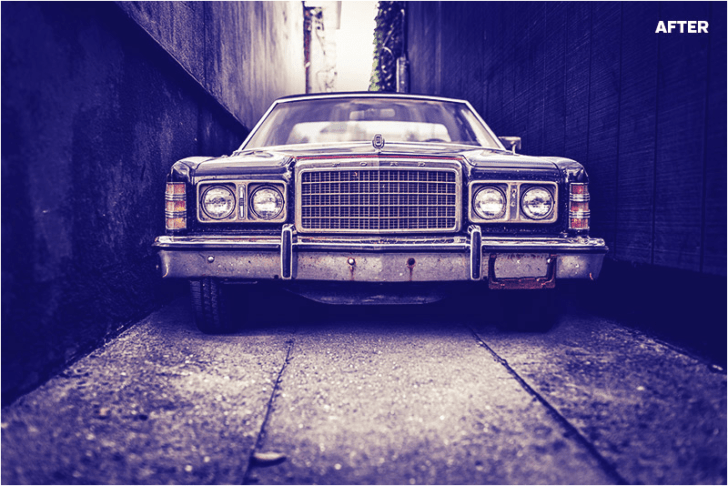
Фотошоп – это мощный графический редактор, который предоставляет пользователям широкие возможности для творческого редактирования и обработки фотографий. Одним из самых полезных и интересных инструментов в Фотошопе являются фильтры.
Фильтры – это специальные эффекты и настройки, которые позволяют изменять внешний вид фотографии, улучшать ее качество и добавлять визуальные эффекты. Установить новые фильтры в Фотошоп CS6 можно с помощью различных сайтов, предлагающих их скачать.
Настройки и инструменты фотошопа могут быть сложными, особенно для новичков, поэтому использование фильтров делает редактирование более простым и быстрым процессом. Они позволяют в одно касание применить разные эффекты к фотографии, сделать ее более яркой, насыщенной или добавить специальные текстуры.
Выбор лучших фильтров для Фотошопа – задача весьма субъективная, так как каждый редактор фотографий имеет свои предпочтения и стиль работы. Однако, существуют фильтры, которые пользуются особой популярностью у профессиональных фотографов и дизайнеров. Установив эти фильтры, вы сможете значительно улучшить качество своих снимков и создать запоминающиеся визуальные эффекты.
Основные настройки Фотошопа для достижения высокого качества редактирования
В начале работы с Фотошопом важно правильно настроить программу для достижения желаемых эффектов. Одним из первых шагов является установка фильтров, которые позволяют добавить различные эффекты к фотографиям. Для этого можно воспользоваться встроенной библиотекой фильтров, либо скачать дополнительные фильтры из интернета.
Настройка контрастности и яркости также играет важную роль в качестве редактирования. Фотошоп предоставляет возможность регулировать эти параметры с помощью инструментов, таких как Levels, Curves и Brightness/Contrast. Правильная настройка контрастности и яркости помогает достичь более выразительного изображения.
Важно не забывать также о настройках сохранения файлов. Фотошоп предлагает различные форматы файлов, такие как JPEG, PNG и TIFF, каждый из которых имеет свои особенности и применение. Настройка качества сжатия и выбор соответствующего формата позволяют сохранить максимально возможное качество изображения.
Инструменты Фотошопа для точного и профессионального редактирования фотографий
Фотошоп CS6 предоставляет множество инструментов, которые позволяют достичь высокой точности и профессионализма в редактировании фотографий. Зная основные настройки и способы использования этих инструментов, вы сможете создавать уникальные эффекты и преображать ваши снимки.
Один из основных инструментов Фотошопа — «Кисть». Он позволяет вам рисовать, редактировать и наносить различные эффекты на изображение. Чтобы изменить размер и форму кисти, вы можете использовать панель «Настройки кисти». Здесь вы можете выбрать желаемую форму, размер и жесткость кисти. Также вам доступны дополнительные параметры для изменения текстуры и наложения художественных эффектов.
Другой важный инструмент — «Выделение». Он позволяет выделить определенные части изображения и применять к ним различные настройки. Вы можете использовать инструмент «Лассо», чтобы вырезать нужную область или инструмент «Маркер», чтобы выделить определенную форму. После выделения вы можете применить к выделенной области фильтры, наложить эффекты и изменить настройки цвета и контрастности.
Также важно знать о настройках цвета и яркости. В фотошопе вы можете регулировать эти параметры через панель «Яркость/Контрастность» и «Кривые». С помощью этих инструментов вы сможете улучшить цветовую гамму изображения, увеличить контрастность и добавить глубину к вашим фотографиям.
Для создания портретов и удаления нежелательных объектов на фотографии вы можете использовать инструменты «Ретушь» и «Клонирование». Эти инструменты позволяют вам исправить мелкие дефекты, убрать морщины, выровнять тон кожи и сделать вашу модель еще красивее. Используя правильные настройки этих инструментов, вы сможете достичь профессионального уровня ретуши и удаления объектов на ваших фотографиях.
Чтобы получить мягкий и естественный эффект размытия на вашем изображении, вы можете воспользоваться инструментом «Размытие». Он позволяет вам применить различные эффекты размытия и регулировать их интенсивность. Можно выбрать между эффектами «Радиальное размытие», «Заусенцы» и «Размытие движения».
Для установки всех инструментов и настроек Фотошопа CS6 вам необходимо скачать программу с официального сайта Adobe и следовать инструкциям по установке. После установки вы сможете наслаждаться всеми возможностями редактирования фотографий и использовать лучшие фильтры для достижения желаемых эффектов.
Используя инструменты Фотошопа, вы сможете создавать профессионально отредактированные фотографии и достичь высокого качества в своей работе. Не бойтесь экспериментировать с настройками и фильтрами, чтобы найти свой уникальный стиль и добиться впечатляющих результатов.
Как использовать настройки и инструменты Фотошопа для достижения желаемых эффектов
Одним из основных инструментов, которые помогут вам добиться нужных эффектов, является «Уровни». Он позволяет настраивать контрастность и яркость изображения. Чтобы открыть этот инструмент, выберите его в меню «Изображение». Здесь вы можете изменить значения уровня черного, серого и белого цвета, чтобы достичь нужной градации.
Еще один полезный инструмент, который можно использовать для создания эффектов, — это «Оттенок/Насыщенность». Он позволяет изменять оттенок, насыщенность и яркость цветов на изображении. Вы можете настроить отдельные цвета или весь снимок в целом, в зависимости от вашего выбора. Доступ к этому инструменту можно получить в меню «Изображение» — «Коррекция» — «Оттенок/Насыщенность».
Еще одним полезным инструментом является «Фильтры». Фотошоп предлагает множество фильтров, которые помогут вам в создании различных эффектов на вашем изображении. Некоторые из них предназначены для добавления текстуры или шума, другие — для изменения резкости изображения или его размытия. Вы можете найти фильтры в меню «Фильтр» — «Прочие» или воспользоваться панелью «Фильтры».
| Настройка | Описание |
|---|---|
| Уровни | Настройка контрастности и яркости изображения |
| Оттенок/Насыщенность | Изменение оттенка, насыщенности и яркости цветов на изображении |
| Фильтры | Добавление различных эффектов на изображение |
Когда вы настроили желаемые эффекты, с помощью инструментов и настроек Фотошопа, сохраните изображение, чтобы применить изменения. Вы можете выбрать опции сохранения в меню «Файл» — «Сохранить» или «Сохранить как». Убедитесь, что вы выбрали подходящий формат файла, чтобы сохранить изображение с высоким качеством.
В целом, использование настроек и инструментов Фотошопа поможет вам добиться желаемых эффектов на ваших фотографиях. Экспериментируйте с разными значениями и комбинациями инструментов, чтобы создать уникальные и качественные изображения. И помните, что практика и терпение — вот ключевые факторы успеха в редактировании фотографий с помощью Фотошопа.
Лучшие фильтры для Фотошопа, обогащающие возможности редактирования фотографий
Установка дополнительных фильтров в Фотошопе является одним из способов расширить возможности программы и создать уникальные эффекты. Существует множество бесплатных и платных фильтров, которые можно скачать и установить в программе Photoshop CS6.
Варианты фильтров для Фотошопа могут варьироваться от простых корректирующих инструментов до сложных эффектов и стилей. Некоторые фильтры позволяют добавить различные текстуры, настроить освещение или изменить цвета изображений.
Основной задачей использования фильтров в Фотошопе является достижение креативных результатов при редактировании фотографий. С их помощью можно создавать уникальные эффекты, подчеркивать определенные детали, улучшать контрастность и яркость изображений, а также применять разнообразные стили.
Популярные фильтры для Фотошопа включают такие эффекты, как «Резкость», «Использование фона», «Размытие», «Тонирование», «Применение фильтров к слою» и многие другие. Каждый фильтр имеет свои настройки, которые можно настроить в соответствии с требованиями и предпочтениями.
Установка фильтров в Фотошопе несложна. Пользователи могут скачать желаемые фильтры с официального сайта Adobe или из надежных источников, а затем установить их в программе. После установки фильтров они становятся доступными в меню «Фильтры» программы Photoshop CS6.
Настройки и инструменты Photoshop CS6 для достижения желаемых эффектов
Adobe Photoshop CS6 предлагает множество настроек и инструментов, которые помогут достичь желаемых эффектов при редактировании фотографий. Ниже приведены некоторые из них:
- Инструменты выделения: Photoshop CS6 предлагает различные инструменты для выделения различных объектов на фотографии, таких как Лассо, Магический пинцет и Быстрое выделение. Каждый из этих инструментов имеет свои настройки, которые могут быть изменены в панели «Опции инструмента».
- Настройки кистей: Photoshop CS6 позволяет настраивать различные параметры кистей, такие как размер, жесткость, прозрачность, режим смешивания и другие. Это позволяет достичь разных эффектов и стилей рисования при работе с кистями.
- Фильтры: Photoshop CS6 содержит множество фильтров, которые могут быть применены к фотографиям для создания различных эффектов. Некоторые из популярных фильтров включают «Резкость», «Размытие», «Тонирование» и «Эффекты света». Каждый фильтр имеет свои настройки, которые могут быть изменены в панели «Фильтры».
- Настройки яркости и контрастности: Photoshop CS6 позволяет регулировать яркость, контрастность и тональность фотографии с помощью настроек «Яркость/Контрастность» и «Кривые». Это позволяет улучшить контрастность и цветопередачу фотографии.
Чтобы начать использовать настройки и инструменты Photoshop CS6 для создания желаемых эффектов, вы можете установить Photoshop CS6 на свой компьютер. Скачать его можно с сайта Adobe по лицензии или приобрести соответствующую программу.
Настройки и эффекты в Photoshop CS6
Photoshop CS6 предлагает широкий выбор настроек и эффектов, которые позволяют достичь качественного редактирования фотографий. Используя эти инструменты, вы сможете придать своим изображениям профессиональный вид и создать уникальные эффекты.
Для начала работы в Photoshop CS6 вам необходимо установить программу на свой компьютер. После успешной установки вы сможете открыть свое изображение и начать его редактирование.
После открытия изображения вы можете настроить различные параметры, чтобы достичь желаемого эффекта. В меню настроек вы найдете такие опции, как яркость, контраст, насыщенность и цветовую коррекцию. Вы можете использовать эти настройки, чтобы отредактировать ваши фотографии и сделать их более выразительными и качественными.
Photoshop CS6 также предлагает широкий выбор инструментов для редактирования фотографий. Вы можете использовать кисти для создания различных эффектов, ретуширующие инструменты для удаления нежелательных дефектов, а также инструменты для создания выделений и масок. Эти инструменты помогут вам добиться точности и профессионализма в редактировании ваших фотографий.
Для достижения желаемых эффектов вы также можете использовать фильтры Photoshop CS6. Фильтры являются мощным инструментом, который позволяет применять различные эффекты к вашим изображениям. Вы можете добавить эффект размытия, изменить размер изображения, применить фильтр шума и многое другое.
Для установки новых фильтров вы можете найти их в Интернете и скачать на свой компьютер. После скачивания вам необходимо установить их в Photoshop CS6, чтобы они стали доступны для использования. Установка фильтров — это простой процесс, который позволит вам расширить возможности программы и добавить новые эффекты к вашим фотографиям.
В Photoshop CS6 есть много других настроек и инструментов, которые помогут вам создать качественные и профессиональные фотографии. Используйте эти возможности для достижения желаемых результатов и получите уникальные эффекты, которые сделают ваши фотографии по-настоящему запоминающимися.
Видео:
Бесплатный искусственный интеллект AI для фотографий
Бесплатный искусственный интеллект AI для фотографий by Школа ретуши и дизайна | Басманов Максим 64,081 views 1 year ago 5 minutes, 47 seconds
Вопрос-ответ:
Какие фильтры я могу использовать для редактирования фотографий в Фотошопе?
В Фотошопе есть множество фильтров, которые позволяют создать различные эффекты и улучшить качество фотографии. Например, вы можете использовать фильтр «Резкость», чтобы сделать изображение более четким, или фильтр «Боке», чтобы создать эффект размытия заднего фона. Есть также фильтры, которые позволяют вам сделать фотографию черно-белой, добавить эффекты HDR или симуляцию винтажной пленки. Выбор фильтров зависит от того, какой эффект вы хотите достичь и какое настроение хотите создать в фотографии.
Как выбрать наилучший фильтр для редактирования фотографий в Фотошопе?
Выбор наилучшего фильтра для редактирования фотографий зависит от ваших целей и желаемого эффекта. Если вы хотите сделать фотографию более четкой, вам может понадобиться фильтр «Резкость». Если вы хотите добавить эффект размытия или создать эффект боке, вам может потребоваться фильтр «Боке». Если вы хотите сделать фотографию черно-белой, вы можете использовать фильтр «Черно-белое». Важно экспериментировать с различными фильтрами и настраивать их параметры, чтобы найти наилучший результат для вашей фотографии.


