
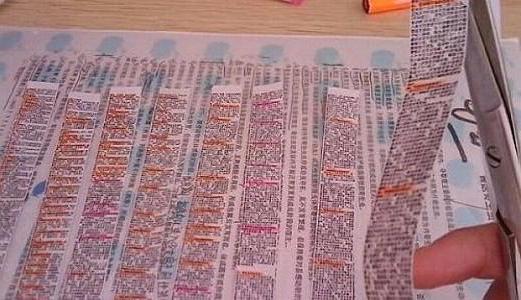
Все мы сталкивались с ситуацией, когда перед экзаменом или контрольной работой нужно запомнить огромное количество информации. Несмотря на то, что Microsoft Word — это преимущественно программное обеспечение для создания документов, оно также может быть полезно для создания шпор. Если вы когда-либо задумывались о том, как сделать шпоры в Word, мы предлагаем вам пошаговую инструкцию и несколько полезных советов на эту тему.
Прежде чем начать, необходимо установить Microsoft Word на свой компьютер, если у вас его еще нет. После того, как вы установили программу, откройте ее и создайте новый документ. Вы можете начать с пустого листа или выбрать один из предложенных шаблонов, в зависимости от ваших предпочтений.
Далее вы можете начать создавать свои шпоры в Word. Вы можете использовать различные форматирования, чтобы сделать их более наглядными и удобными для вас. Например, вы можете выделить ключевые слова или фразы с помощью жирного шрифта () или курсива (). Также вы можете использовать нумерованные или маркированные списки для структурирования информации.
Выбор стандартного шаблона для создания шпоры в Word
Microsoft Word предлагает несколько стандартных шаблонов, которые могут быть использованы для создания шпаргалок. Выбор шаблона зависит от ваших предпочтений и требований к оформлению шпоры. Например, вы можете выбрать шаблон с колонками, чтобы разделить информацию по разным темам или терминам.
Если вы хотите создать собственный шаблон, то вам следует выбрать пустой документ. Этот вариант предоставляет максимальную свободу в оформлении шпаргалки. Вы можете установить нужные отступы, шрифт, размеры и другие параметры в соответствии с вашими предпочтениями.
При выборе шаблона или создании собственного документа важно учесть наглядность шпаргалки. Шпора должна быть понятной и легко воспринимаемой. Для этого рекомендуется использовать яркие заголовки и подзаголовки, выделение основной информации, использование списков и т.д.
Также обратите внимание на формат шпор. Он может быть горизонтальным или вертикальным. Выбор формата зависит от ваших предпочтений и необходимости компактного размещения информации. Горизонтальный формат обычно используется для шпаргалок с большим количеством текста, а вертикальный формат — для краткой информации.
4. Создание нового документа
Для того чтобы сделать шпоры в Word, необходимо создать новый документ в программе Microsoft Word. Для этого откройте приложение Word на своем компьютере или ноутбуке.
После открытия программы, в верхнем левом углу экрана вы увидите пустой документ, готовый для редактирования. Если у вас уже есть открытый документ, вы можете создать новый файл, нажав на кнопку «Файл» в верхнем левом углу окна программы, а затем выбрав пункт «Создать новый».
После выбора пункта «Создать новый» откроется окно «Новый документ». Здесь вы можете выбрать один из предложенных вариантов шаблонов или создать документ с пустым шаблоном.
Выберите вариант «Пустой документ», чтобы создать новый документ без использования стандартного шаблона. Затем нажмите на кнопку «Создать» в нижней части окна «Новый документ».
Теперь у вас открыт новый пустой документ, который готов для создания шпор. Главное — не забудьте сохранить его перед началом работы, чтобы не потерять все ваши изменения.
Как создать шпоры в Word: подробная инструкция и полезные советы
Откройте программу Word на вашем компьютере.
Создайте новый документ, в котором будете работать с шпорами. Для этого выберите пункт «Файл» в верхнем меню программы, затем нажмите на «Создать» и выберите «Новый документ».
Разместите текст, который вы хотите включить в шпоры. Можете использовать готовые материалы или создать новый текст с помощью функционала Word.
Отформатируйте текст шпоры в соответствии с вашими предпочтениями и потребностями. Выделите ключевые фразы, используйте заголовки, маркированные и нумерованные списки для организации информации.
Разделите ваш документ на нужное количество шпор. Вы можете использовать разделители страницы или маркеры, чтобы визуально разделить информацию на отдельные шпорки.
Разместите текст каждой шпоры на отдельной странице и отформатируйте ее по своему усмотрению. Можете добавить изображения или таблицы, чтобы сделать шпоры более наглядными и запоминающимися.
Проверьте оформление и форматирование шпор на предмет ошибок и опечаток. Убедитесь, что вы используете понятную и логическую структуру.
Когда шпоры готовы, сохраните ваш документ и напечатайте шпоры, чтобы иметь их физическую копию перед экзаменом или важным событием.
Теперь у вас есть полная инструкция по созданию шпор в программе Word. Следуйте этой инструкции и используйте наши советы для максимальной эффективности и удобства при подготовке шпор. Удачи вам!
Размещение текста шпоры
После того, как вы создали новый документ и выбрали стандартный шаблон, настало время разместить текст вашей шпаргалки. Для этого наведите курсор на нужное место страницы и начните вводить текст. Вы можете использовать как обычный текст, так и дополнительные форматирования, чтобы выделить основные пункты или сделать шпору более удобочитаемой.
Одним из полезных инструментов для размещения текста в шпоре является использование списка, который поможет структурировать информацию и делать ее более понятной. Для создания списка выделите нужный текст и нажмите на соответствующую кнопку в панели инструментов.
Если вам нужно сделать шпору более наглядной, вы можете добавить различные элементы форматирования, такие как выделение заголовков, жирный или курсивный шрифт, подчеркивание и др. Для этого используйте соответствующие кнопки на панели инструментов или сочетания клавиш.
Важно помнить, что текст шпаргалки должен быть лаконичным и содержать только основную информацию. Используйте аббревиатуры, ключевые слова или фразы, чтобы сделать шпору более компактной и удобной для запоминания. Не забывайте о том, что шпора должна быть понятной и наглядной для вас, поэтому принимайте во внимание свои предпочтения и особенности запоминания информации.
После того, как вы завершите размещение текста и форматирование шпаргалки, рекомендуется сохранить документ, чтобы не потерять выполненную работу. Вы можете использовать функцию сохранения файла в меню «Файл» или воспользоваться сочетанием клавиш Ctrl + S. Также не забудьте дать название файлу, чтобы было удобно его найти в дальнейшем.
Теперь, когда вы разместили текст в шпоре и сохранили файл, вы готовы перейти к настройке форматирования и оформлению шпаргалки.
Настройка форматирования и оформления шпоры в Microsoft Word
После размещения текста шпоры в документе, можно приступить к настройке форматирования и оформления. Это позволит сделать шпору более наглядной и удобной в использовании.
Вот несколько подсказок, которые помогут вам сделать шпору в Microsoft Word более привлекательной:
- Выбор подходящего шрифта: Вы можете выбрать шрифт, который лучше всего подходит для вашей шпоры. Рекомендуется выбрать шрифт с четкими и легко читаемыми буквами.
- Использование жирного и курсивного начертания: Чтобы выделить основные и важные пункты в шпоре, можно использовать жирное или курсивное начертание. Это позволит легче различать различные части текста.
- Использование маркированного или нумерованного списка: Если в шпоре есть список элементов, рекомендуется использовать маркированный или нумерованный список. Это позволит легче ориентироваться и находить нужную информацию.
- Использование заголовков и подзаголовков: Если в шпоре есть разделы или подразделы, можно использовать заголовки и подзаголовки, чтобы создать иерархию информации. Это поможет упорядочить шпору и сделать ее более понятной.
- Использование таблиц и графиков: Если в шпоре есть схемы, таблицы или графики, можно использовать соответствующие инструменты форматирования в Microsoft Word для создания этих элементов. Это поможет сделать шпору более наглядной и легко воспринимаемой.
Запомните, что цель шпоры — помочь вам запомнить и организовать информацию. Поэтому важно выбрать такое форматирование и оформление, которое будет наиболее эффективным для вас. Попробуйте разные варианты и выберите те, которые лучше всего соответствуют вашему стилю обучения.
После проведения всех настроек форматирования и оформления ваша шпора в Microsoft Word будет полностью готова к печати или использованию во время экзамена или других ситуаций, когда вам необходимо быстро получить доступ к информации.
Как создать шпору в Microsoft Word: подсказки и советы
1. Подготовка документа. Прежде чем приступить к созданию шпоры, необходимо подготовить документ в Word. Откройте программу и выберите стандартный шаблон или создайте новый документ.
2. Создание шпоры. Для создания шпоры в Word вы можете использовать различные инструменты: списки, таблицы, отступы, выделение текста и т.д. Выберите наиболее удобный способ для вашей шпоры.
3. Размещение текста шпоры. Определите место, где будет размещена ваша шпора в документе. Можно создать отдельную страницу или вставить шпору в конец документа. Выделите нужный участок документа, где будет размещена шпора.
4. Настройка форматирования и оформления. Чтобы шпора выглядела четко и наглядно, необходимо настроить форматирование и оформление текста. Выделите ключевые слова или фразы жирным шрифтом (Ctrl + B) или курсивом (Ctrl + I), используйте заголовки и подзаголовки для структурирования информации.
5. Печать и использование шпор. Когда ваша шпора готова, сохраните документ и распечатайте его. Теперь у вас есть компактный справочник, который можно всегда иметь под рукой при изучении нового материала или подготовке к экзамену.
Создание шпор в Microsoft Word — это простой и эффективный способ организовать информацию и повысить свою продуктивность. Следуйте нашим советам и наслаждайтесь удобством шпаргалок!
Как создать шпоры в Word: подробная инструкция для пользователей Microsoft Word
Откройте Microsoft Word и создайте новый документ.
Напишите заголовок или ключевые слова, которые вы хотите включить в шпоры. Они должны быть краткими и легко запоминающимися.
Добавьте подзаголовки или разделы, чтобы организовать информацию в шпорах. Используйте маркированный список или нумерованный список для более удобного представления.
Запишите основную информацию в каждом разделе шпоры. Помните, что шпоры должны быть краткими и содержать только самую важную информацию.
Выделите ключевые фразы или слова, используя жирный шрифт или курсив. Это поможет вам быстрее ориентироваться в шпорах и легче вспомнить нужную информацию.
Добавьте цветные маркеры к отдельным фразам или разделам шпоры. Это также может помочь вам быстрее найти нужную информацию или организовать шпоры по категориям.
Проверьте правильность оформления и форматирования шпор. Убедитесь, что все заголовки и ключевые фразы отчетливо выделены, а текст читабелен.
Используйте дополнительные возможности Word, такие как добавление изображений или таблиц, если это поможет вам улучшить понимание и запоминание информации.
Сохраните шпоры в отдельном файле для удобства доступа и использования в будущем.
Распечатайте шпоры, если вам нужна бумажная версия, или используйте их непосредственно в Word для быстрого доступа и использования на компьютере или ноутбуке.
Создание шпор в Word – это отличный способ упростить запоминание и использование важной информации. Пользуйтесь нашей инструкцией, чтобы создать эффективные шпоры в программе Microsoft Word. Удачи в ваших делах и успехов в использовании шпаргалок!
Видео:
Как сделать шпаргалку в Word 📝
Как сделать шпаргалку в Word 📝 by Study Prof 96,982 views 2 years ago 3 minutes, 10 seconds
ТОП 12 ЛУЧШИХ ШПАРГАЛОК. Как списать на ЛЮБОЙ контрольной? Шпоры и Лайфхаки для школы
ТОП 12 ЛУЧШИХ ШПАРГАЛОК. Как списать на ЛЮБОЙ контрольной? Шпоры и Лайфхаки для школы by GarriTV 2,564,671 views 6 years ago 8 minutes, 45 seconds
Как сделать шпаргалку в Word Как сделать маленькую шпаргалку
Как сделать шпаргалку в Word Как сделать маленькую шпаргалку by Android Software 72,575 views 5 years ago 5 minutes, 36 seconds
Вопрос-ответ:
Зачем нужны шпоры в Word?
Шпоры в Word помогают быстро создавать заголовки для разделов, основываясь на сводных данных. Они позволяют упростить форматирование текста и облегчить навигацию в документе.
Как создать шпоры в Word?
Чтобы создать шпоры в Word, нужно открыть документ и выбрать вкладку «Ссылки» в верхней панели. Затем нажать на кнопку «Вставка шпор», выбрать нужный вид шпор, указать данные и нажать «ОК». Шпоры будут добавлены в документ.
Как изменить вид шпор в Word?
Чтобы изменить вид шпор в Word, нужно выделить существующий шпор в документе и нажать правую кнопку мыши. В контекстном меню выбрать пункт «Свойства шпоры» и выбрать нужный вид шпор из списка. Затем нажать «ОК» для сохранения изменений.


