
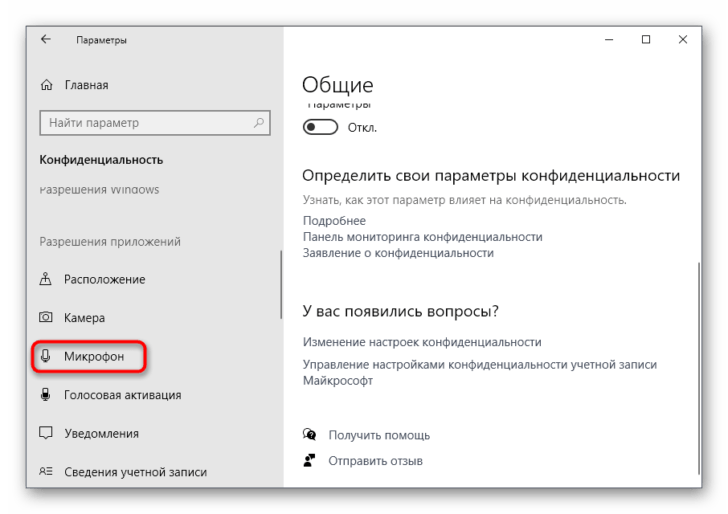
Микрофон является одним из важнейших атрибутов успешного общения в Skype. Правильная настройка микрофона позволяет Вам наслаждаться качественным звуком, а также общаться с друзьями и коллегами без помех и неприятных звуков.
Перед началом настройки микрофона в Skype необходимо проверить его работоспособность. Подключите микрофон к компьютеру и проверьте, работает ли он правильно. Для этого можно воспользоваться программой для записи звука или просто проверить наличие звука при разговоре с кем-то. Если микрофон работает исправно, можно приступать к настройке.
Для настройки микрофона в Skype необходимо зайти в настройки программы. Нажмите на иконку Skype на рабочем столе или в папке с программами, затем выберите «Настройки» в меню. В открывшемся окне выберите раздел «Звук и видео». Здесь вы увидите различные настройки, связанные с аудиовходом и звуком. Найдите раздел «Микрофон» или «Аудиовход» и выберите свой микрофон из списка доступных устройств.
После выбора микрофона можно приступать к дополнительным настройкам. Если у вас есть возможность, используйте встроенную функцию тестирования микрофона, чтобы убедиться, что все работает правильно. Также рекомендуется проверить уровень громкости звука и установить его на оптимальное значение.
Теперь ваш микрофон настроен и готов к использованию в Skype. Вы можете позвонить друзьям или начать видеочат с коллегами, зная, что ваш голос будет слышен ясно и четко. Не забывайте проверять настройки микрофона и при необходимости вносить корректировки для обеспечения наивысшего качества звука.
Настройка аудиовхода в Skype
- Откройте Skype и войдите в свою учетную запись.
- Перейдите в раздел «Настройки», который находится в верхней части экрана. Вы можете найти его рядом с вашим именем пользователя.
- В меню настроек найдите вкладку «Звук и видео» и выберите ее.
- В разделе «Микрофон» выберите ваш микрофон из списка доступных устройств. Если вашего микрофона нет в списке, убедитесь, что он подключен к компьютеру и правильно настроен.
- Проверьте уровень громкости микрофона, переместив ползунок вправо или влево. Это позволит установить оптимальное значение громкости для вашего микрофона.
- Если у вас есть проблемы с настройкой микрофона, вы можете провести тестовый звонок или записать голосовое сообщение, чтобы проверить качество звука.
После завершения этого процесса вы успешно настроите аудиовход, то есть микрофон, в Skype. Теперь вы сможете общаться со своими собеседниками, делать звонки и проводить видеоконференции, используя ваш микрофон.
Проверка звука в Skype
Для того чтобы проверить работоспособность аудиовхода в Skype и настроить звуковые устройства, включите программу Skype и войдите в свою учетную запись. После этого выполните следующие действия:
- Нажмите на иконку «Настройки» в правом верхнем углу главного окна Skype.
- В разделе «Настройки» выберите вкладку «Звук и видео».
- Перейдите в раздел «Настройки звука».
- Для проверки звука в Skype нажмите кнопку «Проверить»
После нажатия на кнопку «Проверить» на экране появится окно с инструкцией. Следуйте указаниям на экране, чтобы настроить аудиовход в Skype корректно. При проверке звука важно включить микрофон и следить за уровнем звука, чтобы убедиться, что он записывается без искажений и с хорошим качеством.
Если при проверке звука возникли проблемы, убедитесь, что микрофон подключен к компьютеру и правильно настроен. Проверьте также настройки звука в самом компьютере и убедитесь, что аудиовход не отключен или заблокирован другим приложением.
После завершения проверки звука в Skype можно приступать к использованию программы и настраивать другие параметры, касающиеся звука и видео. В разделе «Настройки звука» можно изменить уровень громкости микрофона, выбрать аудиовход и настроить другие параметры, которые влияют на качество и функциональность микрофона в Skype.
Настройка параметров микрофона в Skype
Для начала откройте Skype и войдите в свою учетную запись. Затем щелкните на значок «Настройки» в правом верхнем углу главного окна Skype.
На странице «Настройки» выберите раздел «Звук и видео». Вы увидите различные параметры, связанные с настройками аудио и видео.
Найдите раздел «Микрофон» и убедитесь, что выбран правильный аудиовход в поле «Выберите устройство для микрофона». Если вам необходимо изменить устройство, щелкните на выпадающем списке и выберите нужную опцию.
Чтобы проверить работоспособность микрофона, вы можете использовать функцию «Проверить звук». Просто щелкните на кнопке «Проверить звук», а затем следуйте инструкциям на экране. Скайп проиграет тестовый звук, и вы сможете оценить качество звука, передаваемого через ваш микрофон.
Если вы хотите изменить дополнительные параметры микрофона, щелкните на ссылке «Дополнительные параметры». Здесь вы можете настроить уровень громкости, уровень шумоподавления и другие параметры аудиовхода в Skype.
После завершения настройки микрофона вы можете перейти к настройке камеры в Skype и наслаждаться своими видеозвонками в высоком качестве.
Настройка камеры в Skype
Для того чтобы настроить камеру в Skype, следуйте инструкциям ниже:
- Откройте приложение Skype на вашем компьютере.
- Войдите в свою учетную запись или зарегистрируйтесь, если у вас еще нет аккаунта.
- Перейдите в раздел «Настройки» (Settings).
- Выберите вкладку «Звук и видео» (Audio & Video) в левой части окна.
- Здесь вы увидите различные параметры для настройки звука и видео в Skype.
- Нажмите на кнопку «Настроить камеру» (Set up your camera). В этом разделе вы сможете проверить работу камеры.
- Если камера не работает, убедитесь, что она включена и подключена к компьютеру.
- Если у вас несколько камер, выберите нужную для использования в Skype.
- Затем следуйте инструкциям на экране для настройки и тестирования камеры.
- После завершения настройки камеры, вы сможете видеть себя на видеозвонках в Skype.
- Если у вас возникли проблемы с настройкой камеры, обратитесь к документации камеры или посетите официальный сайт производителя.
Теперь вы знаете, как настроить камеру в Skype и быть готовыми к видеозвонкам и видео-конференциям.
Как настроить камеру в Skype
1. Войдите в приложение Skype и перейдите в раздел «Настройки». Для этого нажмите на свою фотографию или иконку профиля в правом верхнем углу, затем выберите «Настройки».
2. В меню настроек найдите раздел «Аудио и видео». Нажмите на него, чтобы открыть настройки звука и видео.
3. В разделе «Видео» выберите свою камеру из списка доступных устройств. Если камера не обнаружена, убедитесь, что она подключена к компьютеру и правильно установлена.
4. После выбора камеры, вы можете проверить ее работу. Нажмите на кнопку «Проверить» или «Показать видео» и убедитесь, что видео с камеры отображается на экране.
5. Если видео отображается, аудиовход и микрофон также должны работать корректно. Однако, если у вас возникают проблемы с микрофоном, убедитесь, что он правильно подключен и настроен. Вы можете проверить его работу, записав и прослушав аудио сообщение.
6. В настройках аудиовхода в Skype можно изменить громкость, чувствительность микрофона и др. Для этого откройте раздел «Звук» в меню настроек и выберите «Настройка звука…». В появившемся окне вы сможете вручную настроить параметры микрофона.
7. После настройки камеры и микрофона в Skype, вы можете приступить к общению с друзьями и коллегами в режиме видеозвонка или видеочата. Убедитесь, что камера включена и работает перед началом общения.
Теперь, когда вы знаете, как настроить камеру в Skype, вы сможете максимально комфортно и эффективно использовать эту функцию при общении онлайн. Не забывайте периодически проверять и обновлять настройки, чтобы обеспечить наилучшее качество видео и звука в Skype.
11. Как проверить и включить микрофон и камеру в Skype?
Для того чтобы убедиться, что ваш микрофон и камера настроены правильно в Skype, выполните следующие действия:
- Откройте Skype на вашем устройстве и войдите в свою учетную запись.
- Перейдите в раздел «Настройки», который обычно находится в правом верхнем углу экрана.
- В разделе «Настройки» выберите вкладку «Звук и видео».
- Убедитесь, что в разделе «Микрофон» вы выбрали правильное аудиовходное устройство. Если у вас подключен только один микрофон, то обычно он автоматически выбирается Skype.
- Если вы не слышите звук из микрофона, проверьте громкость микрофона на вашем устройстве. Может быть, она установлена на минимум или микрофон в целом выключен.
- Также проверьте, что ваш микрофон подключен к компьютеру или другому устройству правильно. Проверьте все провода и проводки.
- Вы можете также настроить громкость микрофона в Skype, переместив ползунок в разделе «Микрофон».
- Чтобы проверить работу микрофона, можно использовать функцию тестирования звука в Skype. Нажмите на кнопку «Получить доступ к тесту звука» и следуйте инструкциям.
- Для включения камеры в Skype, выберите вкладку «Видео» в разделе «Настройки».
- Проверьте, что ваша камера подключена и работает правильно. Если у вас есть выбор из нескольких камер, выберите нужную. Если камера не работает, проверьте подключение и драйвера камеры на вашем устройстве.
- Чтобы проверить работу камеры, можно использовать функцию тестирования видео в Skype. Нажмите на кнопку «Получить доступ к тесту видео» и следуйте инструкциям.
После выполнения всех указанных выше шагов, ваш микрофон и камера должны быть успешно настроены и работать в Skype. Если проблемы всё еще остаются, проверьте настройки звука и видео на вашем устройстве, а также обратитесь к поддержке Skype.
Видео:
Настройка микрофона и звука для сцены ui24r
Настройка микрофона и звука для сцены ui24r by О звукозаписи 14,348 views 7 months ago 12 minutes, 35 seconds
Почему Скайп не видит микрофон? Как настроить микрофон/гарнитуру для Skype?
Почему Скайп не видит микрофон? Как настроить микрофон/гарнитуру для Skype? by Alexey Nikolson 12,545 views 5 years ago 5 minutes, 1 second
Как сделать студийный звук? Как убрать шум в OBS, Skype, Discord? Как добавить басс
Как сделать студийный звук? Как убрать шум в OBS, Skype, Discord? Как добавить басс by ThisIsMacho 1,056,529 views 6 years ago 5 minutes, 44 seconds
Вопрос-ответ:
Как настроить микрофон в Skype?
Для настройки микрофона в Skype нужно открыть настройки программы, выбрать раздел «Настройки аудио» и в нем указать правильное устройство в качестве входного аудио. Затем можно провести тестовый звонок или запись, чтобы убедиться, что микрофон работает корректно.
Где находятся настройки аудио в Skype?
Настройки аудио в Skype находятся в разделе «Настройки», который можно найти в меню программы. После открытия настроек нужно выбрать вкладку «Аудио и видео» и в ней будет подраздел «Настройки аудио».
Как провести тестовый звонок в Skype для проверки микрофона?
Для проведения тестового звонка в Skype нужно открыть раздел «Настройки аудио» в настройках программы. Там есть опция «Провести тестовый звонок». При нажатии на эту опцию Skype позвонит на тестовый номер и попросит вас произнести несколько фраз для проверки микрофона.
Как выбрать правильное устройство входного аудио в Skype?
Для выбора правильного устройства входного аудио в Skype нужно открыть настройки программы и перейти в раздел «Настройки аудио». Там есть выпадающий список, в котором можно выбрать нужное устройство входного аудио. Обычно оно называется «Микрофон» или имеет аналогичное название.


