
Смена пароля является важной процедурой для обеспечения безопасности вашего аккаунта. Если вы хотите изменить пароль в Скайпе, то вам потребуется выполнить несколько простых шагов.
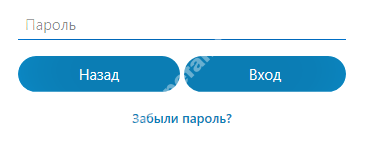
Первым шагом является вход в ваш аккаунт Скайпа. Введите свой текущий пароль и нажмите кнопку «Войти». Если вы забыли ваш текущий пароль, необходимо сбросить его, нажав на ссылку «Забыли пароль?».
После успешного входа в систему откройте вкладку «Настройки» или «Профиль» в верхней части окна программы. Здесь вы найдете различные опции управления вашим аккаунтом.
В разделе «Безопасность» вы найдете опцию «Изменить пароль», «Сменить пароль» или подобные названия. Нажмите на эту опцию, чтобы начать процесс смены пароля.
При смене пароля вам может потребоваться ввести текущий пароль для подтверждения вашей личности. Затем введите новый пароль дважды. Убедитесь, что новый пароль соответствует требованиям безопасности – используйте комбинацию строчных и прописных букв, цифры и специальные символы.
После того, как вы внесете все необходимые изменения, нажмите кнопку «Сохранить» или подобную опцию, чтобы завершить процесс изменения пароля. Ваш пароль будет обновлен, и вы сможете использовать новый пароль при следующем входе в Скайп.
Изменение пароля через веб-сайт Скайпа
Если вы хотите поменять или сменить пароль в Скайпе, воспользуйтесь следующей процедурой:
- Перейдите на официальный веб-сайт Скайпа по адресу www.skype.com.
- Нажмите на кнопку «Войти» в правом верхнем углу экрана.
- Введите свой логин и нажмите на кнопку «Далее».
- В следующем окне введите текущий пароль и нажмите на кнопку «Войти».
- После успешной авторизации, нажмите на свое имя в правом верхнем углу и выберите пункт «Настройки».
- В разделе «Настройки учетной записи» выберите пункт «Изменить пароль».
- Введите текущий пароль и новый пароль дважды, затем нажмите на кнопку «Сохранить».
- Поздравляю, вы успешно поменяли свой пароль в Скайпе!
Помните, что при выборе нового пароля рекомендуется использовать сложные комбинации букв, цифр и символов, чтобы обеспечить безопасность вашего аккаунта. Также не забывайте регулярно менять пароль и не использовать одинаковые пароли для разных сервисов.
Сбросить пароль в Скайпе: как поменять пароль
Процедура сброса пароля в Скайпе может понадобиться вам, если вы забыли свой текущий пароль или хотите установить новый пароль для повышения безопасности вашей учетной записи. В этом случае, следуя простым инструкциям, вы сможете легко изменить пароль своего аккаунта в Скайпе.
Для начала процедуры сброса пароля вам потребуется перейти на веб-сайт Скайпа. Введите в адресной строке браузера адрес официального сайта Скайпа, skype.com, и нажмите клавишу Enter. Когда страница загрузится, найдите и нажмите на ссылку «Войти» в верхнем правом углу экрана.
На странице авторизации введите свой адрес электронной почты или имя пользователя и нажмите на ссылку «Забыли пароль?». Вас перенаправят на страницу восстановления пароля, где вам потребуется ввести свой адрес электронной почты, связанный с аккаунтом Скайпа. Убедитесь, что вы вводите правильный адрес, чтобы получить сообщение с инструкциями по сбросу пароля.
После ввода адреса электронной почты нажмите на кнопку «Далее». Вам будет предложено выбрать один из способов сброса пароля: с помощью электронной почты или с помощью SMS-сообщения. Выберите подходящий для вас способ и следуйте инструкциям на экране.
Если вы выбрали восстановление пароля через электронную почту, проверьте свою почту и найдите письмо от Скайпа. Откройте это письмо и следуйте инструкциям, чтобы установить новый пароль для вашего аккаунта в Скайпе.
Если вы выбрали восстановление пароля через SMS-сообщение, убедитесь, что введенный вами номер телефона связан с вашей учетной записью Скайпа. Вам придет SMS с кодом проверки, который вам нужно будет ввести на странице восстановления пароля. После ввода кода вы сможете установить новый пароль.
После успешного сброса пароля вы сможете использовать новый пароль для входа в свою учетную запись Скайпа на веб-сайте или в приложении Скайпа на вашем устройстве.
Не забывайте, что для безопасности вашей учетной записи Скайпа важно использовать надежный пароль и не разглашать его третьим лицам. Рекомендуется использовать пароль, содержащий как минимум 8 символов, включая цифры, прописные и строчные буквы, а также специальные символы. Регулярно меняйте пароль для предотвращения несанкционированного доступа к вашей учетной записи в Скайпе.
Как сбросить пароль в Скайпе
Существует несколько способов сбросить пароль в Скайпе, если вы его забыли или хотите изменить. Подробная инструкция ниже поможет вам выполнить эту операцию.
1. Откройте веб-сайт Скайпа и перейдите на страницу входа.
2. Щелкните на ссылку «Забыли пароль?», которая находится рядом с полем для ввода пароля.
3. Введите адрес электронной почты или номер телефона, связанный с вашей учетной записью в Скайпе. Нажмите кнопку «Далее».
4. Вам будет отправлено письмо с инструкциями по сбросу пароля на указанный вами адрес электронной почты. Проверьте свою почту и откройте письмо.
5. Щелкните на ссылку в письме, чтобы перейти на страницу сброса пароля. Введите новый пароль дважды в соответствующие поля.
6. Нажмите кнопку «Сбросить пароль» или аналогичную кнопку на странице.
7. Пароль в Скайпе будет успешно сброшен. Вам будет показано окно с подтверждением сброса пароля.
Обратите внимание, что вы также можете сбросить пароль в Скайпе, используя приложение. Процедура будет похожа, но вместо веб-сайта вам потребуется открыть приложение Скайпа и выполнить аналогичные шаги.
Теперь вы знаете, как сбросить пароль в Скайпе и настроить новый пароль для вашей учетной записи. Это поможет защитить вашу информацию и обеспечить безопасность вашей учетной записи в Скайпе.
Как сбросить пароль в Скайпе?
Для сброса пароля в Скайпе можно воспользоваться веб-сайтом или приложением.
Чтобы сбросить пароль через веб-сайт Скайпа, выполните следующие шаги:
1. Перейдите на официальный сайт Скайпа.
2. Нажмите на ссылку «Войти» или «Вход» в правом верхнем углу экрана.
3. В открывшемся окне введите вашу учетную запись Скайпа (адрес электронной почты или номер телефона) и нажмите «Далее».
4. В следующем окне нажмите на ссылку «Забыли пароль?».
5. Вам будет предложено выбрать способ сброса пароля — через электронную почту или номер телефона, связанный с учетной записью Скайпа.
6. Выберите один из указанных способов и нажмите «Далее».
7. Следуйте инструкциям, отправленным на вашу электронную почту или номер телефона, чтобы завершить сброс пароля.
Чтобы сбросить пароль через приложение Скайпа, выполните следующие шаги:
1. Откройте приложение Скайпа на устройстве.
2. На экране входа нажмите на ссылку «Забыли пароль?».
3. Вам будет предложено выбрать способ сброса пароля — через электронную почту или номер телефона, связанный с учетной записью Скайпа.
4. Выберите один из указанных способов и нажмите «Далее».
5. Следуйте инструкциям, отправленным на вашу электронную почту или номер телефона, чтобы завершить сброс пароля.
Сброс пароля в Скайпе поможет вам вернуть доступ к вашей учетной записи и защитить ее от несанкционированного использования. Запомните новый пароль и не раскрывайте его третьим лицам, чтобы обеспечить безопасность своего аккаунта в Скайпе.
Как сбросить пароль в Скайпе: процедура смены пароля
Существует несколько способов сбросить или изменить пароль в Скайпе. В данной статье мы разберем процедуру сброса пароля через приложение Скайпа.
Если вы забыли свой текущий пароль или хотите изменить его из соображений безопасности, следуйте следующим шагам:
1. Откройте приложение Скайпа на вашем устройстве и перейдите на экран входа.
2. Введите свой номер телефона, имя пользователя или электронную почту, связанную с вашей учетной записью Скайпа.
3. Нажмите на ссылку «Забыли пароль?» под полем для ввода пароля.
4. На следующей странице вам предложат выбрать способ сброса пароля. Выберите вариант «Получить код на свою электронную почту или телефон» и нажмите «Далее».
5. Введите адрес электронной почты или номер телефона, указанный при создании учетной записи Скайпа, и нажмите «Отправить». Вы получите код подтверждения на указанный контакт.
6. Введите полученный код в соответствующее поле на странице и нажмите «Далее».
7. Теперь вы можете ввести новый пароль для вашей учетной записи Скайпа. Обязательно используйте надежный пароль, состоящий из букв, цифр и символов.
8. Подтвердите новый пароль, введя его еще раз в поле «Повторите новый пароль».
9. Нажмите «Сохранить», чтобы завершить процесс сброса пароля.
Поздравляю! Теперь вы успешно сбросили пароль в Скайпе и можете использовать новый пароль для входа в свою учетную запись.
Обратите внимание, что процедура сброса пароля может немного отличаться в зависимости от версии приложения Скайпа и операционной системы, на которой работает ваше устройство. Учитывайте это при выполнении описанных выше шагов.
Как поменять пароль в Skype: процедура смены и сброса пароля
Если вам необходимо изменить пароль в Skype или восстановить его после забытия, вам потребуется выполнить несколько простых шагов. В этой статье мы покажем вам, как произвести смену или сбросить пароль в Skype, используя как веб-сайт Skype, так и официальное приложение.
Процедура изменения пароля в Skype через веб-сайт:
- Откройте веб-браузер и перейдите на официальный веб-сайт Skype.
- Нажмите на кнопку «Войти» в правом верхнем углу экрана.
- Введите свой логин и текущий пароль для входа в аккаунт Skype.
- После успешного входа щелкните на свое имя в правом верхнем углу и выберите «Настройки» в выпадающем меню.
- На странице настроек выберите вкладку «Безопасность и конфиденциальность».
- В разделе «Изменение пароля» щелкните на ссылку «Изменить пароль».
- Введите текущий пароль, а затем новый пароль дважды для его подтверждения.
- Нажмите кнопку «Сохранить» для завершения процедуры изменения пароля.
Процедура сброса пароля в Skype через приложение:
- Откройте приложение Skype на своем устройстве.
- Нажмите на ссылку «Забыли пароль?» под полем ввода пароля.
- Введите адрес электронной почты, связанный с вашим аккаунтом Skype.
- Перейдите в свою электронную почту и найдите сообщение от Skype с инструкциями для сброса пароля.
- Перейдите по ссылке из письма и следуйте инструкциям на экране для сброса пароля.
- После сброса пароля в приложении Skype, вам будет предложено создать новый пароль.
Помните, что пароль в Skype является важным элементом безопасности вашего аккаунта. Рекомендуется использовать надежные пароли, содержащие комбинацию букв, цифр и символов, чтобы предотвратить несанкционированный доступ к вашему аккаунту.
Теперь вы знаете, как поменять или сбросить пароль в Skype. Следуйте инструкциям в этой статье, чтобы безопасно управлять вашим аккаунтом Skype.
Процедура смены пароля в Скайпе
Сменить пароль в Скайпе можно двумя способами: через веб-сайт Скайпа и через приложение Скайпа на компьютере или мобильном устройстве.
Для изменения пароля через веб-сайт Скайпа выполните следующие шаги:
- Перейдите на официальный веб-сайт Скайпа.
- Войдите в свою учетную запись, используя свои учетные данные.
- На странице учетной записи найдите раздел «Безопасность» или «Профиль».
- Выберите опцию «Изменить пароль».
- Введите свой текущий пароль.
- Затем введите новый пароль в соответствующее поле.
- Подтвердите новый пароль, повторно введя его в поле подтверждения.
- Сохраните изменения, нажав кнопку «Сохранить» или «Обновить».
- После успешного изменения пароля вы получите уведомление.
Если вы хотите изменить пароль через приложение Скайпа, следуйте указаниям приложения и находите соответствующую опцию в настройках аккаунта.
Не забывайте следовать рекомендациям по безопасности пароля, чтобы защитить свою учетную запись от взлома. Используйте сложный пароль, состоящий из букв, цифр и символов, а также регулярно меняйте пароль для повышения безопасности.
Видео:
КАК ИЗМЕНИТЬ ПАРОЛЬ В СКАЙПЕ
КАК ИЗМЕНИТЬ ПАРОЛЬ В СКАЙПЕ by Нина Ежова Бизнес онлайн 730 views 7 years ago 1 minute, 50 seconds
Забыл пароль iCloud. Как восстановить пароль Apple ID? Как разблокировать iCloud своего айфона.
Забыл пароль iCloud. Как восстановить пароль Apple ID? Как разблокировать iCloud своего айфона. by Mac Time 1,996,591 views 4 years ago 11 minutes, 23 seconds
Как восстановить пароль в скайпе
Как восстановить пароль в скайпе by computerhom.ru 259 views 5 years ago 5 minutes, 7 seconds


