
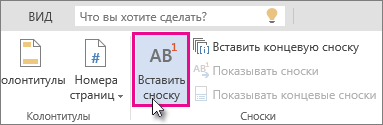
Создание сносок в документе Word – это отличный способ сделать ваш текст более информативным и удобочитаемым. Сноски – это ссылки на дополнительные пояснения, комментарии или источники информации, которые располагаются внизу страницы.
Чтобы сделать сноску в Word, необходимо следовать нескольким простым шагам. Сначала выделите слово или фразу, на которую хотите добавить сноску. Затем выберите вкладку «Вставка» в верхнем меню Word и нажмите на кнопку «Сноска».
После нажатия на кнопку «Сноска» откроется специальное окно, где вы сможете вставить текст сноски. Снесенный текст будет автоматически отображаться внизу страницы, а обозначение сноски – в тексте вашего документа.
Если вы хотите убрать сноску, просто удалите обозначение сноски из текста. Сама сноска внизу страницы автоматически удалится. В Word есть возможность настроить внешний вид сносок, изменить их номерацию, а также добавить различные форматирования, чтобы сделать их более выразительными.
Система сносок в Word
Система сносок в Word дает возможность добавлять дополнительную информацию к тексту, которая помещается в нижней части страницы. С помощью сносок можно указать источник цитаты, добавить комментарии или привести дополнительные пояснения.
Чтобы добавить сноску в Word, следуйте следующим шагам:
- Выделите текст, к которому хотите добавить сноску.
- Перейдите на вкладку «Ссылки» в верхней панели инструментов.
- Нажмите на кнопку «Вставить сноску».
- В нижней части страницы добавится номер сноски, а курсор перейдет в конец документа, где вы сможете ввести текст сноски.
- Введите текст сноски и нажмите Enter.
Чтобы убрать или редактировать сноску в Word, выделите ее номер в тексте и нажмите правую кнопку мыши. В открывшемся контекстном меню выберите нужное действие: удалить сноску или открыть ее для редактирования.
Таким образом, система сносок в Word предоставляет удобный способ добавлять дополнительную информацию к тексту, делая документ более подробным и информативным. Следуйте приведенным выше шагам, чтобы использовать эту функцию при работе с Word.
Как добавить сноску в задокументированный текст
В программе Word, сноски представляют собой специальные метки, которые позволяют добавить дополнительную информацию или объяснение к определенной части текста. Добавление сноски делает текст более информативным, удобным для чтения и легче для понимания.
Чтобы добавить сноску в задокументированный текст, выполните следующие шаги:
| 1. | Выделите текст, к которому хотите добавить сноску. |
| 2. | Нажмите правой кнопкой мыши на выделенный текст и выберите пункт «Вставить сноску». |
| 3. | Внизу страницы появится номер сноски и место, куда можно ввести текст сноски. |
| 4. | Введите информацию в поле сноски. |
| 5. | Чтобы убрать сноску, удалите текст сноски и номер будет удален автоматически после пересохранения документа. |
Теперь вы знаете, как добавить сноску в задокументированный текст в программе Word. Этот простой процесс делает текст более информативным и удобным для чтения.
Подробное руководство по созданию сносок в Word
Если вам необходимо добавить сноску в свой документ Word, следуйте этим простым шагам:
| Шаг | Действие |
|---|---|
| 1 | Выберите место в тексте, где вы хотите сделать сноску. |
| 2 | Нажмите на вкладку «Вставка» в верхней панели инструментов Word. |
| 3 | На вкладке «Вставка» найдите группу «Сноски» и нажмите на кнопку «Вставить сноску». |
| 4 | Word автоматически добавит номер сноски в тексте и перенесет вас вниз страницы на место, где будут размещены сноски. |
| 5 | Введите текст сноски в специальном блоке внизу страницы. Помните, что текст сноски должен быть кратким и информативным. |
| 6 | Повторите шаги 1-5 для каждой следующей сноски, которую вы хотите добавить в документ. |
| 7 | Если вам нужно убрать сноску из текста, просто удалите ее из специального блока внизу страницы. |
Вы также можете настроить внешний вид сносок, изменить их номерацию или организовать их по разделам вашего документа. Для этого вам понадобится дополнительное исследование о системе сносок в Word.
Теперь вы знаете, как делать и редактировать сноски в Word. Не забывайте использовать эту полезную функцию, чтобы улучшить ваш текст и сделать его более понятным для ваших читателей.
Создание и редактирование сносок в Word 2010
Чтобы создать сноску, необходимо сначала выбрать место в тексте, где вы хотите вставить сноску. Затем выделите это место и перейдите на вкладку «Ссылки» в верхнем меню Word.
На вкладке «Ссылки» найдите группу инструментов «Сноски» и нажмите на кнопку «Вставить сноску». После этого откроется окно «Сноска и конец списка сносок», где вы сможете ввести текст сноски.
В поле «Сноска» введите необходимый текст для сноски или выберите уже существующую сноску из списка. Затем нажмите кнопку «Вставить», чтобы вставить сноску в выбранное место текста.
После вставки сноски можно изменить ее форматирование, выбрав сноску и используя доступные инструменты на вкладке «Сноски». Вы можете изменить шрифт, размер, цвет или добавить выделение для сноски.
Если вам нужно изменить или удалить уже существующую сноску, просто выделите сноску в тексте и используйте инструменты на вкладке «Сноски». Вы можете изменить текст, форматирование или даже удалить сноску полностью.
Таким образом, в Word вы можете с легкостью делать сноски, вставлять и удалять их, а также изменять их форматирование. Это очень удобная функция для работы с документами, когда требуется добавление дополнительной информации или ссылок.
Как убрать или сделать сноски внизу страницы в Word
Чтобы убрать сноски внизу страницы в Word, следуйте этим шагам:
- Откройте документ в Word, содержащий сноски.
- Выберите вкладку «Ссылки» в верхней панели.
- В группе «Сноски» нажмите на кнопку «Показать сноски».
- В открывшемся окне сносок найдите нужную сноску и нажмите на нее правой кнопкой мыши.
- В выпадающем меню выберите «Удалить сноску».
- Повторите шаги 4 и 5 для удаления всех необходимых сносок.
- После удаления всех сносок нажмите на кнопку «Закрыть» в окне сносок.
Теперь в документе не будет видно сносок внизу страницы.
Если же вам нужно добавить сноску в Word, следуйте этим шагам:
- Установите курсор в тексте документа в месте, где вы хотите добавить сноску.
- Выберите вкладку «Ссылки» в верхней панели.
- В группе «Сноски» нажмите на кнопку «Вставить сноску».
- В открывшемся окне сносок введите текст сноски.
- После ввода текста нажмите на кнопку «Вставить».
- Сноска будет добавлена в указанное место в документе, а внизу страницы появится номер сноски и сам текст сноски.
Теперь вы знаете, как убрать или добавить сноски внизу страницы в программе Word. Надеемся, что эта информация окажется полезной для вас!
Как добавить сноску в Word и управлять ими
Система сносок в Word предоставляет возможность организовать ссылки на дополнительную информацию или источники, которые уточняют или подтверждают сказанное в тексте документа. Добавление сносок в Word очень просто, и они могут быть вставлены как в текст, так и в таблицы или даже графические изображения.
Для того чтобы добавить сноску в Word, необходимо сначала определить место в тексте, где она должна быть вставлена. После того как позиция сноски определена, нужно нажать правой кнопкой мыши на это место и выбрать команду «Вставить сноску» из контекстного меню.
После этого внизу страницы будет автоматически добавлена нумерованная сноска с номером, который соответствует месту вставки сноски в тексте. В самом низу страницы будет добавлена общая ссылка на сноску, чтобы читатель мог удобно перейти к ней, не прокручивая весь документ.
В Word также есть возможность управлять сносками. Например, можно переместить сноску на другую страницу или удалить ее, если она больше не нужна. Для этого необходимо выделить сноску, щелкнуть на ней правой кнопкой мыши и выбрать соответствующую команду из меню.
Теперь вы знаете, как делать сноски в Word и управлять ими. Не стоит забывать, что сноски могут быть очень полезными при составлении научных или исследовательских работ, а также при создании сложных документов, где требуется дополнительная информация.
Видео:
Как сделать сноски в ворде внизу страницы
Как сделать сноски в ворде внизу страницы by аКАКий — для тех, кто хочет сделать сам 921 views 2 years ago 2 minutes, 29 seconds
САМАЯ НОВАЯ ПОШАГОВАЯ ИНСТРУКЦИЯ ПО РЕГИСТРАНИИ НА АМАЗОН 2024
САМАЯ НОВАЯ ПОШАГОВАЯ ИНСТРУКЦИЯ ПО РЕГИСТРАНИИ НА АМАЗОН 2024 by AMAZONKA 949 views 2 days ago 43 minutes
Как делать сноски в Ворде
Как делать сноски в Ворде by Полезный канал 11 views 2 years ago 2 minutes, 19 seconds
Вопрос-ответ:
Как добавить сноски в документ Word?
Чтобы добавить сноски в документ Word, сначала выберите слово или фразу, к которой хотите добавить сноску. Затем в меню вкладки «Сноски» нажмите на кнопку «Добавить сноску». Вставьте текст сноски в соответствующую область и нажмите «Вставить». Сноска будет автоматически помещена вниз страницы, а соответствующий номер сноски будет добавлен в текст в выбранном месте.
Можно ли изменить стиль сносок в Word?
Да, в Word вы можете изменить стиль сносок. Для этого откройте меню «Сноски» и выберите «Сноски» в нижней части списка. Затем нажмите на кнопку «Сноски» и выберите «Редактировать сноску». В открывшемся окне можно изменить шрифт, размер и другие параметры сносок. После внесения необходимых изменений нажмите «ОК», чтобы сохранить стиль сносок.
Как удалить сноску из документа Word?
Если вам нужно удалить сноску из документа Word, просто откройте меню «Сноски» и найдите сноску, которую вы хотите удалить. Выделите номер сноски в тексте и нажмите кнопку «Удалить сноску». Сноска и ее номер будут удалены из текста, а все последующие сноски будут автоматически перенумерованы.
Можно ли изменить формат нумерации сносок в Word?
Да, в Word вы можете изменить формат нумерации сносок. Для этого откройте меню «Сноски» и выберите «Сноски» в нижней части списка. Затем нажмите на кнопку «Нумерация» и выберите нужный формат нумерации. Вы можете выбрать формат счетчика, добавление символов до номера или использование собственного формата. После выбора формата нажмите «ОК», чтобы применить изменения.


