
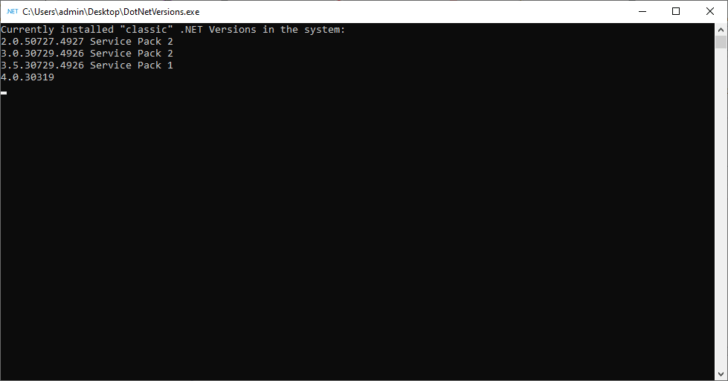
Версия .Net framework 3.5 является важным компонентом для Windows 10, который необходим для работы некоторых приложений и программ. Однако, по умолчанию эта версия не включена в операционную систему и требует отдельной установки.
Для того чтобы включить и установить .Net framework 3.5 на Windows 10, необходимо выполнить несколько простых шагов. Прежде всего, убедитесь, что у вас установлена последняя версия операционной системы, так как активация и установка обновлений могут потребовать обновление Windows 10.
Для активации .Net framework 3.5 запустите меню «Панель управления», найдите раздел «Программы и компоненты» и выберите «Включение или отключение компонентов Windows». После этого отметьте галочкой опцию «.Net framework 3.5 (включает .Net 2.0 и 3.0)» и нажмите «ОК». Windows 10 автоматически загрузит и установит необходимые файлы .Net framework 3.5.
После завершения процесса установки рекомендуется перезагрузить компьютер, чтобы изменения вступили в силу. Теперь вы можете использовать .Net framework 3.5 для запуска приложений и программ, которым требуется данная версия.
Как включить.Net framework 3.5 через диспетчер функций Windows в Windows 10
- Войдите в панель управления Windows 10, нажав на иконку «Пуск» и выбрав «Панель управления».
- В поисковой строке в правом верхнем углу Панели управления введите «Диспетчер функций», а затем выберите «Включение или отключение возможностей Windows».
- Появится окно «Диспетчер функций Windows».
- Убедитесь, что опция «.NET Framework 3.5 (включает .NET 2.0 и 3.0)» отмечена галочкой. Если она не отмечена, установите галочку, чтобы включить эту функцию.
- Нажмите «OK».
- Windows 10 начнет загрузку необходимых файлов для установки или обновления .Net framework 3.5.
- После завершения этого процесса .Net framework 3.5 будет включен на Вашем компьютере, и Вы сможете использовать приложения, которые требуют данную версию.
Включение .Net framework 3.5 через диспетчер функций Windows является одним из самых простых способов установить данную версию на компьютере под управлением Windows 10. Помимо этого, также существуют другие способы установки .Net framework 3.5, такие как установка через программы и компоненты или через командную строку. Выберите наиболее подходящий для Вас способ в зависимости от Ваших потребностей.
Установка .Net framework 3.5 через программы и компоненты на Windows 10
Если вам необходимо активировать или установить .Net Framework 3.5 на компьютере с операционной системой Windows 10, можно использовать метод установки через программы и компоненты.
Следуйте следующим шагам для установки .Net Framework 3.5:
| Шаг | Действие |
|---|---|
| 1 | Откройте «Панель управления» на вашем компьютере Windows 10. |
| 2 | Выберите категорию «Программы» и затем перейдите в раздел «Включение или отключение компонентов Windows». |
| 3 | В открывшемся окне «Функции Windows» найдите и отметьте пункт «.NET Framework 3.5 (включает .NET 2.0 и 3.0)». |
| 4 | Нажмите кнопку «OK» и подождите, пока процесс установки завершится. |
| 5 | Когда установка будет завершена, вы получите сообщение о успешном завершении процесса. |
Таким образом, вы успешно установили .Net Framework 3.5 через программы и компоненты на вашем компьютере Windows 10. Это позволит вам использовать приложения, требующие данную версию фреймворка.
Как установить .NET Framework 3.5 на Windows 10 через командную строку
Ниже приведены шаги, которые позволят вам установить или активировать .NET Framework 3.5 на Windows 10 через командную строку:
- Откройте командную строку от имени администратора.
Это можно сделать, щелкнув правой кнопкой мыши по меню «Пуск» и выбрав «Командная строка (администратор)» из предложенного списка. - Введите следующую команду: dism /online /enable-feature /featurename:NetFX3 /source:C:sourcessxs /limitaccess
Обратите внимание, что путь «C:sourcessxs» предполагается путь к установочному образу системы Windows 10. Если путь у вас отличается, измените его в команде. - Нажмите клавишу «Enter».
После выполнения этих шагов процесс установки или активации .NET Framework 3.5 на Windows 10 будет запущен. Пожалуйста, убедитесь, что ваш компьютер имеет доступ к интернету, так как установочные файлы могут быть загружены из сети.
После завершения процесса установки или активации вы можете проверить наличие .NET Framework 3.5 на вашем компьютере, открыв «Панель управления» и выбрав «Программы» -> «Включение или отключение компонентов Windows». Там вы увидите, что .NET Framework 3.5 был успешно установлен или активирован.
Таким образом, вы можете установить или активировать .NET Framework 3.5 на компьютере с Windows 10 с помощью командной строки, что позволяет обеспечить совместимость с приложениями, требующими эту версию фреймворка .NET.
Какую версию.Net framework устанавливать на Windows 10
| Версия | Поддерживаемые ОС |
|---|---|
| Net framework 3.5 | Windows 10, Windows 8.1, Windows 8, Windows 7, Windows Server 2012, Windows Server 2008 |
| Net framework 4.8 | Windows 10, Windows 8.1, Windows 8, Windows 7, Windows Server 2012, Windows Server 2008 |
| Net framework 4.7.2 | Windows 10, Windows 8.1, Windows 8, Windows 7, Windows Server 2016, Windows Server 2012 R2, Windows Server 2012 |
Для большинства приложений достаточно установить последнюю версию.Net framework, которая является наиболее совместимой с операционной системой Windows 10. В данный момент это версия 4.8. Она обеспечивает поддержку всех необходимых функций и обновлений, а также гарантирует работоспособность приложений, которые требуют.Net framework.
Если у вас возникают проблемы с установкой или использованием конкретного приложения, то рекомендуется обратиться к разработчикам и уточнить версию.Net framework, которую необходимо установить. В некоторых случаях, особенно при работе со старыми приложениями, может потребоваться установка более старой версии.Net framework.
В любом случае, перед установкой.Net framework рекомендуется проверить наличие доступных обновлений операционной системы Windows 10. Так как Microsoft регулярно выпускает обновления и исправления для.Net framework, обновление операционной системы поможет обеспечить стабильную и безопасную работу приложений на базе.Net framework.
Активация и установка .NET Framework 3.5 на Windows 10: подробное руководство
Перед началом процесса убедитесь, что у вас установлена последняя версия операционной системы Windows 10 и все доступные обновления.
Существует несколько способов активации и установки .NET Framework 3.5 на Windows 10:
| Вариант | Описание |
|---|---|
| 1 | Активация .NET Framework 3.5 через диспетчер функций Windows |
| 2 | Установка .NET Framework 3.5 через программы и компоненты |
| 3 | Установка .NET Framework 3.5 через командную строку |
Давайте рассмотрим каждый способ подробнее.
1. Активация .NET Framework 3.5 через диспетчер функций Windows
Для активации .NET Framework 3.5 через диспетчер функций Windows выполните следующие действия:
1. Нажмите на кнопку «Пуск» в нижнем левом углу рабочего стола Windows 10.
2. В появившемся меню наберите «диспетчер функций Windows» и выберите его из списка результатов.
3. В окне «Диспетчер функций Windows» найдите раздел «.NET Framework 3.5 (включает .NET 2.0 и 3.0)» и установите его флажок.
4. Нажмите на кнопку «OK» и следуйте инструкциям мастера установки.
2. Установка .NET Framework 3.5 через программы и компоненты
Для установки .NET Framework 3.5 через программы и компоненты выполните следующие действия:
1. Нажмите на комбинацию клавиш «Win + X» и выберите пункт «Панель управления» из контекстного меню.
2. В окне «Панель управления» выберите раздел «Программы» и затем «Включение или отключение компонентов Windows».
3. В открывшемся окне найдите пункт «.NET Framework 3.5 (включает .NET 2.0 и 3.0)» и установите его флажок.
4. Нажмите на кнопку «OK» и следуйте инструкциям мастера установки.
3. Установка .NET Framework 3.5 через командную строку
Для установки .NET Framework 3.5 через командную строку выполните следующие действия:
1. Нажмите на кнопку «Пуск» в нижнем левом углу рабочего стола Windows 10.
2. В появившемся меню наберите «командная строка» и выберите его из списка результатов.
3. В командной строке введите следующую команду: dism /online /enable-feature /featurename:NetFx3 /all /source:D:sourcessxs /LimitAccess, где «D» — буква вашего DVD-диска или образа Windows 10.
4. Нажмите на клавишу «Enter» и дождитесь завершения процесса установки.
После завершения активации или установки .NET Framework 3.5 на Windows 10 может потребоваться перезагрузка компьютера. После перезагрузки .NET Framework 3.5 будет готов к использованию.
Заключение
Теперь вы знаете, как активировать и установить .NET Framework 3.5 на Windows 10. Выберите один из предложенных способов и следуйте инструкциям, чтобы обеспечить совместимость старых приложений на вашей системе.
Как установить и активировать .NET Framework 3.5 на Windows 10
В Windows 10 версия .NET Framework 3.5 не устанавливается автоматически, поэтому вам может потребоваться включить его вручную, если вам нужно запустить старые приложения, требующие эту версию.
Следуйте этим шагам, чтобы установить и активировать .NET Framework 3.5 на Windows 10:
- Откройте «Панель управления».
- Выберите «Программы» и затем «Программы и компоненты».
- В левой панели выберите «Включение или отключение компонентов Windows».
- Дождитесь загрузки списка компонентов.
- Найдите пункт «.NET Framework 3.5 (включает .NET 2.0 и 3.0)» и поставьте галочку рядом с ним.
- Нажмите «OK» и подождите, пока компоненты .NET Framework будут установлены.
- После завершения установки перезагрузите компьютер.
Теперь вы установили и активировали .NET Framework 3.5 на своем компьютере с Windows 10. Вы можете запускать старые приложения, которые требуют эту версию .NET Framework, без проблем.
Если у вас возникли проблемы при установке или активации .NET Framework 3.5 на Windows 10, убедитесь, что вы используете последнюю версию операционной системы и установите все доступные обновления.
Установка и активация .NET Framework 3.5 на Windows 10 может потребоваться для обеспечения совместимости с различными приложениями, поэтому необходимо следовать этим шагам для успешной установки.
Видео:
Install and Activate .NET Framework 3.5 Windows 11
Install and Activate .NET Framework 3.5 Windows 11 by Nosware 13,726 views 1 year ago 4 minutes, 22 seconds
2 ПРОСТЫХ СПОСОБА УСТАНОВИТЬ .NET FRAMEWORK 3.5 В WINDOWS 10 / INSTALL .NET FRAMEWORK 3.5 WINDOWS10
2 ПРОСТЫХ СПОСОБА УСТАНОВИТЬ .NET FRAMEWORK 3.5 В WINDOWS 10 / INSTALL .NET FRAMEWORK 3.5 WINDOWS10 by True Admin 67,836 views 2 years ago 4 minutes, 32 seconds
Install .NET Framework 3.5 on Windows 8, 8 1 and Windows 10
Install .NET Framework 3.5 on Windows 8, 8 1 and Windows 10 by Britec09 220,145 views 7 years ago 7 minutes, 30 seconds
Вопрос-ответ:
Как установить Net Framework 3.5 на Windows 10?
Установка Net Framework 3.5 на Windows 10 может быть выполнена несколькими способами. Один из них — использовать настройки установки Windows. Для этого необходимо перейти в раздел «Панель управления» > «Программы» > «Включение или отключение компонентов Windows». В открывшемся окне нужно отметить пункт «Net Framework 3.5», а затем следовать инструкциям на экране для завершения установки. Другой способ — скачать инсталлятор Net Framework 3.5 с официального сайта Microsoft и запустить его на компьютере.
Как узнать, установлен ли Net Framework 3.5 на Windows 10?
Для проверки наличия Net Framework 3.5 на компьютере с Windows 10 можно пройти в раздел «Панель управления» > «Программы» > «Включение или отключение компонентов Windows». Если пункт «Net Framework 3.5» отмечен галочкой, это означает, что он уже установлен. Если его нет в списке, значит компонент не установлен на вашем компьютере.


