
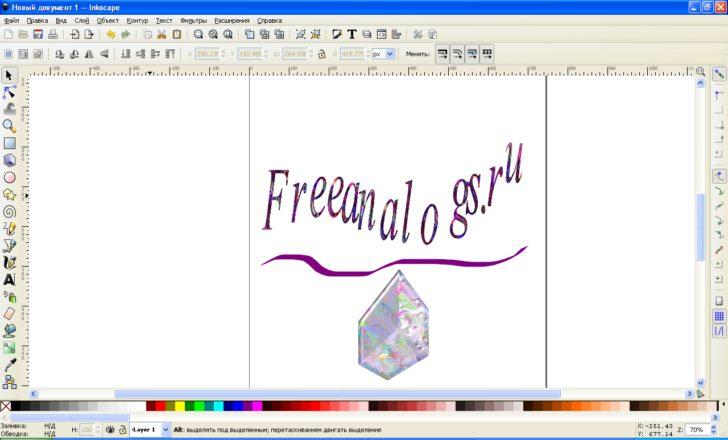
Когда дело доходит до дизайна и работы с графикой, программы Adobe, такие как Photoshop и Illustrator, часто считаются стандартом в отрасли. Однако CorelDRAW, со своими мощными инструментами и простым интерфейсом, также является популярным выбором многих дизайнеров и художников. И одна из важных функций, которую предлагает CorelDRAW, это возможность перевода текста в кривые.
Перевод текста в кривые — это процесс преобразования обычного текста в векторные объекты. Это позволяет пользователям CorelDRAW изменять форму букв, применять эффекты и фильтры, работать с текстом так же, как с любым другим элементом дизайна. В результате текст становится частью изображения и не зависит от наличия определенных шрифтов на компьютере.
Чтобы перевести текст в кривые в CorelDRAW, просто выберите текстовый объект, затем перейдите в меню «Текст» и выберите «Создать контур из текста». Вы также можете нажать сочетание клавиш Ctrl + Q. После этого текст будет преобразован в кривые, и вы сможете свободно изменять его форму и применять различные эффекты.
Как изогнуть текст в CorelDRAW
Чтобы перевести текст в кривые в CorelDRAW и изогнуть его, следуйте следующим шагам:
- Откройте программу CorelDRAW и создайте новый документ или откройте существующий.
- Выберите инструмент Text (Текст) на панели инструментов.
- Укажите место, где вы хотите разместить текст, щелкнув на листе.
- Введите текст, который вы хотите изогнуть.
- Выберите инструмент Shape (Форма) на панели инструментов.
- Щелкните по тексту, чтобы выделить его.
- Нажмите правой кнопкой мыши на тексте и выберите пункт «Конвертировать в кривую» (Convert to Curves).
- Теперь ваш текст стал группой кривых, которые можно свободно изгибать и искажать.
- Выберите инструмент Shape (Форма) снова.
- Нажмите левой кнопкой мыши и удерживайте, чтобы изогнуть текст в желаемую форму.
- Отпустите кнопку мыши, когда достигнете желаемого результата.
Изогнутый текст теперь готов. Вы можете дополнительно настроить его положение, размер, цвет и другие параметры, чтобы сделать его еще более уникальным. Эта функция особенно полезна при создании логотипов, баннеров, пригласительных карточек и других графических элементов.
Инструмент изогнутого текста доступен не только в CorelDRAW, но и в других программных продуктах, таких как Adobe Photoshop. Важно изучить возможности программы CorelDRAW, чтобы использовать все ее функции эффективно.
Как сделать текст кривым в CorelDRAW
В программе CorelDRAW есть множество возможностей для работы с текстом, включая его искривление. Если вам необходимо изогнуть текст или сделать его кривым, вы можете легко выполнить это с помощью инструмента «Искажение» в CorelDRAW.
Для начала откройте программу CorelDRAW и создайте новый документ. Выберите инструмент «Текст» в панели инструментов или используйте горячую клавишу «T», чтобы активировать инструмент. Напишите текст, который вы хотите сделать кривым.
Затем выберите инструмент «Искажение» из панели свойств или используйте горячую клавишу «E», чтобы активировать инструмент. Выделите текст, который вы написали, и примените инструмент «Искажение» к тексту.
Откроется диалоговое окно, где вы сможете выбрать тип искривления, которое вы хотите применить к тексту. Вы можете выбрать из различных вариантов, таких как «Изгиб», «Волна», «Твист» и другие. Настраивайте параметры искажения, пока не достигнете желаемого эффекта.
Кроме того, вы можете использовать инструмент «Ножницы» для разделения текста на отдельные элементы и изменения их формы независимо друг от друга. Используйте инструменты «Выбрать» и «Переместить» для изменения положения и размера кривых элементов текста.
После завершения работы с текстом, вы можете сохранить его в формате CorelDRAW или экспортировать как изображение в различных форматах, таких как JPG, PNG или PDF. Это позволит вам использовать ваш кривой текст в других программах, таких как Adobe Photoshop.
Как видно, программа CorelDRAW предоставляет широкие возможности для работы с текстом. С помощью инструмента «Искажение» вы можете легко и быстро сделать текст кривым и создать уникальный дизайн. Будьте креативны и экспериментируйте с различными вариантами искривления, чтобы достичь интересных и эффектных результатов.
Как преобразовать текст в кривые в CorelDRAW?
Конвертация текста в кривые является важной задачей для дизайнера. При переводе текста в кривые, каждая буква становится отдельным объектом и может быть изменена или стилизована независимо от остального текста. Это особенно полезно при создании логотипов, надписей или декоративных элементов.
В CorelDRAW процесс преобразования текста в кривые достаточно прост. Для этого:
- Выберите инструмент «Текст» в панели инструментов.
- Наберите или вставьте нужный текст в документ CorelDRAW.
- Выделите введенный текст с помощью инструмента «Выделение» или щелкните на тексте два раза, чтобы активировать его редактирование.
- В верхнем меню выберите пункт «Текст» и далее «Преобразовать в кривые».
- После выполнения данного действия, текст будет преобразован в кривые и каждая буква станет отдельным объектом.
Теперь можно свободно изменять форму, размер, направление и другие параметры каждой буквы независимо от остального текста. Это позволяет создавать уникальный дизайн и достичь желаемого эффекта.
Важно отметить, что после преобразования текста в кривые, его нельзя будет редактировать как обычный текст. Поэтому перед выполнением данной операции рекомендуется создать копию текста или сохранить оригинал, чтобы в случае нужды можно было вернуться к нему и внести изменения.
Кроме того, CorelDRAW не является единственной программой, позволяющей преобразовать текст в кривые. Аналогичную возможность предоставляют такие популярные программы, как Adobe Photoshop и Adobe Illustrator. В каждой из них процедура перевода текста в кривые имеет свои особенности, но общий принцип остается таким же — это позволяет дизайнеру полностью контролировать внешний вид текста и использовать его в качестве графического элемента.
Использование функции преобразования текста в кривые в CorelDRAW позволяет создавать уникальные и креативные дизайны, которые будут выделяться среди остальных. Разнообразие инструментов и возможностей программы делают ее незаменимым инструментом для работы с векторной графикой и дизайном в целом.
Как перевести шрифты в кривые в CorelDRAW
Когда шрифты в CorelDRAW преобразуются в кривые, они трансформируются в векторные объекты. Это позволяет сохранять форму текста, независимо от отсутствия установленного шрифта на компьютере, а также делает его доступным для дальнейших манипуляций и изменений.
Для перевода шрифтов в кривые в CorelDRAW следуйте следующим шагам:
| 1. | Откройте документ в CorelDRAW, где содержится нужный текст. |
| 2. | Выберите инструмент «Текст» на панели инструментов справа. |
| 3. | Выделите текст, который вы хотите перевести в кривые. |
| 4. | Нажмите правую кнопку мыши и выберите «Преобразовать в кривые». |
| 5. | Текст будет преобразован в векторные объекты (кривые). |
| 6. | Теперь вы можете изменять форму, размер и другие параметры текста. |
Преобразование шрифтов в кривые полезно, если вы хотите убедиться, что ваш документ будет выглядеть одинаково на всех компьютерах и программах без необходимости установки определенного шрифта. Кроме того, это позволяет вам полностью контролировать форму и внешний вид текста.
Итак, у вас есть возможность перевести шрифты в кривые в CorelDRAW, чтобы свободно манипулировать текстом и сохранять его форму источника. Это полезная функция для дизайнеров и художников, которые работают с CorelDRAW и желают получить полный контроль над своими шрифтами и текстом.
Как изогнуть текст и перевести его в кривые в CorelDRAW
Изогнутый текст привлекает внимание и может быть использован для создания эффектных логотипов, баннеров, рекламных материалов и множества других элементов дизайна. Если вы хотите научиться изгибать текст и переводить его в кривые в CorelDRAW, следуйте следующим шагам:
- Откройте программу CorelDRAW и создайте новый документ.
- Выберите инструмент «Текст» на панели инструментов или нажмите клавишу «T» на клавиатуре.
- Кликните на холсте, чтобы создать текстовую область.
- Напишите текст, который вы хотите изогнуть и перевести в кривые.
- Выделите текст и выберите вкладку «Текст» в главном меню.
- В выпадающем меню выберите пункт «Текстовый объект в путевую кривую».
- Теперь ваш текст будет изогнутым и представлять собой кривую линию.
- Чтобы редактировать изогнутый текст, выделите его и используйте инструменты для работы с линиями и кривыми.
- При необходимости можно изменить форму и изгиб текста, используя инструмент «Изменение формы» или «Изогнуть линии» на панели инструментов.
- Когда вы закончите работу с текстом, можете сохранить его в формате, удобном для дальнейшего использования.
Теперь вы знаете, как изогнуть текст и перевести его в кривые в CorelDRAW. Эта функция позволяет создать уникальные и привлекательные дизайнерские элементы. Попробуйте использовать изогнутый текст в своих проектах и удивите своих зрителей и клиентов своим творчеством!
Как перевести текст в кривые в программе CorelDRAW
В программе CorelDRAW существует возможность перевести текст в кривые. Это очень полезная функция, которая позволяет изменять и модифицировать текст в нестандартных формах и изгибах. Аналогичная функция также присутствует в других графических редакторах, таких как Adobe Photoshop, но мы рассмотрим процесс перевода текста в кривые именно в CorelDRAW.
Перевод текста в кривые в программе CorelDRAW осуществляется с помощью команды «Преобразовать в кривые», которую легко найти в меню. Чтобы выполнить данное действие, следуйте инструкциям ниже:
- Откройте программу CorelDRAW и создайте новый документ.
- Напишите или вставьте нужный вам текст на рабочей области.
- Выделите текст, который вы хотите перевести в кривые.
- Перейдите в меню «Текст» и выберите команду «Преобразовать в кривые».
- После этого вы увидите, что текст станет неизменяемым и его можно будет редактировать как кривую.
После выполнения этих шагов ваш текст будет успешно преобразован в кривые в CorelDRAW. Теперь вы можете свободно изменять его форму, размер, цвет и другие параметры без ограничений. Эта функция особенно полезна при создании логотипов, эффектных заголовков и дизайнерских элементов.
Использование перевода текста в кривые в CorelDRAW и в программах подобного типа, позволяет достичь более гибкого и творческого подхода к созданию графических проектов. Возможность изогнуть текст и превратить его в кривые упрощает процесс создания уникальных и запоминающихся дизайнов.
Видео:
Corel Draw за 1 час | Обзор основных функций программы | Делаем обучающий макет для соц. сетей
Corel Draw за 1 час | Обзор основных функций программы | Делаем обучающий макет для соц. сетей by Nester TV 30,195 views 3 years ago 1 hour, 8 minutes
Вопрос-ответ:
Каким образом можно перевести текст в кривые в программе CorelDRAW?
Есть несколько способов перевести текст в кривые в CorelDRAW. Один из них — выбрать текст, затем нажать правой кнопкой мыши и выбрать пункт «Преобразовать в кривые». Еще один способ — выбрать текст, затем нажать комбинацию клавиш Ctrl+Q.
Какая клавиша позволяет перевести текст в кривые в CorelDRAW?
Для перевода текста в кривые в CorelDRAW используйте комбинацию клавиш Ctrl+Q.
Как можно преобразовать текст в кривые в CorelDRAW с помощью контекстного меню?
Чтобы преобразовать текст в кривые в CorelDRAW с помощью контекстного меню, нужно сделать следующее: выберите текст, щелкните правой кнопкой мыши и выберите пункт «Преобразовать в кривые».
Можно ли перевести текст в кривые в CorelDRAW без использования комбинации клавиш или контекстного меню?
Да, можно. Чтобы перевести текст в кривые в CorelDRAW без использования комбинации клавиш или контекстного меню, выберите текст, затем откройте меню «Текст» и выберите пункт «Преобразовать в кривые».
Какой пункт меню следует выбрать для того, чтобы преобразовать текст в кривые в CorelDRAW?
В CorelDRAW для преобразования текста в кривые следует выбрать пункт меню «Текст» и затем выбрать пункт «Преобразовать в кривые».


