
Itunes com bill — это способ оплаты товаров и услуг через платежную систему Itunes. Благодаря ему вы можете пользоваться различными сервисами и приложениями, делая покупки в один клик. Это удобно и быстро, но необходимо быть внимательным при использовании данного способа оплаты.
При каждом сообщении о списании денег со счета Itunes com bill следует проверить его достоверность. Возможно, вы действительно совершили покупку, но иногда могут возникнуть ситуации, когда вас пытаются обмануть. Поэтому, прежде чем совершать оплату, обязательно удостоверьтесь в надежности и безопасности платежа.
При оплате через счет Itunes com bill будьте особенно внимательны, поскольку данная система снимает деньги непосредственно с вашей банковской карты или счета. Перед подтверждением платежа обязательно проверьте сумму, которую система собирается снять с вашего счета. Если обнаружены ошибки или непонятные моменты, немедленно свяжитесь с поддержкой сервиса Itunes com bill.
Оплата через Itunes com bill предоставляет широкий спектр возможностей для удобной и безопасной оплаты товаров и услуг. Зная особенности и правила использования данного сервиса, вы сможете избежать проблем и сэкономить время и нервы. Будьте внимательны и заботьтесь о безопасности своих финансов при использовании Itunes com bill.
Как добавить банковскую карту для оплаты через itunes com bill?
Оплата за покупки в iTunes может быть произведена с использованием банковской карты. Для этого необходимо добавить карту в аккаунт iTunes. Это даст возможность быстро и удобно осуществлять платежи без необходимости вводить данные карты каждый раз.
Для начала необходимо открыть iTunes на своем устройстве и перейти в свой аккаунт. Далее следуйте инструкциям по добавлению банковской карты:
| 1. | Выберите вкладку «Методы оплаты» в разделе «Аккаунт». |
| 2. | Нажмите на кнопку «Добавить метод оплаты». |
| 3. | Выберите «Банковскую карту» в списке доступных методов оплаты. |
| 4. | Введите номер своей банковской карты, срок ее действия и CVV-код. |
| 5. | Нажмите на кнопку «Продолжить» и дождитесь подтверждения добавления карты. |
После добавления банковской карты ее можно будет выбирать при оплате покупок в iTunes. Ваши деньги будут списываться с указанной карты, а в случае возникновения проблем или несанкционированных платежей, вы сможете обратиться в службу поддержки iTunes и предоставить информацию о вашей банковской карте.
Если вы получили сообщение о покупке на itunes com bill, то добавление банковской карты поможет вам проверить, какие платежи были сделаны с использованием данной карты в iTunes. Также в случае необходимости вы сможете отключить автоматическое списание денег с банковской карты в iTunes.
Как проверить, какие платежи были сделаны с использованием банковской карты в iTunes
Если вы хотите узнать, какие платежи были сделаны с использованием вашей банковской карты в iTunes, вам потребуется выполнить несколько простых шагов.
1. Откройте приложение iTunes на своем устройстве и войдите в свою учетную запись.
2. Перейдите в раздел «Счет» или «Аккаунт». Там вы найдете информацию о своем аккаунте и платежах.
3. В разделе «Платежные реквизиты» вы увидите список ваших банковских карт, которые связаны с вашим аккаунтом iTunes.
4. Нажмите на карту, чтобы получить дополнительную информацию о платежах, сделанных через нее.
5. В открывшемся окне вы увидите список всех платежей, выполненных с использованием данной банковской карты.
6. Вы можете просмотреть детали каждого платежа, включая сумму, дату и название покупки.
Таким образом, вы сможете легко отследить все платежи, сделанные с помощью вашей банковской карты в iTunes и быть в курсе каждой оплаты.
Как отключить автоматическое списание денег с банковской карты в iTunes
Шаг 1: Откройте приложение iTunes на вашем устройстве и войдите в свой аккаунт.
Шаг 2: Нажмите на свою учетную запись в правом верхнем углу экрана, затем выберите пункт «Учетная запись».
Шаг 3: В разделе «Настройки» найдите пункт «Оплата и доставка» и нажмите на него.
Шаг 4: Вам может потребоваться ввести пароль или подтвердить свою личность, чтобы получить доступ к настройкам оплаты.
Шаг 5: В разделе «Способ оплаты» выберите свою банковскую карту, через которую происходила оплата, и нажмите на нее.
Шаг 6: Появится окно с информацией о вашей банковской карте. В этом окне вы сможете отключить автоматическое списание денег с вашей карты путем снятия флажка возле соответствующей опции.
Шаг 7: После снятия флажка нажмите на кнопку «Готово» или «Применить», чтобы сохранить изменения.
Теперь автоматическое списание денег с вашей банковской карты для оплаты сервисов iTunes будет отключено. Обратите внимание, что в некоторых случаях может потребоваться заплатить за уже совершенные покупки до отключения этой функции. Также учтите, что отключение автоплатежа не отменяет уже совершенные покупки — они все равно будут оплачены.
Что такое itunes com bill и что делать, если пришло сообщение о покупке?
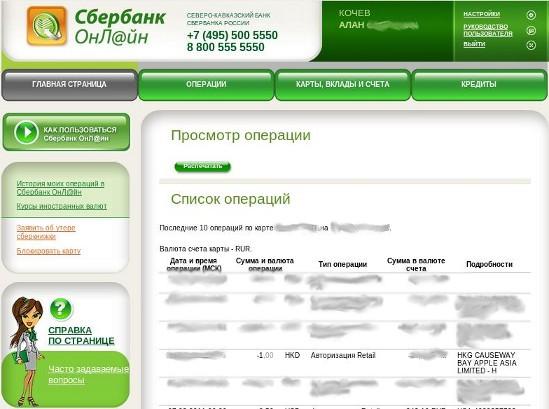
Когда вы используете сервис iTunes и совершаете покупки, вы можете обнаружить в своем банковском выписке платежи с пометкой «itunes com bill». Это сообщение указывает на оплату покупок, которые вы сделали через свою зарегистрированную банковскую карту в iTunes. Обычно такие платежи происходят автоматически, если вы установили функцию автосписания денег с карты.
Важно отметить, что itunes com bill не является отдельным сбором или дополнительной платой — это всего лишь обозначение оплаты, которую вы сделали через iTunes. Если вы получили сообщение о покупке, но не делали никаких покупок, есть несколько вариантов действий.
1. Проверьте свою учетную запись в iTunes
В первую очередь, убедитесь, что вы не совершили покупку или подписку в iTunes. Зайдите в свою учетную запись iTunes и проверьте историю своих платежей. Вы можете найти информацию о всех платежах, сделанных с помощью вашей банковской карты.
2. Свяжитесь с поддержкой iTunes
Если вы убедились, что не совершали никаких покупок или подписок, но все же получили сообщение о покупке сопровождающееся itunes com bill, свяжитесь с поддержкой iTunes. Вам помогут разобраться в ситуации и разъяснят, что именно было оплачено.
Вам могут потребоваться следующие данные при обращении в службу поддержки:
| Имя и фамилия | Адрес электронной почты | Номер телефона, связанный с вашей учетной записью iTunes | Детали о платеже (сумма, идентификатор транзакции и т.д.) |
Возможно, потребуется некоторое время для выяснения и решения проблемы, но в конечном итоге вы получите ответ и будете знать, что делать дальше.
Itunes com bill указывает на оплату покупок, совершенных через iTunes с использованием зарегистрированной банковской карты. Если вы сомневаетесь в платеже или не понимаете, что было оплачено, не стесняйтесь обратиться в службу поддержки iTunes, чтобы разобраться в ситуации и выяснить все детали.
Как отменить оплату Itunes com bill через банковскую карту?
Если вы хотите отменить эту оплату и вернуть средства на вашу банковскую карту, следуйте этим шагам:
- Найдите электронное письмо или уведомление, которое вы получили от Itunes com bill о покупке.
- Откройте это сообщение и проверьте информацию о покупке, чтобы узнать точную дату и сумму списания с вашей банковской карты.
- Зайдите в свой аккаунт iTunes и найдите раздел «Покупки» или «История покупок».
- Прокрутите список покупок и найдите ту, которую вы хотите отменить.
- Нажмите на нее, чтобы открыть подробную информацию о покупке.
- Внимательно прочитайте условия отмены и следуйте инструкциям, которые указаны на экране.
- Вам может понадобиться заполнить форму запроса на отмену покупки и предоставить дополнительные сведения, чтобы подтвердить вашу личность.
- После подтверждения отмены покупки вам будет возвращена сумма, которая была списана с вашей банковской карты.
Если вы не можете отменить оплату Itunes com bill через вашу банковскую карту или у вас возникли проблемы, свяжитесь с службой поддержки iTunes для получения помощи.
Будьте внимательны и следите за уведомлениями о покупках на вашем счету Itunes com bill, чтобы избежать несанкционированных списаний с вашей банковской карты.
Как узнать информацию о платеже в iTunes com bill
Когда вы совершаете покупку через iTunes com bill, деньги снимаются с вашей привязанной к аккаунту iTunes банковской карты. Информацию о платеже можно узнать в вашем аккаунте iTunes, следуя простым шагам:
- Откройте приложение iTunes на своем устройстве или перейдите на сайт iTunes Store через веб-браузер.
- Авторизуйтесь в своем аккаунте iTunes с помощью вашего Apple ID и пароля.
- Перейдите в раздел «Мои покупки» или «История покупок».
- Найдите платеж, о котором хотите получить информацию. Обычно в описании будет указано, что это оплата через iTunes com bill.
- Нажмите на платеж, чтобы увидеть детали, включая сумму, дату и время платежа.
- Если вы хотите получить дополнительную информацию о платеже, свяжитесь с поддержкой iTunes по указанным на сайте контактам.
Таким образом, для узнавания информации о платеже через iTunes com bill необходимо просто зайти в свой аккаунт iTunes и просмотреть историю покупок. Если вы получили сообщение о покупке и не уверены, что это были ваши действия, проверьте историю платежей в iTunes, чтобы убедиться, что оплата была сделана самостоятельно. В случае возникновения проблем или вопросов свяжитесь с поддержкой iTunes для получения подробной информации и помощи.
Вопрос-ответ:
Что такое счет Itunes com bill?
Счет Itunes com bill — это счет, который выставляется пользователям сервиса Itunes за покупки музыки, фильмов, приложений и других товаров в магазине Itunes. Этот счет позволяет пользователю контролировать свои расходы и оплачивать покупки, совершенные в Itunes.
Как проверить состояние своего счета Itunes com bill?
Чтобы проверить состояние своего счета Itunes com bill, вам нужно зайти в свой аккаунт в Itunes и перейти в раздел «Счет». Там вы сможете увидеть текущий баланс своего счета и все сделанные покупки со списанием денег.
Как оплатить счет Itunes com bill?
Оплатить счет Itunes com bill можно различными способами. Вы можете использовать кредитную или дебетовую карту, платежные системы, такие как PayPal, или подключить автоплатеж, чтобы счет Itunes com bill оплачивался автоматически каждый месяц. Для этого вам нужно зайти в настройки своего аккаунта Itunes и указать способ оплаты.
Что делать, если возникли проблемы с счетом Itunes com bill?
Если у вас возникли проблемы с счетом Itunes com bill, вам следует связаться с поддержкой Itunes. Вы можете сделать это через сайт support.apple.com или по телефону указанному в разделе «Контакты» на официальном сайте Itunes. Специалисты поддержки помогут вам решить любые проблемы с счетом.


