
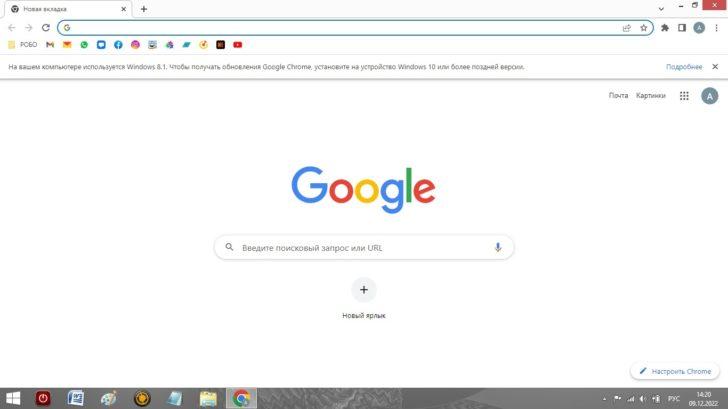
Google Chrome – один из самых популярных и удобных браузеров, который предлагает широкие возможности для пользователей. Однако, многие пользователи сталкиваются с неприятным следствием использования этого браузера – навязчивой рекламой. Продукт Google предоставляет простое и эффективное решение этой проблемы.
Чтобы отключить рекламу в Google Chrome, можно воспользоваться возможностями расширений. Для этого необходимо установить специальное расширение, называемое Adblock. Это расширение позволяет блокировать навязчивую рекламу в браузере, значительно улучшая пользовательский опыт.
Установка Adblock в браузере Google Chrome очень простая. Вам нужно просто найти это расширение в Chrome Web Store, кликнуть на кнопку «Добавить в Chrome» и подтвердить установку. После этого, расширение будет включено и готово к использованию. Теперь вы сможете блокировать рекламу на любом сайте и наслаждаться исключительно контентом, которым вы интересуетесь.
Установите блокировщик рекламы в браузере Google Chrome
Для установки Adblock Plus, выполните следующие шаги:
- Откройте браузер Google Chrome и перейдите в Chrome Web Store.
- В поисковой строке введите «Adblock Plus» и нажмите кнопку «Enter».
- Выберите расширение «Adblock Plus — free ad blocker» и нажмите кнопку «Добавить в Chrome».
- Появится окно подтверждения, в котором вам нужно будет нажать кнопку «Добавить расширение».
- Расширение Adblock Plus будет установлено в вашем браузере и готово к использованию.
После установки Adblock Plus вы сможете блокировать рекламу на веб-страницах, что сделает вашу работу в браузере Google Chrome более приятной. Теперь рекламные баннеры, всплывающие окна и другие типы рекламы больше не будут отвлекать вас от просмотра или чтения контента.
Таким образом, если вы хотите отключить или блокировать рекламу в браузере Google Chrome, Adblock Plus — отличный выбор для этой цели. Установите его сегодня и наслаждайтесь просмотром интернета без назойливой рекламы от Google!
Как блокировать рекламу в браузере Google Chrome с помощью Adblock
Adblock — это самое популярное и эффективное расширение для блокировки рекламы на сайтах. Оно идеально подходит для работы в браузере Google Chrome, и блокирует не только баннеры и всплывающие окна, но и множество других типов рекламных элементов.
Для того чтобы установить Adblock и начать блокировать рекламу в Google Chrome, следуйте этим инструкциям:
Шаг 1: Перейдите в Chrome Web Store
Откройте браузер Google Chrome и введите «Chrome Web Store» в адресной строке. Нажмите «Enter», чтобы перейти на этот сайт.
Шаг 2: Поиск Adblock
После того как вы попали на страницу Chrome Web Store, введите «Adblock» в поле поиска, расположенное в верхнем левом углу страницы.
Шаг 3: Выберите Adblock
На странице с результатами поиска найдите расширение «Adblock» и нажмите на него.
Шаг 4: Установка Adblock
На странице расширения Adblock нажмите кнопку «Установить». Появится всплывающее окно, в котором вам будет предложено подтвердить установку расширения. Нажмите «Добавить расширение», чтобы продолжить.
Шаг 5: Проверка установки
После установки Adblock вы увидите значок расширения в правом верхнем углу браузера Google Chrome. Это означает, что блокировщик рекламы успешно установлен.
Теперь вы можете наслаждаться блокировкой рекламы в браузере Google Chrome с помощью Adblock. Это расширение автоматически блокирует рекламу на всех посещаемых вами сайтах, что значительно облегчает просмотр и чтение контента в Интернете.
Отключение рекламы в браузере Google Chrome
Один из самых эффективных способов блокировки рекламы в Google Chrome — это использование расширений. Одно из самых популярных расширений для блокировки рекламы называется «Adblock Plus». Это бесплатное расширение, которое легко устанавливается через Chrome Web Store.
| Шаги для установки расширения «Adblock Plus»: |
| 1. Откройте веб-магазин Chrome и найдите расширение «Adblock Plus». |
| 2. Нажмите кнопку «Добавить в Chrome» и подтвердите установку расширения. |
| 3. После установки, значок «Adblock Plus» появится в правом верхнем углу окна браузера. |
После успешной установки расширения «Adblock Plus», вы сможете блокировать рекламу на веб-сайтах в браузере Google Chrome и наслаждаться лучшим пользовательским опытом без раздражающей рекламы.
Не забывайте, что некоторые веб-сайты могут обходить блокировку рекламы с помощью агрессивных методов. В таком случае, вы можете использовать другие расширения для блокировки рекламы или провести дополнительные настройки в браузере Google Chrome.
Как отключить встроенные рекламные модули в браузере Google Chrome
Встроенные рекламные модули в браузере Google Chrome могут быть неприятным и раздражающим элементом при использовании этого популярного браузера. Однако существует способ отключить эти модули с помощью расширения adblock. В этой статье мы рассмотрим, как выполнить эту операцию.
Шаги:
| Шаг 1: | Откройте браузер Google Chrome на своем компьютере. |
| Шаг 2: | Перейдите в Chrome Web Store, нажав на значок «Google Chrome» в правом верхнем углу окна браузера и выбрав пункт «Web Store». |
| Шаг 3: | В поисковой строке в верхней части страницы введите «adblock» и нажмите клавишу «Enter». |
| Шаг 4: | Найдите расширение «Adblock» и нажмите на кнопку «Добавить в Chrome». |
| Шаг 5: | Подтвердите установку расширения, нажав кнопку «Добавить расширение» во всплывающем окне. |
| Шаг 6: | После установки расширения «Adblock» в правом верхнем углу окна браузера появится новая кнопка с иконкой «Adblock». |
| Шаг 7: | Нажмите на кнопку «Adblock» и выберите пункт «Настройки» в выпадающем меню. |
| Шаг 8: | В окне настроек расширения «Adblock» выберите вкладку «Фильтры» и установите флажок напротив опции «Блокировать встроенные рекламные модули». |
| Шаг 9: | После того, как вы установили флажок, встроенные рекламные модули должны быть успешно заблокированы. |
Вышеуказанные шаги позволяют отключить встроенные рекламные модули в браузере Google Chrome и значительно улучшить вашу пользовательскую Erfahrung.
Отключение рекламы в браузере Google Chrome
Шаг 1: Откройте браузер Google Chrome.
Шаг 2: Нажмите на иконку с тремя точками в правом верхнем углу окна браузера.
Шаг 3: В выпадающем меню выберите пункт «Настройки».
Шаг 4: Прокрутите страницу вниз и нажмите на ссылку «Дополнительные» внизу страницы.
Шаг 5: В разделе «Безопасность и конфиденциальность» выберите пункт «Настройки сайта».
Шаг 6: После этого вы увидите список различных настроек для сайтов. Найдите пункт «Реклама» и нажмите на него.
Шаг 7: Включите переключатель рядом с пунктом «Блокировать рекламу на сайтах» для отключения рекламы в Google Chrome.
После выполнения указанных шагов, Google Chrome начнет блокировать рекламный контент на всех сайтах, что улучшит ваш опыт использования браузера. Обратите внимание, что некоторые сайты могут противодействовать этому и продолжать показывать рекламу. В таком случае вы можете воспользоваться сторонними расширениями, такими как Adblock, для более эффективной блокировки рекламы.
Теперь вы знаете, как отключить рекламу в Google Chrome и наслаждаться более чистым и безопасным просмотром веб-страниц. Пользуйтесь этими инструкциями, чтобы настроить свой браузер Google Chrome так, как вам удобно!
11. Отключение рекламы в Google Chrome с помощью блокировщиков
Существует большое количество блокировщиков рекламы для браузера Google Chrome, но одним из наиболее популярных и надежных является расширение Adblock Plus. Этот блокировщик рекламы обладает широкими функциональными возможностями и позволяет вам настроить параметры блокировки рекламы под свои потребности.
Чтобы установить Adblock Plus, выполните следующие шаги:
- Откройте Google Chrome и перейдите в Chrome Web Store, нажав на иконку магазина приложений в новой вкладке браузера.
- В поисковой строке введите «Adblock Plus» и нажмите Enter.
- Найдите расширение Adblock Plus в списке результатов поиска и нажмите на него.
- Нажмите на кнопку «Установить» рядом с описанием расширения.
- После установки Adblock Plus вы увидите его иконку в правой части адресной строки браузера.
После установки иконка Adblock Plus будет доступна для управления блокировкой рекламы на веб-страницах. Вы можете изменять настройки блокировщика по своему усмотрению, добавлять исключения для определенных сайтов и отключать его временно, если вам это потребуется.
Теперь вы знаете, как отключить рекламу в браузере Google Chrome с помощью блокировщиков, например Adblock Plus. Этот способ позволит вам блокировать различные виды рекламы и значительно улучшить свой пользовательский опыт в Google Chrome.
Как отключить рекламу в браузере Google Chrome с помощью расширений
Для того чтобы отключить рекламу с помощью расширений, следуйте инструкциям:
- Откройте браузер Google Chrome и перейдите в Chrome Web Store.
- В строке поиска введите «adblock» или «блокировщик рекламы» и нажмите Enter.
- В результате поиска появится список доступных расширений.
- Выберите подходящее расширение (например, Adblock Plus или uBlock Origin) и нажмите на кнопку «Добавить в Chrome».
- Подтвердите установку расширения, нажав на кнопку «Добавить расширение».
- После установки расширения на панели управления браузера появится иконка.
- Щелкните на иконке расширения, чтобы открыть его настройки.
- В настройках расширения вы сможете задать свои предпочтения по блокировке рекламы, например, можно добавить исключения для определенных сайтов или задать фильтры для более точной блокировки.
- После настройки расширения реклама будет автоматически блокироваться.
- Вы также можете включить или отключить блокировку рекламы на конкретной веб-странице, щелкнув на иконке расширения и выбрав соответствующий пункт в меню.
- Теперь вы знаете, как блокировать рекламу с помощью расширений в браузере Google Chrome. Наслаждайтесь отсутствием назойливых рекламных материалов при просмотре веб-сайтов!
Использование расширений для блокировки рекламы в Google Chrome значительно повышает комфорт при работе с браузером. Рекламные материалы больше не будут отвлекать вас от важных задач и помогут сэкономить время. Установите подходящий блокировщик рекламы уже сегодня и наслаждайтесь чистым интернетом!
Видео:
Как убрать рекламу в браузере Гугл Хром?
Как убрать рекламу в браузере Гугл Хром? by DimAll Help 20,728 views 2 years ago 1 minute, 56 seconds
Как на СЯОМИ отключить РЕКЛАМУ!Выключить в ХРОМЕ/XIAOMI/CHROME/УБРАТЬ УВЕДОМЛЕНИЯ/ANDROID/MIUI 12
Как на СЯОМИ отключить РЕКЛАМУ!Выключить в ХРОМЕ/XIAOMI/CHROME/УБРАТЬ УВЕДОМЛЕНИЯ/ANDROID/MIUI 12 by ONTee Live 43,423 views 2 years ago 8 minutes, 17 seconds
Вопрос-ответ:
Как убрать рекламу в Google Chrome?
Чтобы убрать рекламу в Google Chrome, вам потребуется установить и использовать блокировщик рекламы. Существует множество блокировщиков рекламы, таких как AdBlock Plus, uBlock Origin или Privacy Badger, которые можно легко найти и установить из Chrome Web Store. После установки блокировщика рекламы, большинство рекламных объявлений не будут отображаться в вашем браузере. Однако, следует помнить, что блокировщики рекламы не всегда эффективно блокируют все рекламные элементы, поэтому иногда может потребоваться дополнительная настройка.
Какие блокировщики рекламы могут использоваться в Google Chrome?
В Google Chrome можно использовать различные блокировщики рекламы, такие как AdBlock Plus, uBlock Origin, Privacy Badger и множество других. Эти расширения можно найти и установить из Chrome Web Store. Каждый блокировщик рекламы имеет свои особенности и настройки, поэтому вы можете выбрать тот, который лучше всего подходит для вас. Некоторые блокировщики рекламы также предлагают дополнительные функции, такие как защита от слежки и блокировка всплывающих окон.


