
Программа lameenc.dll является важной библиотекой для кодирования звука в формат MP3. Если у вас есть необходимость конвертировать музыкальные файлы в MP3 или использовать этот формат в других проектах, то вам понадобится установить данную библиотеку.
Lameenc.dll является кодеком, который позволяет преобразовывать аудиофайлы в MP3, обеспечивая высокое качество звука и сжатие данных без потерь. Благодаря этой библиотеке вы сможете легко работать с файлами формата MP3 и получать наилучший результат.
Как установить lameenc.dll? Просто следуйте этим простым шагам:
Шаг 1: Перейдите на официальный сайт lame.sourceforge.net и найдите страницу загрузки. Здесь вы сможете найти последнюю версию библиотеки lameenc.dll для скачивания.
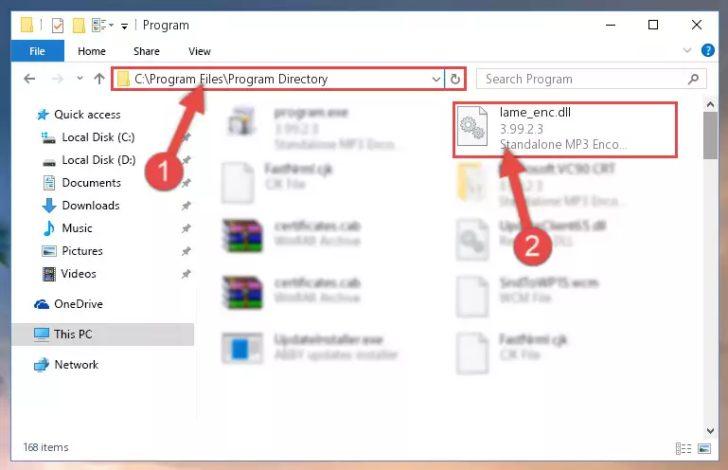
Шаг 2: После скачивания файла lameenc.dll, скопируйте его в папку с установленной программой, которая будет использовать эту библиотеку. Обычно папка называется «Program Files» или «Program Files (x86)».
Шаг 3: После того, как файл lameenc.dll скопирован в нужную папку, убедитесь, что программа, которая будет использовать этот кодек, может найти его. Для этого зайдите в настройки программы и укажите путь к файлу lameenc.dll.
Теперь у вас есть все необходимые инструкции для установки библиотеки lameenc.dll. Не забудьте сохранить изменения в настройках программы и перезапустить ее для применения изменений. Теперь вы можете начать использование MP3-кодека для кодирования ваших аудиофайлов с высоким качеством звука!
Узнайте, куда копировать кодек lame_enc.dll
Операционная система Windows требует наличия этого файла в определенной папке, чтобы правильно использовать кодер lame mp3 при кодировании аудиофайлов в mp3-формат.
Для того чтобы узнать, куда копировать lame_enc.dll, выполните следующие шаги:
- Откройте папку, в которой установлена программа lame mp3.
- Найдите файл lame_enc.dll в этой папке.
- Выделите файл lame_enc.dll и нажмите правую кнопку мыши.
- В выпадающем меню выберите пункт «Свойства».
- В открывшемся окне перейдите на вкладку «Подробности».
- В поле «Расположение» будет указан путь к файлу lame_enc.dll.
- Скопируйте этот путь.
Теперь вы знаете, в какую папку следует скопировать файл lame_enc.dll. Обычно это папка System32, которая находится в папке Windows, например: C:WindowsSystem32.
После того как файл lame_enc.dll будет скопирован в нужную папку, вы сможете успешно установить кодер lame mp3 и использовать его для кодирования аудио в mp3-формат.
Как установить библиотеку кодека lame_enc.dll в программу для кодирования MP3
Для того чтобы использовать библиотеку кодека lame_enc.dll в своей программе для кодирования аудио в MP3 формат, необходимо установить данную библиотеку в систему.
Шаги по установке библиотеки кодека lame_enc.dll:
- Найдите и скачайте файл lame_enc.dll с надежного источника, где он доступен для загрузки. Рекомендуется использовать официальный сайт проекта LAME для загрузки файла.
- Узнайте, куда копировать файл lame_enc.dll. В большинстве случаев требуется скопировать файл в каталог с установленной программой для кодирования MP3.
- Откройте каталог, где находится программа для кодирования MP3.
- Скопируйте файл lame_enc.dll из папки, где он был загружен, в каталог программы для кодирования MP3.
После выполнения этих шагов библиотека кодека lame_enc.dll будет успешно установлена в систему и готова к использованию в программе для кодирования MP3.
Как установить кодировщик lame mp3
Для установки кодировщика lame mp3 и библиотеки lame_enc.dll следуйте этим шагам:
- Найдите надежный источник для скачивания программного обеспечения lame mp3.
- Перейдите на официальный сайт или проверенный ресурс для загрузки программы.
- Найдите раздел загрузок и найдите последнюю версию программы lame mp3.
- Нажмите на кнопку «Скачать» или «Загрузить» и сохраните установочный файл на компьютер.
- Откройте установщик программы lame mp3.
- Следуйте инструкциям установщика, выбирайте нужные опции и настройки по своему усмотрению.
- Дождитесь завершения установки программы lame mp3.
- Проверьте работу кодировщика lame mp3, открыв его и создавая новый проект или работая с уже существующими файлами.
После успешной установки кодировщика lame mp3 и библиотеки lame_enc.dll вы сможете легко и быстро создавать MP3 файлы высокого качества для прослушивания на различных устройствах или использования в проектах звукозаписи.
Как найти и скачать программное обеспечение lame mp3
Если вы хотите установить кодировщик lame mp3 на свой компьютер, то вам понадобится скачать специальную программу, которая содержит эту библиотеку. Вам необходимо выполнить следующие шаги:
- Откройте интернет-браузер на своем компьютере.
- Перейдите на сайт, где предоставляются программы для скачивания.
- В поле поиска введите «lame mp3» или «lame_enc.dll» и нажмите кнопку «Поиск».
- Выберите программу, которая подходит для вашего компьютера и операционной системы.
- Скачайте программу, кликнув по ссылке «Скачать» или «Download».
- Дождитесь завершения загрузки программы на ваш компьютер.
Как только программа для установки кодировщика lame mp3 будет загружена, вы сможете приступить к ее установке, следуя инструкциям на экране. Проверьте, чтобы у вас было достаточно свободного пространства на жестком диске, чтобы сохранить программу. Установив кодировщик lame mp3, вы сможете использовать его для кодирования аудиофайлов в формате MP3 с высоким качеством звука.
Установка кодека lame_enc.dll в систему
Шаг №7:
- Откройте установщик, который вы скачали ранее.
- Запустите установщик, дважды кликнув по файлу с расширением .exe.
- Появится окно установки программы lame mp3.
- Следуйте инструкциям на экране. Выберите язык установки, укажите путь для сохранения файлов и принимайте пользовательское соглашение.
- После завершения установки, вы увидите окно с сообщением об успешной установке кодировщика lame mp3.
- Нажмите кнопку «Готово» и закройте установщик.
- Теперь вы можете использовать кодек lame_enc.dll в программе для кодирования аудиофайлов в формат mp3.
Поздравляем! Теперь у вас установлен и готов к использованию кодек lame_enc.dll в вашей системе. Вы можете начать работать с программой, которая требует эту библиотеку, и наслаждаться возможностями кодирования и декодирования аудио в формат MP3 с помощью кодека lame.
Как установить dll-библиотеку lame_enc.dll?
- Скачайте файл lame_enc.dll с надежного источника, например, с официального сайта разработчика.
- Узнайте, в какую папку нужно скопировать файл lame_enc.dll. Чтобы это сделать, обратитесь к документации программы, в которой будет использоваться эта библиотека.
- Откройте проводник и перейдите в соответствующую папку, куда нужно скопировать dll-файл.
- Скопируйте файл lame_enc.dll в выбранную папку.
- Теперь dll-библиотека lame_enc.dll установлена в систему и готова к использованию.
После установки dll-библиотеки lame_enc.dll вам может потребоваться настроить программу, чтобы она использовала эту библиотеку для кодирования аудио в формате mp3. Обратитесь к документации программы или следуйте инструкциям разработчика для настройки кодека LAME.
Как установить lame_enc.dll: пошаговая инструкция
Шаг 1: Скачайте кодек lame_enc.dll с официального веб-сайта. Вы можете найти ссылку на загрузку на странице загрузки LAME MP3 Encoder.
Шаг 2: Узнайте, куда нужно скопировать файл lame_enc.dll. В большинстве случаев этот файл нужно поместить в папку, где установлена программа, использующая его.
Шаг 3: Откройте проводник и перейдите к месту, где находится файл lame_enc.dll. Нажмите правой кнопкой мыши на файл и выберите пункт «Копировать».
Шаг 4: Откройте папку, где установлена программа, и нажмите правой кнопкой мыши в свободной области этой папки. Выберите пункт «Вставить». Теперь файл lame_enc.dll будет скопирован в эту папку.
Шаг 5: Проверьте работу кодека lame_enc.dll. Запустите программу, которая использует этот кодек, и попробуйте кодировать аудиофайл в формате MP3. Если кодирование происходит без ошибок, значит, установка прошла успешно.
Видео:
Как исправить медленную загрузку в Google Chrome
Как исправить медленную загрузку в Google Chrome by Александр Кайнара 182 views 12 hours ago 2 minutes, 9 seconds


