
Skype – это удобная программа для общения с людьми по всему миру. Благодаря возможности бесплатного обмена сообщениями и звонками через Интернет, она стала популярным средством коммуникации. Если вы хотите начать использовать Skype на своем ноутбуке, но не знаете, с чего начать, этот пошаговый гайд поможет вам настроить программу и начать общаться с друзьями и близкими.
Первым шагом необходимо найти и скачать программу Skype. Посетите официальный сайт Skype и найдите раздел загрузки. После этого выберите версию программы, соответствующую операционной системе вашего ноутбука, и нажмите кнопку скачать. Следуйте инструкциям на экране, чтобы установить программу.
После успешной установки Skype на вашем ноутбуке необходимо войти в свою учетную запись или создать новую, если у вас еще нет аккаунта. Введите свое имя пользователя и пароль, а затем нажмите кнопку «Войти». Если у вас нет учетной записи, выберите опцию «Создать учетную запись», следуйте инструкциям на экране и заполните все необходимые поля.
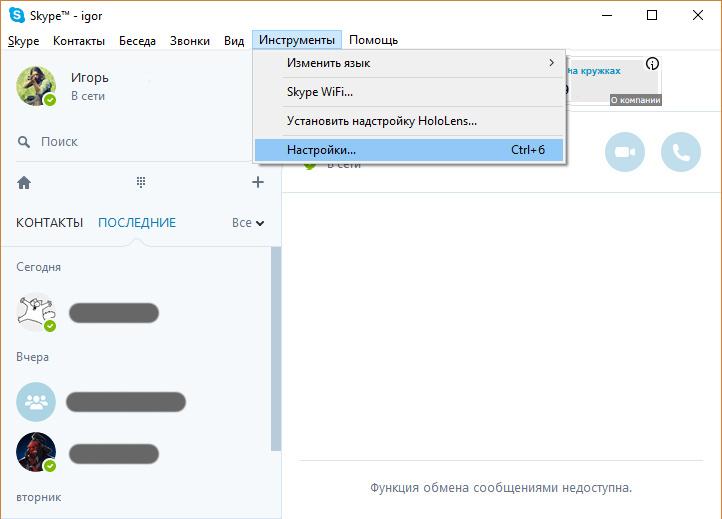
Теперь, когда вы вошли в свою учетную запись Skype, настало время настроить программу. В верхней части окна вы увидите вкладку «Инструменты». Нажмите на нее и выберите пункт «Настройки». В открывшемся окне вы сможете сделать все необходимые настройки: выбрать язык интерфейса, настроить звуковые и видеоустройства, а также установить параметры конфиденциальности и общения. Пройдите все пункты вкладок и сделайте необходимые изменения.
Как сделать скачать и установить Skype бесплатно на ноутбук
Если вы решили установить Skype на свой ноутбук, вам потребуется некоторое время, чтобы найти и скачать программу, а затем настроить ее в соответствии с вашими потребностями.
Чтобы сделать это, выполните следующие шаги:
- Откройте ваш интернет-браузер и перейдите на официальный сайт Skype.
- На домашней странице найдите кнопку «Загрузить Skype». Щелкните по ней, чтобы начать загрузку программы.
- После загрузки файла установщика, найдите его в папке загрузок на вашем ноутбуке и дважды щелкните по нему.
- Следуйте инструкциям установщика, чтобы установить Skype на ваш ноутбук. Вы можете изменить настройки установки, если хотите, но для большинства пользователей настройки по умолчанию являются оптимальными.
- После завершения установки запустите Skype, оно автоматически откроется.
- На первом экране Skype вам будет предложено создать учетную запись или войти существующей. Если у вас уже есть учетная запись Skype, введите свой логин и пароль и нажмите «Войти». Если у вас еще нет учетной записи, нажмите на ссылку «Создать учетную запись» и следуйте инструкциям на экране, чтобы зарегистрироваться.
Теперь у вас установлена и настроена Skype на вашем ноутбуке! Вы можете настроить звук и видео в Skype, чтобы общение было максимально комфортным для вас. Щелкните на своем профиле в правом верхнем углу Skype и выберите «Настройки». Здесь вы сможете проверить настройки микрофона и динамиков и настроить их по своему усмотрению.
Теперь вы готовы использовать Skype на вашем ноутбуке и наслаждаться бесплатными видео- и аудио-вызовами, а также обменом сообщениями со своими контактами.
Как правильно настроить Skype на ноутбуке: пошаговая инструкция
- Первым шагом вам потребуется найти и скачать установочный файл Skype. Для этого откройте ваш любимый браузер и введите в адресной строке «www.skype.com». На главной странице вы найдете кнопку «Скачать Skype». Щелкните на ней.
- После того, как файл будет скачан, откройте его и следуйте инструкциям мастера установки. Вам будет предложено принять условия лицензионного соглашения, выбрать параметры установки и указать путь для сохранения файлов.
- Когда установка будет завершена, запустите Skype, нажав на ярлык на рабочем столе или в меню «Пуск».
- В появившемся окне вам будет предложено войти в учетную запись Skype. Если у вас уже есть учетная запись, введите свой логин и пароль. Если у вас еще нет учетной записи, вы можете создать ее, нажав на ссылку «Создать новую учетную запись».
- После успешного входа в учетную запись Skype вы можете настроить звук и видео. Для этого перейдите в меню «Инструменты» и выберите «Настройки».
- В разделе «Звук и видео» вы сможете проверить настройки микрофона и динамиков. Убедитесь, что выбран правильный входной и выходной устройства звука. Если все настройки выглядят правильно, вы можете протестировать микрофон и динамики, записав и воспроизведя тестовое сообщение.
Поздравляю! Теперь вы знаете, как правильно настроить Skype на вашем ноутбуке. Вы можете свободно общаться с друзьями и родными, используя видеосвязь, голосовые звонки и текстовые сообщения, а также делиться файлами и пользоваться другими функциями программы Skype.
Как настроить Skype на ноутбуке: пошаговая инструкция
После установки Skype на ноутбук, необходимо зарегистрировать учетную запись в этой программе. В этом разделе мы расскажем вам, как выполнить эту операцию.
- Запустите установленное приложение Skype на вашем ноутбуке.
- На стартовой странице Skype вы увидите кнопку «Зарегистрироваться». Кликните на неё.
- Откроется страница регистрации. Введите ваше имя, фамилию и придумайте уникальное имя пользователя. Данный никнейм будет использоваться для входа в Skype.
- Придумайте надежный пароль и введите его в соответствующее поле. Убедитесь, что пароль содержит различные символы, цифры и буквы в верхнем и нижнем регистре.
- Укажите вашу электронную почту. В случае утери пароля или других проблем, эта почта будет использоваться для восстановления доступа к учетной записи.
- Нажмите кнопку «Продолжить» для завершения регистрации.
- После завершения регистрации, вам может быть предложено добавить фотографию и расширить свою контактную сеть. Эти шаги не являются обязательными, и вы можете пропустить их, нажав на кнопку «Пропустить».
Теперь у вас есть зарегистрированная учетная запись в Skype, с помощью которой вы можете звонить и общаться с друзьями и коллегами бесплатно. Поздравляем!
Настройка звука и видео в Skype
2. Откройте Skype и войдите в свою учетную запись.
3. Настройте уровень громкости. В правом нижнем углу окна Skype найдите иконку звука. Щелкните на ней и установите уровень громкости, который вам удобен.
4. Проверьте настройки микрофона. В верхней части окна Skype нажмите на «Инструменты», затем выберите «Настройки». Во вкладке «Звук» вы найдете настройки для микрофона. Убедитесь, что выбран правильный микрофон и его уровень громкости достаточен. Если нужно, включите опцию «Автоматическая регулировка уровня микрофона».
6. Настройте видео. Если у вас есть веб-камера, вы можете настроить видео, чтобы ваши собеседники видели вас. Во вкладке «Видео» вы найдете настройки для веб-камеры. Убедитесь, что ваша веб-камера выбрана в качестве устройства для видео и его настройки установлены на нужное вам значение.
7. Проверьте настройки скорости интернет-соединения. Чтобы обеспечить качественную видеотрансляцию, проверьте скорость вашего интернет-соединения. Для этого можно воспользоваться онлайн-сервисами для проверки скорости интернета.
После настройки звука и видео в Skype, у вас будет отличная возможность насладиться качественной связью и комфортным общением со своими собеседниками. Не забывайте сохранять настройки и проверять их регулярно, чтобы контролировать качество связи.
Настройка Skype на ноутбуке: как найти и сделать все правильно?
1. Вам понадобится доступ к интернету на вашем ноутбуке. Убедитесь, что вы подключены к сети Wi-Fi или используйте сетевой кабель для подключения к Интернету.
2. Откройте ваш любимый браузер и перейдите на официальный сайт Skype. Вы можете найти его, введя в поисковой строке запрос «Skype скачать» или перейдя по ссылке «https://www.skype.com/».
3. На главной странице сайта вы найдете кнопку «Скачать Skype». Нажмите на нее, чтобы начать загрузку программы.
4. После скачивания запустите файл установки Skype. Обычно он находится в папке «Загрузки» на вашем ноутбуке. Нажмите на файл, чтобы начать установку.
5. Следуйте инструкциям установщика Skype. Вам может потребоваться принять условия лицензионного соглашения, выбрать путь установки и т. д. Убедитесь, что вы выбираете настройки, соответствующие вашим нуждам.
6. После завершения установки Skype, запустите программу. Вы увидите окно авторизации.
7. Если у вас уже есть учетная запись Skype, введите свой логин и пароль, чтобы войти в свою учетную запись. Если у вас еще нет учетной записи Skype, нажмите на ссылку «Создать новую учетную запись» и следуйте инструкциям, чтобы зарегистрировать новую учетную запись.
8. После входа в учетную запись Skype, вы можете начать настраивать звук и видео. Нажмите на иконку меню в верхней части окна Skype и выберите пункт «Настройки».
9. В разделе «Настройки звука» вы можете проверить настройки микрофона и динамиков. Убедитесь, что выбран правильный микрофон и настройки громкости соответствуют вашим предпочтениям.
10. В разделе «Настройки видео» вы можете проверить настройки камеры. Убедитесь, что выбрана правильная камера и ее настройки соответствуют вашим предпочтениям.
11. После завершения настройки звука и видео, вы можете приступить к использованию Skype на своем ноутбуке! Теперь у вас есть возможность делать видеозвонки, отправлять сообщения и многое другое.
Теперь вы знаете, как найти и настроить Skype на своем ноутбуке. Наслаждайтесь общением с помощью этой удобной программы!
Как найти и бесплатно сделать установку Skype на ноутбуке?
Если вы хотите использовать популярное приложение Skype на своем ноутбуке, то вам потребуется установить его. Сделать это очень просто. Вам понадобится только доступ в интернет и несколько минут свободного времени.
1. Первым шагом вам необходимо открыть свой браузер и перейти на официальный сайт Skype.
2. На главной странице сайта вы найдете кнопку «Скачать Skype». Нажмите на нее и начнется загрузка установочного файла.
3. Когда загрузка завершится, найдите файл с расширением «.exe» и запустите его.
4. Следуйте инструкциям на экране, чтобы завершить установку. Вам будет предложено принять условия использования и выбрать путь для установки. Вы можете оставить настройки по умолчанию или выбрать свои предпочтения.
5. После завершения установки, запустите Skype и зарегистрируйте учетную запись. Вам потребуется создать уникальное имя пользователя и пароль.
6. Когда вы войдете в свою учетную запись, вам будет предложено настроить звук и видео. При необходимости, проверьте настройки микрофона и динамиков, чтобы обеспечить хорошую качество связи.
Теперь вы знаете, где и как найти Skype, а также как бесплатно установить его на своем ноутбуке. Осталось только настроить его под свои нужды и наслаждаться общением с друзьями и родными, используя эту популярную программу для передачи голоса и видео в режиме реального времени. Установка Skype на ноутбуке — это простой и удобный процесс, который может быть выполнен в несколько простых шагов.
Видео:
Как установить Скайп на компьютер ?
Как установить Скайп на компьютер ? by Обзорочка ТВ 2,493 views 1 year ago 11 minutes, 22 seconds
УХОЖУ в СКАЙП с ДИСКОРДА?! ЛУЧШАЯ Программа для общения без лагов в Майнкрафт
УХОЖУ в СКАЙП с ДИСКОРДА?! ЛУЧШАЯ Программа для общения без лагов в Майнкрафт by Agera park 21,966 views 10 months ago 8 minutes, 54 seconds
Как настроить Скайп — Небольшой урок о том, как настроить Скайп
Как настроить Скайп — Небольшой урок о том, как настроить Скайп by Максим Михайлишин 10,926 views 10 years ago 6 minutes
Вопрос-ответ:
Как установить Skype на ноутбук?
Чтобы установить Skype на ноутбук, вам необходимо зайти на официальный сайт Skype, скачать установочный файл и запустить его. Затем следуйте инструкциям на экране, чтобы завершить установку. После установки откройте Skype, введите свои учетные данные или создайте новый аккаунт, и вы будете готовы использовать Skype на своем ноутбуке.
Как настроить звук в Skype на ноутбуке?
Для настройки звука в Skype на ноутбуке, откройте программу Skype и перейдите в раздел «Настройки». Затем выберите «Звук и видео» и настройте параметры звука по вашему желанию. Вы можете проверить звук, используя функцию тестирования звука в Skype или позвонив на тестовый звонок. Если у вас есть проблемы с звуком, проверьте настройки звука на вашем ноутбуке, убедитесь, что микрофон и динамики правильно подключены и настроены.
Как настроить видео в Skype на ноутбуке?
Для настройки видео в Skype на ноутбуке, откройте программу Skype и перейдите в раздел «Настройки». Затем выберите «Звук и видео» и в разделе «Видео» выберите свою камеру из доступных вариантов. Чтобы проверить работу вашей камеры, вы можете нажать на кнопку «Тестировать видео». Если ваша камера не работает или не отображается в списке доступных устройств, проверьте подключение камеры к вашему ноутбуку и драйверы устройства. Если проблема не решается, попробуйте переустановить Skype или обратитесь в службу поддержки Skype для получения дополнительной помощи.


