
Telegram — это популярный мессенджер, который используется миллионами людей по всему миру. Однако, изначально он предлагает только английский язык интерфейса. Если вы не владеете английским языком или предпочитаете русскую локализацию, то мы подготовили для вас подробную инструкцию, как русифицировать Telegram.
Сначала вам нужно установить Telegram на ваше устройство. Если у вас установлена английская версия и вы хотите изменить язык на русский, то вам потребуется русификатор или локализация. Скачайте и установите соответствующий файл для вашей операционной системы — Windows, macOS или Linux.
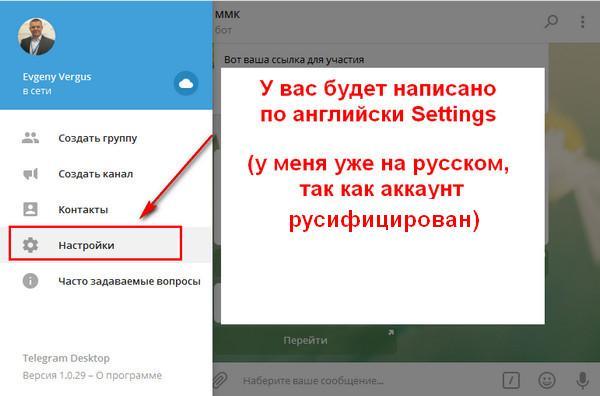
После установки русификатора, откройте Telegram и найдите настройки. Для этого нажмите на значок «три полоски» в верхнем левом углу экрана и выберите «Настройки».
В настройках Telegram найдите раздел «Язык» или «Language». Нажмите на него и выберите русский язык. Подтвердите изменения и перезапустите приложение.
Шаг 1: Открыть настройки
Для изменения языка в приложении Telegram на русский, вам необходимо открыть настройки программы.
В операционной системе Windows вы можете сделать это, кликнув правой клавишей мыши по значку Telegram на панели задач и выбрав пункт «Настройки».
Альтернативный способ — открыть приложение Telegram и нажать на иконку с тремя горизонтальными полосками в левом верхнем углу экрана, затем выбрать пункт «Настройки».
| Шаг 1: Открыть настройки |
|---|
После этого откроется окно настроек приложения Telegram.
Изменение языка в приложении Telegram на русификаторе
Русификация Telegram – это процесс изменения языка приложения на русский, что позволяет делать использование программы более комфортным для русскоязычных пользователей. Чтобы осуществить русификацию Telegram на Windows, вам потребуется использовать специальный русификатор.
Для начала, скачайте русификатор для Telegram. Далее, установите его на свой компьютер и запустите программу. Она автоматически определит установленный язык Telegram и предложит вам выбрать русский язык. Подтвердите выбор и перезапустите приложение. Теперь ваш Telegram будет на русском языке!
Таким образом, русификация Telegram позволяет легко изменить язык приложения на родной, делая его использование более удобным и понятным для русскоязычных пользователей. Используйте русификатор для Telegram и наслаждайтесь всеми функциями и возможностями приложения на вашем родном языке!
Как русифицировать Telegram на Windows: пошаговая инструкция
Шаг 1: Открыть настройки
Первым шагом для русификации Telegram является открытие настроек приложения. Для этого вам нужно найти и открыть Telegram на своем компьютере. Обычно, значок Telegram находится на рабочем столе или в панели задач. Щелкните по значку, чтобы запустить приложение.
Шаг 2: Выбрать язык и регион
После открытия приложения Telegram, нажмите на иконку меню в верхнем левом углу экрана. В открывшемся каталоге выберите «Settings» (Настройки), чтобы открыть настройки приложения. Затем выберите «Language & Region» (Язык и регион).
Шаг 3: Найти русский язык в списке
Во вкладке «Language & Region» (Язык и регион) вы увидите список доступных языков. Прокрутите список вниз, пока не найдете «Russian» (Русский) и нажмите на него, чтобы выбрать русский язык. Теперь Telegram будет отображаться на русском языке.
Теперь вы успешно русифицировали приложение Telegram на своем компьютере под управлением Windows. Вы можете наслаждаться общением и использованием Telegram на русском языке, чтобы лучше понимать и удобно работать с приложением.
6. Создание собственного перевода для Telegram
Возможность создания собственного перевода для приложения Telegram позволяет пользователям адаптировать интерфейс программы под свои потребности.
Для создания собственного перевода необходимо выполнить следующие шаги:
- Скачать файл с шаблоном перевода.
- Открыть файл в редакторе текста.
Перейдите на официальный сайт Telegram и найдите раздел «Русификаторы» или «Локализация». Произведите скачивание файла с шаблоном перевода на ваш компьютер.
Выберите удобный для вас редактор текста (например, Notepad++ или Sublime Text) и откройте загруженный файл с шаблоном перевода.
Ниже представлен пример шаблона перевода:
# Sample Telegram translation file
 # Language: Russian
 # Translator: Your Name
 # Last updated: 2021-01-01
 /* Строки для перевода начинаются с знака #, например:
 # Welcome message
 WelcomeMessage=%1$s Welcome to Telegram! Это самое быстрое приложение
 в мире, сохряняющее сообщения в реальном времени на всех
 Ваших устройствах.
 # Error message
 ErrorMessage=Во время выполнения операции произошла ошибка.
 Используйте переводчик или свои знания английского и русского языков, чтобы перевести строки на русский язык. В каждой строке после символа = находится оригинал на английском языке, а после символа # возможно добавление комментариев, но комментарии пропускаются при сборке файлов перевода.
 По окончании перевода сохраните файл с новым именем, например, ru_RU.lang, и укажите этот файл при установке русификатора в Telegram.
 Это позволит вам использовать ваш собственный перевод приложения Telegram с русским языком интерфейса.
Создание собственного перевода для Telegram
Если вы не нашли русский язык в списке доступных в настройках Telegram или хотите создать уникальный перевод, вы можете воспользоваться функцией создания собственного перевода. Для этого вам потребуется скачать файл с шаблоном перевода и отредактировать его в текстовом редакторе.
Шаг 1: Скачать файл с шаблоном перевода
Перейдите на официальный сайт Telegram и найдите раздел с доступными переводами. Скачайте архив с файлами перевода на свой компьютер.
Шаг 2: Открыть файл в редакторе текста
Распакуйте архив с файлами перевода в удобном для вас месте. Откройте файл с расширением .po в текстовом редакторе.
Теперь вы можете начать редактировать переводы и привести их к нужному виду. Используйте русский язык для перевода англоязычных строк.
Пример:
Английская строка: «Search»
Русский перевод: «Поиск»
После внесения всех необходимых изменений, сохраните файл с переводом в формате .po. Затем установите созданный перевод в настройках Telegram и наслаждайтесь русифицированным интерфейсом!
Для русификации Telegram на Windows можно использовать специальный русификатор, который позволяет изменить язык интерфейса приложения на русский. Следуя подробной инструкции, вы сможете легко и быстро русифицировать Telegram на своем компьютере.
Шаг 11: Скачать и установить русификатор
1. Перейдите на официальный сайт Telegram и скачайте последнюю версию приложения для Windows.
2. Запустите установочный файл и следуйте инструкциям на экране для установки Telegram на ваш компьютер.
3. После завершения установки откройте приложение.
4. В правом верхнем углу окна Telegram найдите значок с тремя горизонтальными полосками (меню) и нажмите на него.
5. В раскрывшемся меню выберите пункт «Settings» (Настройки).
6. В меню «Settings» выберите пункт «Language» (Язык).
7. В списке доступных языков найдите «Русский» и выберите его.
8. После выбора русского языка интерфейс Telegram автоматически обновится и станет на русском языке.
Теперь ваше приложение Telegram полностью русифицировано и готово к использованию на родном языке.
В случае, если вы не нашли русский язык в настройках Telegram, вы можете воспользоваться возможностью создания собственного перевода для приложения.
Как изменить язык в приложении Telegram на Windows?
Локализация приложения Telegram включает возможность смены языка интерфейса на русский. Это особенно полезно для тех, кто предпочитает пользоваться приложением на своем родном языке. Процесс русификации Telegram на Windows довольно прост и займет несколько минут.
Для начала вам потребуется скачать и установить русификатор Telegram. Этот инструмент позволит изменить язык приложения на русский. Вы можете найти русификаторы Telegram на различных ресурсах, например, на официальном сайте Telegram или на специализированных форумах и сообществах.
Когда русификатор Telegram скачан и установлен на вашем компьютере, запустите приложение. Нажмите правой кнопкой мыши на иконке Telegram в системном трее, а затем выберите пункт «Settings» в появившемся контекстном меню.
В открывшемся окне настроек Telegram найдите раздел «Language». Он обычно находится в разделе «General» или «Настройки». Нажмите на ссылку, которая откроет список доступных языков.
Среди доступных языков вы найдете русский. Выберите его, и приложение Telegram автоматически перезагрузится с новым языком интерфейса.
Если вы не нашли русский язык в списке, то, скорее всего, у вас установлена устаревшая версия приложения Telegram. В этом случае лучше обновить приложение до последней версии.
Теперь вы успешно русифицировали приложение Telegram на Windows и можете пользоваться им на русском языке. Этот процесс занимает всего несколько минут, но делает использование приложения более удобным и понятным для русскоязычных пользователей.
Видео:
Как установить, русифицировать и настроить Telegram для Windows
Как установить, русифицировать и настроить Telegram для Windows by Заработок на YouTube и не только 1,056 views 6 years ago 12 minutes, 16 seconds
Вопрос-ответ:
Как русифицировать Telegram на компьютере?
Чтобы русифицировать Telegram на компьютере, вам нужно открыть приложение и перейти в настройки через главное меню (три горизонтальные полоски в верхнем левом углу). Затем выберите «Settings» (Настройки) и переключитесь на вкладку «Language» (Язык). В этом разделе вы сможете выбрать русский язык из списка доступных опций. После выбора языка приложение Telegram автоматически перезагрузится на русском языке.
Как сменить язык на русский в Telegram для Android?
Чтобы сменить язык на русский в Telegram для Android, откройте приложение и нажмите на три горизонтальные полоски в верхнем левом углу. Затем выберите «Settings» (Настройки) и прокрутите вниз до раздела «Language & Input» (Язык и ввод). В этом разделе вы найдете опцию для выбора языка. Нажмите на нее и выберите русский язык из списка. После этого Telegram автоматически обновится и будет отображаться на русском языке.
Можно ли русифицировать Telegram на iPhone?
Да, можно русифицировать Telegram на iPhone. Для этого откройте приложение Telegram и перейдите в раздел «Settings» (Настройки), который находится в нижней части экрана. Затем выберите «Appearance» (Внешний вид) и найдите раздел «Language» (Язык). В этом разделе вы можете выбрать русский язык из списка. После выбора языка приложение Telegram автоматически перезагрузится и отобразится на русском языке.


