
Если вы являетесь настоящим игровым энтузиастом, то наверняка сталкивались с проблемами в процессе игры. Неожиданные лаги и снижение производительности компьютера — не желанные спутники геймера. Однако, благодаря Razer Cortex Game Booster, все эти проблемы становятся настолько легкими в решении, что настройка и пользование данной программой — это настоящая находка для каждого игрока.
Razer Cortex Game Booster — это мощная утилита, разработанная специально для оптимизации работы вашего ПК во время игры. С ее помощью вы сможете не только повысить производительность компьютера, но и максимально настроить его под свои потребности.
Как настроить Razer Cortex Game Booster? Очень просто! После установки программы вам нужно будет пройти небольшую регистрацию, и далее вы попадете в главное меню приложения. Здесь вы найдете все необходимые инструменты для оптимизации работы компьютера, а также для улучшения и управления процессом игры.
Пользоваться Razer Game Booster удалось многим геймерам, которые отметили значительное улучшение производительности компьютера после использования программы. Благодаря Razer Game Booster вы сможете установить оптимальные настройки графики в играх, высвободить оперативную память для более плавного процесса игры и даже записывать видео со своих игровых баталий! Не упустите возможность улучшить свой игровой опыт с Razer Cortex Game Booster!
Увеличение производительности компьютера во время игры
За счет оптимизации системы, Razer Game Booster автоматически выделяет максимально возможные ресурсы для запуска игр. Он закрывает фоновые процессы и службы, которые могут забирать ресурсы компьютера и отвлекать от игры.
Также Razer Game Booster может заморозить ненужные процессы и службы, чтобы не тратить ресурсы компьютера на их выполнение. Это позволяет освободить дополнительные ресурсы и улучшить производительность во время игры.
Работа Razer Game Booster основана на использовании технологии Razer Cortex, которая оптимизирует работу игр и компьютера в целом. Благодаря этому программе удается значительно повысить производительность компьютера и сделать игровой процесс более комфортным и приятным.
Как настроить Razer Game Booster и пользоваться функцией «Cortex»
Чтобы настроить Razer Game Booster и воспользоваться функцией «Cortex», следуйте следующим шагам:
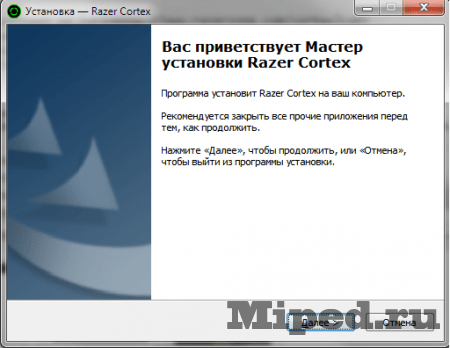
1. Установите Razer Game Booster на свой компьютер. Вы можете скачать программу с официального сайта Razer. После установки запустите программу.
2. При первом запуске Razer Game Booster предложит сканировать вашу систему на наличие игр. Нажмите на кнопку «Сканировать», чтобы программа обнаружила установленные игры на вашем компьютере.
3. После завершения сканирования Razer Game Booster покажет вам список обнаруженных игр. Найдите игру, которую вы хотите оптимизировать, и нажмите на кнопку «Оптимизировать».
4. В появившемся окне выберите функцию «Cortex». Эта функция позволяет настроить вашу систему для оптимальной производительности во время игры.
5. После выбора функции «Cortex» Razer Game Booster начнет оптимизировать вашу систему. Во время этого процесса программа будет останавливать ненужные процессы и службы, освобождая ресурсы системы для игры.
6. После завершения оптимизации вашей системы Razer Game Booster автоматически запустит выбранную вами игру. Теперь вы можете играть без задержек и с наилучшей производительностью.
Razer Game Booster сочетает в себе удобство и эффективность для игровых энтузиастов. Настройка и использование функции «Cortex» позволят вам раскрыть полный потенциал вашего компьютера и насладиться игровым процессом без проблем.
Как пользоваться Razer Game Booster?
Использование программы Razer Game Booster довольно просто и не требует особых навыков. После установки и настройки программы вы можете легко блокировать ненужные процессы и службы на вашем компьютере, и тем самым улучшить производительность и оптимизировать работу операционной системы во время игры.
Для начала, установите и настройте Razer Game Booster в соответствии с вашими потребностями. В программе есть много опций и настроек, которые позволяют вам управлять процессами и службами на вашем компьютере.
Когда вы будете готовы начать игру, просто запустите Razer Game Booster. Он автоматически обнаружит запущенные процессы и службы, которые не являются необходимыми для игры, и блокирует их. Это позволяет освободить больше ресурсов компьютера для игрового процесса и улучшить производительность.
Если у вас возникли проблемы с настройкой или использованием Razer Game Booster, не волнуйтесь. В программе есть подробная инструкция, которая поможет вам разобраться с настройками и функциями. Кроме того, вы можете обратиться к онлайн-ресурсам и форумам, где вы найдете множество полезной информации и советов от других игроков.
В итоге, благодаря Razer Game Booster вы сможете значительно улучшить производительность вашего компьютера во время игры. Программа позволяет вам легко блокировать ненужные процессы и службы, которые могут замедлять работу системы, и тем самым повысить качество и комфортность игрового процесса. Не бойтесь экспериментировать с настройками и функциями программы, чтобы найти оптимальные параметры для вашего компьютера.
Как пользоваться и настроить Razer Game Booster?
Чтобы начать пользоваться Razer Game Booster, вам необходимо сначала установить и настроить программу. Вам понадобится скачать и установить ее на ваш компьютер. После установки, запустите программу.
После запуска программы Razer Game Booster можно будет приступить к настройке. В верхней части окна программы есть несколько вкладок — «Game», «Boost», «Cortex» и «Tools». Опции на каждой вкладке позволяют настроить различные параметры работы программы.
На вкладке «Game» можно выбрать игру, с которой вы собираетесь играть. Razer Game Booster автоматически оптимизирует ваш компьютер для запуска выбранной игры.
Вкладка «Boost» предлагает несколько опций для увеличения производительности компьютера. Здесь вы можете настроить параметры запуска игр и отключить ненужные процессы и службы во время игры.
Вкладка «Cortex» содержит дополнительные опции, которые помогут вам настроить производительность и стабильность ваших игр. Здесь вы также можете включить или выключить другие оптимизации, такие как ускорение загрузки игр или увеличение FPS.
Вкладка «Tools» содержит различные инструменты, которые могут помочь вам в оптимизации работы вашего компьютера. Здесь вы можете увидеть информацию о вашей системе, проверить ее на наличие ошибок и очистить временные файлы и кэш.
После настройки программы Razer Game Booster, вы можете запустить ее перед игрой, чтобы она автоматически задействовала все выбранные опции и улучшила производительность вашего компьютера.
Теперь вы знаете, как пользоваться и настроить Razer Game Booster для оптимизации работы вашего компьютера во время игры. Наслаждайтесь игровым процессом без лагов и сбоев!
Как пользоваться программой Razer Game Booster?
Программа Razer Game Booster, также известная как Razer Cortex, предназначена для оптимизации производительности компьютера во время игры. С ее помощью вы сможете повысить производительность своей системы и насладиться игровым процессом без задержек и лагов.
Чтобы начать пользоваться программой Razer Game Booster, вам необходимо сначала установить ее на свой компьютер. Затем следуйте инструкциям по настройке программы, чтобы она работала наилучшим образом для ваших потребностей.
После установки и настройки Razer Game Booster вы готовы запускать игры. Вам будет достаточно просто нажать на значок программы и выбрать игру, которую вы хотите запустить. Razer Game Booster автоматически оптимизирует вашу систему для максимальной производительности в выбранной игре.
Также, Razer Game Booster позволяет вам блокировать ненужные процессы и службы, которые могут замедлять вашу систему во время игры. Это позволяет сосредоточить все ресурсы компьютера и его производительность исключительно на игре.
Теперь, благодаря Razer Game Booster, вам не придется беспокоиться о низкой производительности компьютера во время игры. Просто установите и настройте программу, запускайте свои любимые игры и наслаждайтесь плавным игровым процессом. Razer Game Booster сделает все остальное за вас!
Как настроить Razer Game Booster, если не удалось пользоваться Razer Cortex?
Если у вас не удалось пользоваться Razer Cortex, но вы хотели бы настроить работу Razer Game Booster, следуйте этим простым шагам:
- Скачайте и установите Razer Game Booster с официального веб-сайта Razer.
- Запустите Razer Game Booster на вашем компьютере.
- Выберите «Настройки» в главном меню программы.
- В открывшемся окне настроек выберите вкладку «Мониторинг».
- Включите переключатель «Мониторинг состояния системы». Это позволит программе отслеживать состояние вашей системы и оптимизировать ее работу во время игры.
- Перейдите на вкладку «Задачи».
- Включите переключатель «Оптимизация задач после запуска». Это позволит Razer Game Booster автоматически оптимизировать вашу систему перед началом игры.
- Настройте список задач, которые будут выполняться после запуска игры. Вы можете добавить или удалить задачи, добавив или удалив их из списка.
- После завершения настройки нажмите «Применить», чтобы сохранить внесенные изменения.
- Теперь вы можете использовать Razer Game Booster для оптимизации вашей системы во время игры.
Следуя этим шагам, вы сможете настроить Razer Game Booster, чтобы он работал эффективно, даже если пользоваться Razer Cortex вам не удалось. Теперь вы можете наслаждаться улучшенной производительностью вашего компьютера при игре в любимые игры.
Как удалось пользоваться программой Razer Game Booster и настройка ее работы
Во-первых, для начала необходимо скачать и установить Razer Game Booster с официального сайта. После установки можно приступать к настройке программы.
Во-вторых, после установки откройте программу и убедитесь, что она запущена перед игрой. Для этого необходимо выбрать игру из списка в главном окне и нажать кнопку «Запустить».
После запуска Razer Game Booster автоматически оптимизирует ваш компьютер, закрывая ненужные процессы и службы, которые могут влиять на производительность игр.
Кроме того, вы также можете настроить программу вручную, выбрав пункт меню «Настройки». В настройках вы можете указать, какие процессы и службы блокировать, а также настроить другие параметры, которые могут повлиять на работу игр.
В целом, использование программы Razer Game Booster довольно просто и не требует особых навыков. Она позволяет значительно улучшить производительность игр на вашем компьютере и повысить общее качество игрового процесса. Так что не стоит отказываться от возможности воспользоваться этой полезной программой.
Вопрос-ответ:
Какие преимущества есть у Razer game booster?
Razer game booster предоставляет несколько преимуществ для игроков. Он автоматически оптимизирует настройки компьютера для достижения максимальной производительности в играх. Также программа освобождает оперативную память, закрывая неиспользуемые программы и процессы, что повышает производительность игры. Кроме того, Razer game booster блокирует нежелательные уведомления, которые могут отвлекать игрока.
Как установить Razer game booster?
Установка Razer game booster проста. Сначала нужно скачать установочный файл с официального сайта Razer и запустить его. Затем следуйте инструкциям установщика, выбирая язык, установочную папку и другие параметры. После завершения установки, программа будет готова к использованию. Независимо от ОС, на которой вы работаете, Razer game booster должен функционировать нормально.


