
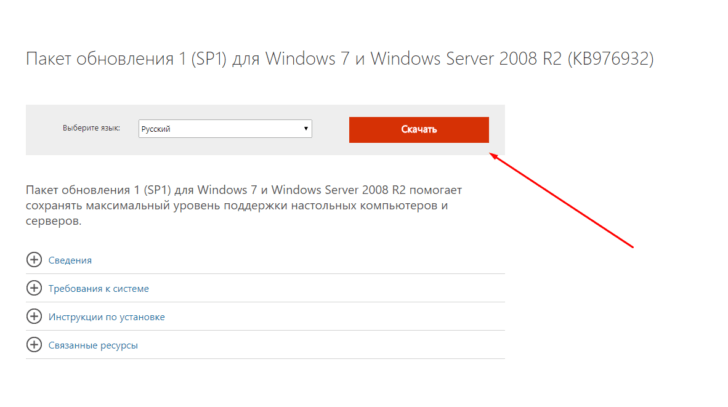
Помощник обновления Windows 10 – это инструмент, который позволяет пользователям скачать и установить последнюю версию операционной системы Windows 10. Благодаря этому инструменту вы сможете получить доступ к новым функциям, улучшенной безопасности и исправлениям ошибок. Вы можете использовать помощник обновления для обновления вашей текущей версии Windows до последней доступной версии, что позволит сохранить вашу систему обновленной и безопасной.
Скачать помощник обновления Windows 10 очень просто. Вам просто нужно посетить официальный веб-сайт Microsoft и найти соответствующую страницу для скачивания. Помощник обновления будет доступен для загрузки и установки.
При использовании помощника обновления Windows 10 вы получите доступ к последним обновлениям и исправлениям ошибок операционной системы Windows. Важно установить все доступные обновления, чтобы ваш компьютер работал более надежно и быстрее. Обновление системы также поможет защитить ваши данные и личную информацию от угроз.
Если вы еще не обновили вашу операционную систему до Windows 10, помощник обновления позволяет вам легко выполнить эту задачу. Он поможет вам перейти с любой предыдущей версии Windows до Windows 10 с минимальными усилиями и сохранением ваших файлов и данных.
Помощник по установке Windows 10
Установка Windows 10 может быть необходима, чтобы получить все новейшие функции и исправления, которые могут значительно улучшить работу вашего компьютера. С помощью этого инструмента вы сможете обновить вашу операционную систему до последней версии без лишних хлопот.
Чтобы скачать помощник по установке Windows 10, достаточно перейти на официальный сайт Microsoft и найти соответствующую страницу загрузки. После скачивания и запуска помощника вы будете проведены через все необходимые шаги установки, включая выбор языка, проверку совместимости и активацию.
Важно помнить, что перед установкой Windows 10 рекомендуется создать резервную копию всех важных файлов и данных на вашем компьютере. Это позволит вам сохранить свою информацию в случае непредвиденных ситуаций или ошибок во время процесса установки.
Помощник по установке Windows 10 обеспечивает полную поддержку и инструкции на всех этапах установки. Он поможет вам выбрать наиболее подходящую версию Windows 10 для вашего компьютера и предоставит необходимые сведения о требуемом оборудовании.
В итоге, помощник по установке Windows 10 — это надежный способ получить последнюю версию операционной системы и насладиться всеми ее новыми возможностями. Благодаря этому инструменту вы сможете обновить свою систему до Windows 10 без сложностей и сохранить все важные данные на своем компьютере.
Скачать Помощник по обновлению до Windows 10
Помощник по обновлению до Windows 10 предоставляет всю необходимую информацию и инструменты для процесса обновления. С его помощью вы сможете получить последние функции и улучшения, которые предлагает Windows 10.
Скачать Помощник по обновлению до Windows 10 не только просто, но и безопасно. Он поможет вам проверить, совместим ваш компьютер с Windows 10, и запустить процесс обновления в несколько простых шагов.
Не стоит откладывать обновление операционной системы Windows. Скачайте Помощник по обновлению до Windows 10 прямо сейчас и получите новые возможности и улучшения, которые предоставляет одна из самых популярных операционных систем на сегодняшний день.
Важно: Перед скачиванием и установкой обновления до Windows 10, рекомендуется сделать резервную копию всех важных данных, чтобы избежать их потери в случае непредвиденных ситуаций.
Не упустите возможность обновления своей операционной системы и получите все преимущества Windows 10 с помощью Помощника по обновлению до Windows 10.
Помощник обновления ОС Windows 10
При помощи помощника по обновлению до Windows 10 вы сможете выполнить все необходимые шаги для успешной установки новой ОС. Он автоматически проверит совместимость вашего устройства с Windows 10, а также предоставит вам информацию о доступных возможностях обновления.
Чтобы скачать помощник по обновлению до Windows 10, достаточно перейти на официальный сайт Microsoft и следовать инструкциям. Помощник предоставит вам актуальную информацию о доступных обновлениях и проведет вас через весь процесс установки, подсказывая необходимые действия.
Не забудьте выполнить резервное копирование ваших данных перед установкой Windows 10. Это поможет вам сохранить все ваши файлы и настройки, чтобы они не потерялись во время процесса обновления.
Помощник обновления ОС Windows 10 позволяет с легкостью получить все преимущества новой операционной системы. Установка Windows 10 обеспечит вам более современный и безопасный опыт работы, а также доступ к последним функциям и возможностям, разработанным Microsoft.
Не откладывайте обновление вашей ОС Windows 10, воспользуйтесь помощником по обновлению и получите все преимущества уже сегодня!
Помощник по обновлению до Windows 10
Если вы хотите обновить свою операционную систему до Windows 10, то помощник по обновлению может быть идеальным инструментом для вас. С его помощью вы сможете легко скачать и установить последнюю версию Windows 10 на свой компьютер.
Помощник по обновлению до Windows 10 предоставляет удобный интерфейс, который вам поможет справиться с процессом обновления. Вам просто нужно скачать помощник с официального сайта Microsoft, установить его на вашем компьютере и запустить.
При запуске помощник сканирует вашу текущую операционную систему Windows и проверяет ее совместимость с Windows 10. Если ваш компьютер готов к обновлению, вы получите возможность загрузить последнюю версию Windows 10 и начать процесс установки.
Помощник по обновлению до Windows 10 также предоставляет вам информацию о новых функциях и улучшениях, которые появляются в Windows 10. Вы сможете узнать о всех новых возможностях операционной системы и принять решение о ее установке.
Не забывайте, что перед обновлением операционной системы рекомендуется создать резервную копию ваших данных, чтобы в случае непредвиденных ситуаций они не потерялись. Также убедитесь, что у вас есть достаточно свободного места на жестком диске для установки Windows 10.
Используйте помощник по обновлению до Windows 10, чтобы сделать переход на новую операционную систему легким и безопасным. Получите все преимущества Windows 10 и наслаждайтесь новыми возможностями, которые она предлагает.
Помощник по обновлению до Windows 10
Для успешного обновления операционной системы Windows до версии 10, вы можете воспользоваться специальным помощником, предоставленным разработчиками Microsoft. Этот инструмент позволит вам обновить вашу текущую операционную систему до самой последней версии и получить все новые функции и улучшения, которые доступны в Windows 10.
Чтобы скачать помощника по обновлению до Windows 10, вы можете посетить официальный веб-сайт Microsoft и найти соответствующую страницу загрузки. После скачивания программы, вам нужно будет запустить ее и следовать указаниям на экране для установки.
Помощник по обновлению до Windows 10 позволяет вам проверить, соответствует ли ваше устройство системным требованиям для обновления. Если ваше устройство не готово к обновлению, программное обеспечение помощника предоставит вам указания и рекомендации по исправлению возможных проблем.
Обновление до Windows 10 может занять некоторое время, в зависимости от скорости вашего интернет-соединения и производительности вашего компьютера. По окончании процесса обновления, вам может потребоваться перезагрузить компьютер.
Важно отметить, что перед обновлением до Windows 10, рекомендуется создать резервную копию всех ваших важных данных, чтобы исключить возможность потери информации в случае непредвиденных ситуаций.
| Пункт | Описание |
| 1 | Проверьте, соответствует ли ваше устройство системным требованиям для обновления |
| 2 | Скачайте помощника по обновлению до Windows 10 |
| 3 | Запустите скачанную программу и следуйте указаниям на экране для установки |
| 4 | Ожидайте завершения процесса обновления и перезагрузите компьютер при необходимости |
| 5 | Создайте резервную копию всех важных данных перед обновлением |
Следуя этим простым шагам, вы сможете успешно обновить вашу операционную систему до Windows 10 и наслаждаться всеми ее преимуществами. Не забывайте периодически проверять наличие обновлений, чтобы всегда быть в курсе последних новинок и исправлений.
Помощник по установке и обновлению Windows 10
В данной статье мы рассмотрим подробности о помощнике по установке и обновлению операционной системы Windows 10. Для обновления до Windows 10 вам понадобится помощник, который будет осуществлять процесс обновления с помощью простых указаний.
Помощник по установке и обновлению Windows 10 предоставляет удобный инструмент для скачивания и установки последней версии операционной системы. Вам необходимо скачать помощника по обновлению до Windows 10 с официального сайта Microsoft и запустить его на вашем компьютере.
После запуска помощника по обновлению вам будет предложено выбрать способ обновления: с помощью сохранения файлов и программ или с полной переустановкой операционной системы. Оба способа обновления обеспечивают плавный переход на новую версию Windows 10 без потери важных данных.
Помощник по установке и обновлению Windows 10 также предоставляет подробную информацию о необходимых системных требованиях для успешной установки и работе операционной системы. Вы можете ознакомиться с совместимыми устройствами и программным обеспечением на официальном сайте Microsoft.
Помощник по установке и обновлению Windows 10 — незаменимый инструмент для уверенного перехода на новую операционную систему. Он гарантирует безопасность и профессиональное выполнение процесса обновления, что позволяет вам полностью насладиться всеми новыми функциями и возможностями Windows 10.
Видео:
Стоит ли обновляться до Windows 10
Стоит ли обновляться до Windows 10 by Интересно Знать 16,665 views 7 years ago 5 minutes, 15 seconds
Помощник обновления Windows 10 до версии 21h2
Помощник обновления Windows 10 до версии 21h2 by Компьютерные курсы Евгения Юртаева 38,435 views 2 years ago 8 minutes, 40 seconds
Вопрос-ответ:
Могу ли я отключить помощник обновления Windows 10?
Да, вы можете отключить помощник обновления Windows 10. Для этого перейдите в настройки Windows 10, выберите «Обновление и безопасность», затем «Помощник обновления Windows», и отключите переключатель.
Что делать, если помощник обновления Windows 10 не работает?
Если помощник обновления Windows 10 не работает, вам следует проверить, что у вас установлена последняя версия операционной системы. Если проблема не устраняется, вы можете попробовать запустить утилиту устранения неполадок Windows, чтобы исправить проблемы с обновлениями.
Какой размер требуется для обновления Windows 10?
Размер обновления Windows 10 может варьироваться в зависимости от версии операционной системы и выпуска обновления. Обычно размер обновления составляет несколько гигабайт. Убедитесь, что у вас достаточно свободного пространства на жестком диске для установки обновления.
Сколько времени занимает обновление Windows 10?
Время обновления Windows 10 может варьироваться в зависимости от многих факторов, включая размер обновления, мощность вашего компьютера и скорость интернет-соединения. Обычно процесс обновления занимает несколько часов, но в некоторых случаях может занимать больше времени.


