
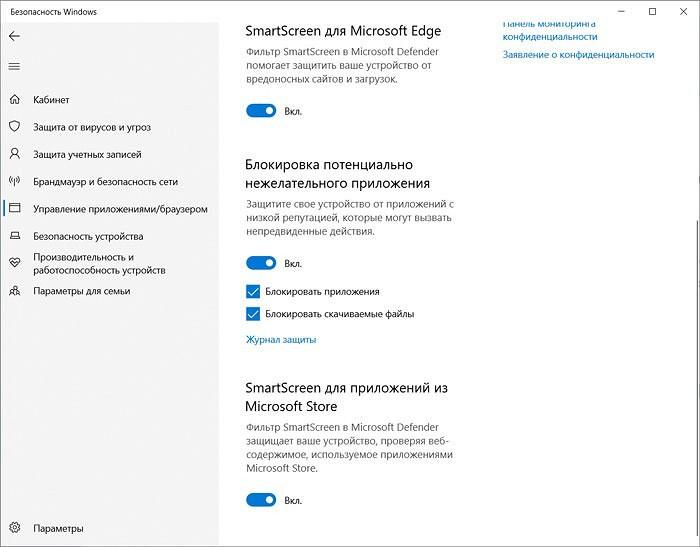
Фильтр Smartscreen является важной частью операционных систем Windows 7 и Windows 10. Он предназначен для защиты вашего компьютера от вредоносного контента в интернете, предупреждая вас о потенциально опасных файлов и сайтов.
Однако, если вы хотите отключить эту функцию, может возникнуть необходимость для установки или использования программы, которая может быть ошибочно определена как угроза безопасности. В этой статье мы предоставим вам подробную инструкцию о том, как отключить Smartscreen на вашем компьютере под управлением операционных систем Windows 7 и Windows 10.
Следуя этим простым шагам, вы сможете полностью отключить фильтр Smartscreen и получить полный контроль над скринингом файлов и веб-страниц в вашей операционной системе Windows.
Отключение Smartscreen в Windows 10
Однако, в некоторых случаях, пользователи могут захотеть отключить Smartscreen по разным причинам. Например, возможно, вы используете другие антивирусные программы или считаете, что фильтр мешает вам свободно работать.
Вот как отключить Smartscreen в Windows 10:
- Откройте меню «Пуск» и выберите «Параметры».
- В окне «Параметры», выберите «Система».
- На странице «Система» выберите «Безопасность Windows» в боковом меню.
- Прокрутите страницу вниз и найдите раздел «Защитник Windows».
- В разделе «Защитник Windows» найдите раздел «Управление настройками защитника Windows».
- Нажмите на ссылку «Открывать приложение Защитник Windows».
- В окне Защитника Windows выберите «Настройки» в меню.
- Прокрутите вниз страницу настроек и найдите раздел «Разумный экран».
- Отключите переключатель «Проверять файлы и загрузки с помощью разумного экрана».
После выполнения этих действий, Smartscreen будет отключен в Windows 10. Однако, учтите, что отключение фильтра повышает риск заражения компьютера вредоносными программами. Будьте осторожны при загрузке и установке файлов из ненадежных источников.
Как отключить Smartscreen в Windows 7
Функция Smartscreen, известная также как SmartScreen Фильтр, представляет собой функцию безопасности в операционной системе Windows, которая может блокировать загрузку небезопасного или нежелательного программного обеспечения. Однако, иногда пользователи хотят отключить эту функцию по разным причинам. Вот инструкция, как отключить Smartscreen в Windows 7.
- Откройте «Панель управления» через меню «Пуск».
- Выберите «Центр обновления Windows» из доступных опций.
- На панели слева выберите «Изменение настроек».
- Прокрутите список вниз и найдите раздел «Настраиваемая защита».
- Выберите «Выключить» рядом с пунктом «Проверка на подлинность программного обеспечения и загрузка».
- Нажмите кнопку «OK», чтобы сохранить изменения.
После выполнения этих шагов функция Smartscreen будет отключена на вашем компьютере с операционной системой Windows 7. Учтите, что отключение этой функции может повысить риск заражения компьютера небезопасным программным обеспечением, поэтому будьте осторожны с тем, что вы загружаете и устанавливаете.
Отключение Smartscreen в Windows 10
В Windows 10 есть функция Smartscreen, которая предназначена для защиты от вредоносного ПО и фишинговых атак. Однако, некоторым пользователям может понадобиться отключить эту функцию по разным причинам. В этой статье рассмотрим подробную инструкцию по отключению Smartscreen в Windows 10.
Шаг 1: Откройте «Параметры» через меню «Пуск»
Первым шагом необходимо открыть «Параметры» через главное меню «Пуск». Кликните на кнопку «Пуск» в левом нижнем углу экрана, затем найдите и кликните на «Параметры».
Шаг 2: Выберите «Система» из доступных опций
После открытия «Параметров» найдите и кликните на пункт «Система» из доступных опций. Откроется окно с различными настройками системы.
Шаг 3: В «Система» выберите «Безопасность Windows»
В окне с настройками системы найдите и выберите «Безопасность Windows» в левой части меню. Здесь вы найдете различные опции безопасности для вашей операционной системы.
Шаг 4: Отключение Smartscreen
В разделе «Безопасность Windows» найдите опцию «Фильтр SmartScreen» и кликните на кнопку «Изменить настройки». Затем выберите «Не делать никаких действий» и нажмите «OK». Теперь Smartscreen будет отключен в вашей системе Windows 10.
Таким образом, вы успешно отключили Smartscreen в операционной системе Windows 10. Будьте внимательны при отключении этой функции, поскольку Smartscreen помогает защитить ваш компьютер от вредоносного ПО и фишинговых атак. Если вы не уверены в своих действиях, рекомендуется оставить эту функцию включенной для обеспечения безопасности вашей системы.
| Шаг | Описание |
|---|---|
| 1 | Откройте «Параметры» через меню «Пуск» |
| 2 | Выберите «Система» из доступных опций |
| 3 | В «Система» выберите «Безопасность Windows» |
| 4 | Отключение Smartscreen |
Обратите внимание, что процедура отключения Smartscreen может незначительно отличаться, в зависимости от версии операционной системы Windows 10.
Отключение Smartscreen в Windows 10
Шаг 1: Откройте меню «Пуск» и выберите «Параметры».
Шаг 2: В открывшемся окне выберите «Система».
Шаг 3: В меню «Система» выберите «Безопасность Windows».
Шаг 4: Прокрутите вниз и найдите раздел «Защита от вредоносного программного обеспечения и угроз».
Шаг 5: В разделе «Защита от вредоносного программного обеспечения и угроз» найдите вкладку «App & browser control».
Шаг 6: Во вкладке «App & browser control» найдите опцию «SmartScreen для приложений и браузера» и нажмите на кнопку «Изменить».
Шаг 7: В открытом окне выберите «Отключить» и нажмите «OK».
Шаг 8: Подтвердите свой выбор, нажав «Да» в следующем окне.
Шаг 9: После этого, Smartscreen будет полностью отключен на вашем компьютере с операционной системой Windows 10.
Обратите внимание, что отключение Smartscreen может повысить уязвимость вашей системы к вредоносному программному обеспечению. Будьте осторожны при скачивании и установке файлов из ненадежных источников. Рекомендуется включить Smartscreen после завершения необходимых операций.
Отключение Smartscreen в Windows 10
Чтобы отключить Smartscreen в Windows 10, выполните следующие шаги:
- Щелкните на кнопке «Пуск» в левом нижнем углу экрана.
- В открывшемся меню выберите пункт «Параметры».
- В окне «Параметры» выберите «Система».
- В разделе «Система» найдите и выберите «Безопасность Windows».
- В «Безопасности Windows» выберите «App & browser control».
- Переместите ползунок рядом с параметром «Проверять приложения и файлы» в положение «Выключено».
После выполнения этих шагов Smartscreen будет отключен, и вы больше не будете получать предупреждения о потенциально небезопасном контенте. Однако, будьте осторожны при скачивании и запуске файлов из неизвестных источников, так как отключение Smartscreen может увеличить риск заражения вредоносным программным обеспечением.
Отключение Smartscreen в Windows 7
1. Откройте «Панель управления», нажав на кнопку «Пуск» в левом нижнем углу экрана.
2. В открывшемся меню «Панель управления» найдите и выберите «Центр обновления Windows».
3. В левой части окна «Центр обновления Windows» нажмите на ссылку «Настройка».
4. В новом окне «Настройка обновления Windows» найдите раздел «Рекомендации» и снимите галочку с опции «Включить SmartScreen фильтр».
5. Нажмите кнопку «ОК», чтобы сохранить изменения.
После выполнения указанных шагов Smartscreen будет отключен на вашей системе Windows 7. Учтите, что это может повлечь за собой риск безопасности, поэтому будьте осторожны при загрузке и установке программного обеспечения из ненадежных источников. Если вам все же потребуется включить Smartscreen в будущем, перейдите в раздел «Настройка обновления Windows» и поставьте галочку обратно в опции «Включить SmartScreen фильтр».
Как отключить Smartscreen в Windows 7
1. Откройте «Панель управления».
2. Выберите «Центр обновления Windows».
3. В левой панели выберите «Изменение параметров безопасности».
4. В разделе «Защитник Windows» найдите опцию «Включить SmartScreen Filter».
5. Снимите флажок рядом с этой опцией.
6. Нажмите кнопку «OK» для сохранения изменений.
После выполнения этих действий Smartscreen будет отключен на вашем компьютере с операционной системой Windows 7. Однако, учтите, что отключение Smartscreen может повысить риск заражения компьютера вредоносными программами, поэтому будьте внимательны при открытии файлов из ненадежных источников.
Как отключить Smartscreen в Windows 7
Если вы пользователь Windows 7 и хотите отключить Smartscreen, следуйте этим простым шагам:
| 1. | Откройте «Панель управления». |
| 2. | Выберите «Центр обновления Windows». |
| 3. | На левой панели выберите «Изменение настроек безопасности». |
| 4. | Прокрутите вниз и найдите раздел «Предупреждения об угрозах». |
| 5. | Отметьте флажок напротив пункта «Не уведомлять об угрозах безопасности». |
| 6. | Нажмите кнопку «Применить» и затем «ОК». |
После выполнения этих шагов, Smartscreen будет отключен на вашей системе Windows 7.
Видео:
Как отключить SmartScreen в Windows 11
Как отключить SmartScreen в Windows 11 by КОМПЬЮТЕРНАЯ АКАДЕМИЯ 741 views 7 months ago 5 minutes, 23 seconds
Как отключить DEP Windows для программ?
Как отключить DEP Windows для программ? by OkeyGeek 7,518 views 4 years ago 5 minutes, 51 seconds
Вопрос-ответ:
Для чего нужно отключать Smartscreen на компьютере?
Smartscreen — это встроенная функция безопасности в операционной системе Windows, которая помогает защитить компьютер от вредоносного программного обеспечения и фишинговых атак. Однако некоторым пользователям может понадобиться его отключение для установки приложений, которые могут быть ошибочно заблокированы Smartscreen. Также это может быть необходимо для экспериментов или тестирования безопасности.
Как отключить Smartscreen на компьютере с операционной системой Windows 10?
Чтобы отключить Smartscreen на компьютере с Windows 10: 1. Нажмите правой кнопкой мыши на значок Пуск в левом нижнем углу экрана и выберите «Параметры». 2. В окне «Параметры» выберите «Обновление и безопасность». 3. В разделе «Безопасность Windows» выберите «Защитник Windows». 4. Кликните по ссылке «Открыть центр защиты Windows». 5. В открывшемся окне выберите «Параметры Smartscreen». 6. В разделе «Установка приложений» выберите «Не проверять». 7. Нажмите «OK» для сохранения изменений.
Как включить Smartscreen после его отключения на компьютере с Windows 10?
Чтобы включить Smartscreen после его отключения на компьютере с Windows 10: 1. Нажмите правой кнопкой мыши на значок Пуск в левом нижнем углу экрана и выберите «Параметры». 2. В окне «Параметры» выберите «Обновление и безопасность». 3. В разделе «Безопасность Windows» выберите «Защитник Windows». 4. Кликните по ссылке «Открыть центр защиты Windows». 5. В открывшемся окне выберите «Параметры Smartscreen». 6. В разделе «Установка приложений» выберите «Проверять». 7. Нажмите «OK» для сохранения изменений.


