
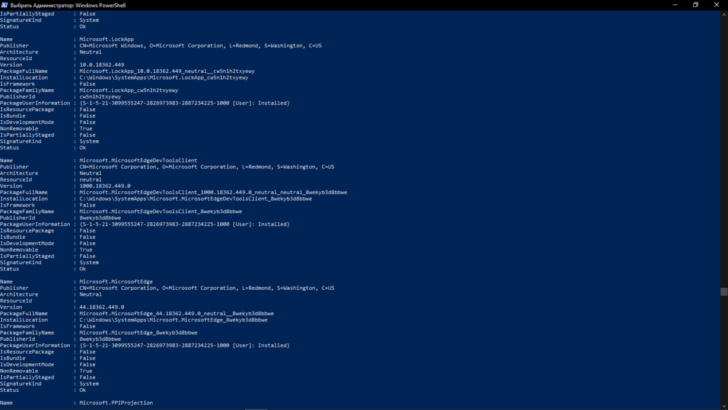
Windows 10 предлагает множество встроенных приложений и программ, которые предустановлены на вашем компьютере. Некоторые из этих приложений могут быть полезными, но многие пользователи предпочитают освободить пространство на диске, удалив ненужные программы. Удалять встроенные приложения в Windows 10 можно без особых усилий, следуя нескольким простым шагам.
Прежде чем начать процесс удаления, следует отметить, что встроенные приложения могут быть полезными в некоторых сценариях использования, например, если вы работаете с телефонами Lumia или играете в Xbox. Кроме того, удаление приложений может занимать какое-то время и может потребоваться некоторое опытно-техническое мастерство.
Однако, если вы все же решите удалить некоторые из встроенных приложений Windows 10, вот пошаговая инструкция:
- Щелкните правой кнопкой мыши на значок «Пуск» в левом нижнем углу экрана и выберите «Windows PowerShell (администратор)».
- Введите следующую команду и нажмите клавишу Enter: Get-AppxPackage -AllUsers | Remove-AppxPackage
- Дождитесь завершения процесса удаления приложений. Это может занять некоторое время, в зависимости от количества выбранных приложений и от производительности вашего компьютера.
- После завершения удаления встроенных приложений, вы можете восстановить некоторые из них, если захотите. Для этого вам потребуется доступ к интернету и учетная запись Microsoft.
Удаление встроенных приложений в Windows 10 может помочь вам освободить пространство на диске и настроить систему под свои потребности. Однако, будьте осторожны при удалении приложений, важных для функционирования системы!
Поиск списка стандартных приложений для удаления
Перед тем как удалить встроенные приложения в Windows 10, необходимо найти список стандартных программ, которые можно удалить. Для этого необходимо выполнить несколько простых шагов:
- Откройте меню «Пуск» и выберите «Настройки».
- В окне «Настройки» выберите пункт «Система».
- В левой панели выберите «Приложения и функции».
- В разделе «Приложения и функции» проскролльте вниз и найдите кнопку «Приложения и функции». Нажмите на нее.
- В открывшемся окне вы увидите список всех установленных на вашем компьютере приложений и программ.
Теперь выглядит весь список стандартных приложений Windows 10, которые вы можете удалить:
- Калькулятор
- Календарь и Почта
- Фото
- Groove Музыка
- Карты
- Фильмы и ТВ
- Получение новостей
- OneNote
- Сохранение контактов и сообщений
- Microsoft Edge
Вы можете выбрать нужные вам приложения для удаления. При удалении стандартных приложений Windows 10 будьте осторожны, так как некоторые из них могут быть необходимы для работы системы.
Удаление встроенных приложений в Windows 10
Windows 10 предустанавливает ряд программ, так называемых встроенных приложений. Некоторые из них могут быть полезными, но другие могут занимать драгоценное место на жестком диске и просто ненужны для вашей работы. В этом случае вы можете удалить эти приложения, чтобы освободить место и улучшить производительность вашего компьютера.
Чтобы удалить стандартные приложения в Windows 10, вам понадобится воспользоваться инструментом PowerShell. Вот пошаговая инструкция:
- Откройте меню «Пуск» и найдите программу «Windows PowerShell».
- Щелкните правой кнопкой мыши на программе и выберите пункт «Запуск от имени администратора».
- В открывшемся окне PowerShell введите следующую команду:
Get-AppxPackage -AllUsers. - Нажмите клавишу Enter, чтобы выполнить команду.
- Вы увидите список всех установленных приложений. Прокрутите список и найдите приложение, которое вы хотите удалить.
- Чтобы удалить приложение, введите следующую команду:
Remove-AppxPackage "PackageFullName", где «PackageFullName» — это полное имя пакета приложения. - Нажмите клавишу Enter, чтобы выполнить команду. Приложение будет удалено.
После удаления необходимых приложений вы можете заметить увеличение свободного места на жестком диске и улучшение производительности вашего компьютера. Если вы захотите восстановить удаленные приложения, вы можете воспользоваться инструментом PowerShell и командой Add-AppxPackage "PackagePath", где «PackagePath» — путь к файлу пакета приложения.
Теперь вы знаете, как удалить встроенные приложения в Windows 10 и, при необходимости, восстановить их. Этот процесс может быть полезным для оптимизации вашего компьютера и улучшения вашего пользовательского опыта.
Как удалить стандартные приложения Windows 10?
В Windows 10 у вас есть возможность удалить стандартные приложения, которые поставляются с операционной системой. Это может быть полезно, если вы не используете эти приложения или они занимают много места на вашем жестком диске. В данной статье вы узнаете, как удалить стандартные приложения в Windows 10.
Для начала процесса удаления стандартных приложений вам потребуется выполнить следующие шаги:
| Шаг 1 | Нажмите правой кнопкой мыши на кнопку «Пуск» в левом нижнем углу экрана. |
| Шаг 2 | Выберите пункт «Панель управления». |
| Шаг 3 | В открывшемся окне «Панель управления» найдите раздел «Программы». |
| Шаг 4 | В разделе «Программы» выберите пункт «Удаление программ». |
| Шаг 5 | В открывшемся окне «Удаление программ» найдите нужное вам приложение. |
После выполнения указанных шагов вы сможете удалить выбранное приложение. При этом учтите, что удаление стандартных приложений может повлиять на работу других программ, так что будьте осторожны.
Если в дальнейшем вы решите восстановить удаленные приложения, вы можете выполнить следующие шаги:
| Шаг 1 | Нажмите правой кнопкой мыши на кнопку «Пуск» в левом нижнем углу экрана. |
| Шаг 2 | Выберите пункт «Панель управления». |
| Шаг 3 | В открывшемся окне «Панель управления» найдите раздел «Программы». |
| Шаг 4 | В разделе «Программы» выберите пункт «Восстановление удаленных приложений». |
| Шаг 5 | В открывшемся окне «Восстановление удаленных приложений» найдите нужное вам приложение и нажмите на кнопку «Восстановить». |
Теперь вы знаете, как удалить и восстановить стандартные приложения в Windows 10. Помните, что удаление приложений может освободить место на вашем жестком диске, а восстановление позволит вернуть удобные функции предустановленных программ.
Восстановление стандартных приложений Windows 10
В Windows 10 есть возможность восстановить удаленные или отключенные стандартные приложения. Это может быть полезно, если вы случайно удалили некоторые программы или хотите вернуть все приложения в исходное состояние.
Для восстановления стандартных приложений вам потребуется выполнить несколько простых шагов:
Шаг 1: Запустите «Командную строку» от имени администратора. Для этого нажмите правой кнопкой мыши на кнопке «Пуск» и выберите «Командная строка (администратор)». В открывшемся окне командной строки введите следующую команду:
powershell
Шаг 2: В командной строке Powershell введите следующую команду и нажмите Enter:
Get-AppxPackage -AllUsers | Foreach {Add-AppxPackage -DisableDevelopmentMode -Register «$($_.InstallLocation)AppXManifest.xml»}
Эта команда сканирует все установленные стандартные приложения и восстанавливает их. Она может занять некоторое время, поэтому будьте терпеливы и не закрывайте окно командной строки до завершения процесса.
Шаг 3: Когда процесс восстановления будет завершен, вы можете закрыть окно командной строки. После этого вы сможете увидеть восстановленные стандартные приложения на своем рабочем столе и в меню «Пуск».
Теперь вы знаете, как восстановить стандартные приложения Windows 10. Этот метод поможет вам вернуть удаленные или отключенные программы и восстановить их в исходное состояние. Надеюсь, данная информация будет полезной для вас!
Восстановление удаленных стандартных приложений в Windows 10
После удаления встроенных приложений в Windows 10, возможно вам потребуется восстановить некоторые из них. Восстановление стандартных приложений очень просто и займет всего несколько шагов.
Для начала, вам необходимо найти список удаленных приложений. Для этого, перейдите в «Настройки» и откройте раздел «Система».
В разделе «Система» найдите вкладку «Приложения и функции» и откройте ее. В этой вкладке вы увидите список всех установленных приложений на вашем компьютере.
Найдите в списке приложений те, которые вы ранее удалили, и отметьте их. Затем, нажмите на кнопку «Восстановить» рядом с каждым из выбранных приложений.
После нажатия на кнопку «Восстановить», приложение будет загружено и установлено на ваш компьютер. Восстановление происходит автоматически и может занять некоторое время, в зависимости от размера и скорости вашего интернет-соединения.
После завершения восстановления, вы снова сможете пользоваться удаленными приложениями. Они появятся на главном экране Windows 10 и будут готовы к использованию.
Теперь вы знаете, как восстановить удаленные стандартные приложения в Windows 10. Этот простой процесс позволяет вам полностью контролировать список приложений на вашем компьютере и настроить его под свои потребности.
Как восстановить удаленные стандартные встроенные приложения в Windows 10
Удаление встроенных стандартных приложений в Windows 10 может быть полезным, чтобы освободить место на жестком диске или улучшить производительность системы. Однако, иногда может возникнуть необходимость восстановить удаленные приложения. В этой статье мы расскажем вам, как восстановить удаленные стандартные встроенные приложения в Windows 10.
Чтобы восстановить удаленные приложения, выполните следующие шаги:
- Откройте меню «Пуск» в операционной системе Windows 10.
- Кликните «Настройки» в меню «Пуск».
- В открывшемся окне настройки, выберите «Приложения».
- На панели слева выберите «Приложения и компоненты».
- В списке приложений и компонентов, найдите и кликните на приложение, которое вы хотите восстановить.
- На открывшейся странице приложения, кликните на кнопку «Восстановить».
- Подтвердите действие, кликнув «Да» во всплывающем окне.
- Подождите, пока система завершит процесс восстановления. Это может занять некоторое время, в зависимости от размера приложения и скорости интернет-соединения.
- После завершения процесса восстановления, закройте окно настроек и проверьте, что приложение успешно восстановлено.
Теперь вы знаете, как восстановить удаленные стандартные встроенные приложения в Windows 10. Не забывайте, что некоторые приложения не могут быть удалены или восстановлены, и эти действия могут повлиять на работу вашей операционной системы. Поэтому будьте осторожны и перед удалением или восстановлением приложений, рекомендуется создать резервную копию системы или точку восстановления.
Как восстановить удаленные стандартные приложения в Windows 10?
Удаление программ предустановленных в Windows 10 приложений может быть полезным, чтобы освободить место на жестком диске и улучшить производительность компьютера. Однако, иногда может возникнуть необходимость восстановить удаленные приложения.
Для восстановления стандартных приложений Windows 10 выполните следующие шаги:
Шаг 1: Откройте меню «Параметры»
Перейдите в меню «Параметры», нажав на значок «Пуск» и выбрав «Параметры» в верхней части меню.
Шаг 2: Выберите «Приложения»
В окне «Параметры» выберите вкладку «Приложения».
Шаг 3: Перейдите на вкладку «Приложения и компоненты»
Находясь во вкладке «Приложения», выберите вкладку «Приложения и компоненты» в левой части окна.
Шаг 4: Поиск списка удаленных приложений
Прокрутите список приложений и найдите удаленные стандартные приложения, которые вы хотите восстановить. Приложения, которые были удалены, будут помечены как «Удалено».
Шаг 5: Выберите приложения для восстановления
Выберите удаленные приложения, которые вы хотите восстановить, поставив флажок рядом с их названием.
Шаг 6: Восстановление выбранных приложений
Нажмите кнопку «Установить» внизу списка приложений, чтобы восстановить выбранные приложения. Windows 10 начнет загрузку и установку выбранных приложений.
После завершения установки вы сможете использовать восстановленные стандартные приложения в Windows 10.
Эти простые шаги помогут вам восстановить удаленные стандартные приложения в Windows 10 и вернуть функциональность, которую вы удалили ранее. Обратите внимание, что не все приложения могут быть восстановлены, и некоторые стандартные приложения Windows 10 являются важными для работы системы.
Вопрос-ответ:
Какие встроенные приложения можно удалить в Windows 10?
В Windows 10 можно удалить множество встроенных приложений, включая Калькулятор, Календарь, Карты, Почту и Калькулятор, и другие. Однако, есть ряд приложений, которые не могут быть удалены, такие как Магазин Windows и Настройки.
Что делать, если не могу найти приложение, которое хочу удалить в списке?
Если вы не можете найти приложение, которое хотите удалить, в списке «Приложения и компоненты», убедитесь, что оно действительно является встроенным приложением. Некоторые приложения, такие как Калькулятор и Календарь, могут быть удалены только из списка встроенных приложений в PowerShell.
Можно ли восстановить удаленные встроенные приложения в Windows 10?
Да, можно восстановить удаленные встроенные приложения в Windows 10. Для этого, откройте Microsoft Store, найдите нужное вам приложение и установите его снова. Также вы можете использовать PowerShell для восстановления встроенных приложений.
Возможно ли полностью удалить все встроенные приложения в Windows 10?
Нет, нельзя полностью удалить все встроенные приложения в Windows 10. Некоторые приложения, такие как Магазин Windows и Настройки, являются неотъемлемой частью операционной системы и не могут быть удалены даже через PowerShell.


