
Установка виртуальной машины Mac OS на компьютер с операционной системой Windows может показаться сложной задачей для некоторых пользователей. Однако, благодаря платформе VirtualBox, процесс становится гораздо проще и доступнее.
Прежде чем начать установку Mac OS на VirtualBox, необходимо обзавестись образом операционной системы Mac OS. Этот образ можно получить с официального сайта разработчика или использовать другие источники, при условии, что это законно и безопасно.
После загрузки образа Mac OS следует установить VirtualBox на ваш компьютер с операционной системой Windows. VirtualBox – бесплатное программное обеспечение, которое позволяет создавать виртуальные машины различных операционных систем на компьютере.
Как только VirtualBox установлен, можно приступить к созданию виртуальной машины Mac OS. Для этого следует запустить VirtualBox и нажать на кнопку «Создать» в верхней панели. Затем нужно выбрать имя для виртуальной машины, тип операционной системы (Mac OS) и версию. Также надо указать объем оперативной памяти и установить жесткий диск согласно рекомендациям системы.
Пошаговая инструкция по установке Mac OS на VirtualBox
Шаг 1 | Установка VirtualBox | Перед установкой Mac OS необходимо установить VirtualBox. Это бесплатное программное обеспечение, которое позволяет запускать различные операционные системы на одном компьютере. Вы можете скачать VirtualBox с официального сайта и установить его на ваш компьютер с операционной системой Windows. |
Шаг 2 | Создание виртуальной машины | После установки VirtualBox запустите программу и создайте новую виртуальную машину. Для этого нажмите на кнопку «Новая» и следуйте инструкциям мастера создания виртуальной машины. Укажите название, тип и версию операционной системы (Mac OS), а также выберите опции конфигурации, включая объем выделенной памяти и размер жесткого диска для виртуальной машины. |
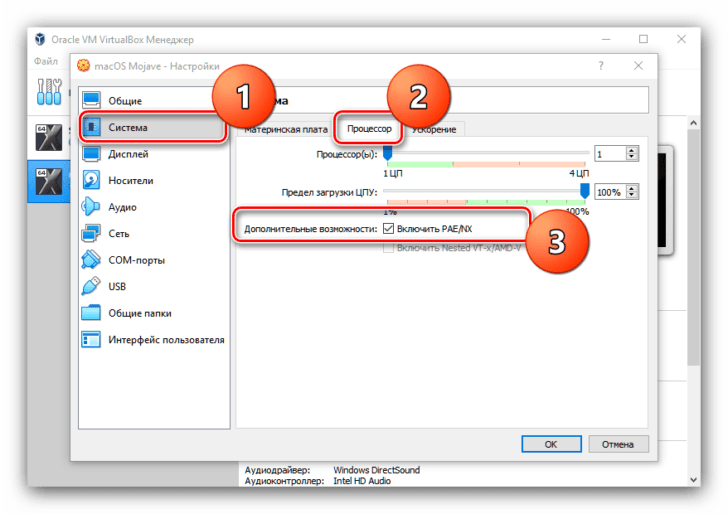
Шаг 3 | Настройка параметров виртуальной машины | После создания виртуальной машины откройте ее настройки и настройте параметры виртуальной машины, чтобы оптимизировать ее работу. Настройте процессор, память, видеокарту, звук, сеть и другие опции в соответствии с вашими потребностями. Не забудьте указать путь к образу операционной системы Mac OS, который вы собираетесь использовать. |
После выполнения всех этих шагов вы будете готовы к установке операционной системы Mac OS на виртуальную машину VirtualBox. Следуйте дальнейшим инструкциям и наслаждайтесь работой с Mac OS на вашем компьютере с Windows.
Установка VirtualBox
Для создания виртуальной машины с операционной системой Windows на Mac OS необходимо установить программу VirtualBox. VirtualBox позволяет создавать виртуальные компьютеры и запускать на них различные операционные системы, включая Windows.
Шаги по установке VirtualBox на Mac OS:
- Перейдите на официальный сайт VirtualBox и выберите версию программы для Mac OS.
- Скачайте установочный файл и откройте его.
- Следуйте инструкции установщика VirtualBox.
- После завершения установки, запустите VirtualBox.
- Теперь вы готовы создавать виртуальные машины и настраивать их параметры.
Поздравляю, вы успешно установили VirtualBox на свою Mac OS! Теперь вы готовы приступить к созданию виртуальной машины с операционной системой Windows.
Настройка виртуальной машины в VirtualBox для установки Mac OS
Для установки операционной системы Mac OS на компьютер без использования реального оборудования, вы можете использовать виртуальную машину VirtualBox. Виртуальная машина позволяет эмулировать среду Mac OS на вашем компьютере под управлением другой операционной системы, такой как Windows XP.
Перед началом настройки виртуальной машины в VirtualBox, вам потребуется иметь образ операционной системы Mac OS, а также программу VirtualBox уже установленной на вашем компьютере.
Для создания виртуальной машины в VirtualBox, вам потребуется выполнить следующие шаги:
Шаг 1: Запуск программы VirtualBox
Откройте программу VirtualBox на вашем компьютере.
Шаг 2: Создание новой виртуальной машины
Нажмите на кнопку «Новая» в верхней части программы, чтобы создать новую виртуальную машину.
Шаг 3: Настройка параметров виртуальной машины
В появившемся окне введите название для вашей виртуальной машины и выберите тип операционной системы «Mac OS X» и версию «Mac OS X (64-bit)».
Затем выберите объем оперативной памяти (RAM), который будет выделен для работы виртуальной машины. Рекомендуется выделить не менее 4 ГБ оперативной памяти.
Далее создайте виртуальный жесткий диск, выбрав опцию «Создать виртуальный жесткий диск сейчас» и установите размер и формат диска.
Шаг 4: Установка образа операционной системы
После создания виртуальной машины нажмите на кнопку «Настройка» и выберите вкладку «Устройства», затем нажмите на кнопку «Исходный» рядом с опцией «Optical Drive».
В появившемся окне выберите образ операционной системы Mac OS, который вы хотите установить на виртуальную машину, и нажмите «ОК».
Шаг 5: Запуск виртуальной машины Mac OS
После настройки параметров и установки образа операционной системы, нажмите на кнопку «Старт» в программе VirtualBox, чтобы запустить виртуальную машину.
Теперь вы можете начать установку и настройку операционной системы Mac OS на виртуальной машине в VirtualBox, следуя указаниям на экране.
Поздравляю! Теперь у вас есть установленная и настроенная виртуальная машина Mac OS на вашем компьютере с Windows XP через программу VirtualBox.
Настройка параметров виртуальной машины в VirtualBox
После создания виртуальной машины, необходимо настроить ее параметры для установки и работы операционной системы Mac OS.
1. Жесткий диск: В разделе «Управление» выберите «Жесткий диск» и нажмите на кнопку «Добавить». Выберите «Создать виртуальный жесткий диск сейчас» и нажмите «Далее». Выберите «VDI (VirtualBox Disk Image)» и нажмите «Далее». В качестве типа хранения выберите «Фиксированный размер» и нажмите «Далее». Укажите расположение и размер жесткого диска, затем нажмите «Создать».
2. CD/DVD-ROM: В разделе «Управление» выберите «CD/DVD-ROM» и нажмите на кнопку «Добавить». Выберите образ операционной системы Mac OS и нажмите «Открыть».
3. Настройки системы: В разделе «Система» установите количество процессоров и объем оперативной памяти, необходимые для работы операционной системы Mac OS. Рекомендуется выделить не менее 2 ядер процессора и не менее 4 ГБ оперативной памяти.
4. Настройки сети: В разделе «Сеть» выберите «Адаптер сети» и настройте его в соответствии с вашими требованиями. Если вам требуется доступ в Интернет из виртуальной машины, выберите «NAT». Если вам требуется доступ к виртуальной машине из других устройств в сети, выберите «Мост» или «Сетевой мост».
5. Дополнительные настройки: В разделе «Дисплей» можно настроить разрешение экрана и количество видеопамяти. В разделе «Аудио» можно включить или отключить звуковое устройство. В разделе «Общие» можно настроить общие параметры виртуальной машины.
После настройки всех параметров виртуальной машины, сохраните изменения и запустите ее. Теперь вы готовы к установке операционной системы Mac OS на виртуальную машину в VirtualBox.
Установка Mac OS на Windows с помощью виртуальной машины VirtualBox
Для начала установите VirtualBox на свой компьютер. Вы можете найти официальную версию программы на официальном сайте VirtualBox.
После установки VirtualBox, создайте новую виртуальную машину. В процессе создания вы сможете выбрать имя для виртуальной машины, тип операционной системы (в данном случае выберите Mac OS X) и версию операционной системы.
После создания виртуальной машины необходимо настроить параметры. Установите необходимый объем оперативной памяти, количество процессоров и размер жесткого диска для виртуальной машины.
Теперь вам необходим образ операционной системы Mac OS X, чтобы установить его на виртуальную машину. Если у вас есть официальный образ операционной системы, то вы можете его использовать, если же у вас такого образа нет, то вы можете найти его в интернете, но помните, что скачивайте образ только с надежных источников.
После получения образа Mac OS X, подключите его к виртуальной машине VirtualBox. Для этого откройте настройки виртуальной машины, в разделе «Устройства» выберите «Вертикальное устройство» и выберите образ операционной системы Mac OS X.
Теперь можно запустить виртуальную машину. Перед запуском убедитесь, что настроены все необходимые параметры и выбран правильный образ операционной системы.
После запуска виртуальной машины начнется установка Mac OS X на ваш компьютер. Следуйте инструкциям на экране, чтобы завершить установку.
Поздравляю! Вы успешно установили операционную систему Mac OS X на свой компьютер с помощью виртуальной машины VirtualBox. Теперь вы можете наслаждаться всеми возможностями Mac OS X, не устанавливая ее на основной жесткий диск.
Установка виртуальной Mac OS на Windows с помощью VirtualBox
Установка виртуальной Mac OS на Windows может показаться сложной задачей, но с использованием программы VirtualBox это становится возможным. В данной статье мы рассмотрим пошаговую инструкцию по установке Mac OS на VirtualBox.
Шаг 1: Установка VirtualBox
Первым шагом необходимо установить программу VirtualBox на ваш компьютер. VirtualBox — это программа, которая позволяет создавать виртуальные машины на вашем компьютере. Вы можете скачать VirtualBox с официального сайта разработчика и установить его, следуя инструкциям на экране.
Шаг 2: Создание виртуальной машины
После установки VirtualBox необходимо создать виртуальную машину, на которой будет установлена Mac OS. Для этого запустите VirtualBox и нажмите на кнопку «Создать» в верхней панели.
Шаг 3: Настройка параметров виртуальной машины
После создания виртуальной машины необходимо настроить ее параметры. Выберите имя для виртуальной машины, выберите тип операционной системы «Mac OS X» и выберите версию операционной системы, которую вы хотите установить. Установите количество выделенной оперативной памяти и жесткого диска в соответствии с вашими потребностями.
Шаг 4: Загрузка образа Mac OS
После настройки параметров виртуальной машины вам необходимо загрузить образ операционной системы Mac OS. Образ можно получить с официального сайта Apple. Загрузите образ и сохраните его на вашем компьютере.
Шаг 5: Установка Mac OS на виртуальную машину
Теперь, когда у вас есть виртуальная машина и образ операционной системы, вы можете приступить к установке Mac OS на виртуальную машину. Откройте настройки виртуальной машины и перейдите в раздел «Накопители». Нажмите на кнопку «Добавить оптический диск» и выберите загруженный образ Mac OS.
Шаг 6: Запуск виртуальной машины с Mac OS
Теперь вы готовы запустить виртуальную машину с установленной Mac OS. Нажмите на кнопку «Старт» в верхней панели VirtualBox и следуйте инструкциям на экране для установки Mac OS.
Теперь у вас есть возможность использовать Mac OS на вашем компьютере, даже если у вас установлена операционная система Windows. Наслаждайтесь своей виртуальной Mac OS на VirtualBox!
Видео:
Как установить Windows на Mac OS. Виртуальная машина Virtualbox.
Как установить Windows на Mac OS. Виртуальная машина Virtualbox. by Vitalij M 35,591 views 5 years ago 10 minutes, 12 seconds
Установка Mac OS X на VirtualBox
Установка Mac OS X на VirtualBox by Хакеры 114,724 views 6 years ago 14 minutes, 15 seconds
Вопрос-ответ:
Где можно скачать образ Mac OS для установки на VirtualBox?
Образы Mac OS можно скачать с официального сайта Apple, если у вас есть подписка на Apple Developer Program. Также можно найти образы Mac OS на других сайтах, но будьте осторожны и загружайте файлы только с доверенных источников. Проверьте файл на наличие вирусов перед установкой.


