
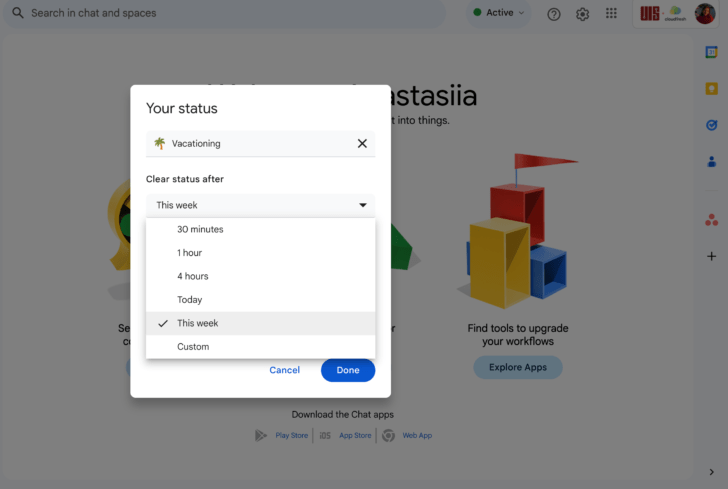
Автоматический ответ на сообщения во время отпуска может быть очень полезным инструментом для эффективной коммуникации с вашими контактами. В Outlook 2010 вы можете настроить автоответчик для отправки сообщения об отсутствии или информации о ваших планах на отпуск. Это удобно, когда вы не сможете проверять свою почту и сохранить связь с важными людьми.
Настройка автоответа в Outlook 2010 очень проста. Сначала, откройте свою электронную почту в Outlook и перейдите к закладке «Файл» в верхнем левом углу. Затем выберите «Информация» и найдите раздел «Автоматические ответы на сообщения». Нажмите на эту опцию, чтобы открыть окно настройки автоответчика.
В открывшемся окне вы сможете указать текст сообщения, который будет автоматически отправляться всем отправителям во время вашего отпуска. Рекомендуется включить информацию о датах вашего отсутствия и внести какие-либо дополнительные сведения, например, контактную информацию в случае срочных вопросов. Не забудьте активировать функцию автоответа, выбрав опцию «Отправлять автоматический ответ».
Настройка автоответа в Outlook 2010
Для настройки автоответа в Outlook 2010, следуйте инструкции ниже:
| Шаг 1: | Откройте Outlook 2010 и выберите вкладку «Файл». |
| Шаг 2: | Нажмите на пункт «Информация». |
| Шаг 3: | В разделе «Ответы» выберите «Автоматический отклик». |
После того, как вы выбрали «Автоматический отклик», вы можете настроить текст сообщения, который будет автоматически отсылаться при получении нового письма. Это может быть полезно, например, когда вы находитесь в отпуске и не можете сразу отвечать на письма.
Чтобы настроить текст автоответа:
| 1. | Откройте вкладку «Файл», если она еще не открыта. |
| 2. | Нажмите на пункт «Информация». |
| 3. | В разделе «Ответы» выберите «Автоматический отклик». |
В поле «Тема» введите заголовок сообщения, который будет отображаться у получателя. Затем введите текст самого сообщения в поле «Текст». Вы также можете использовать форматирование текста, добавление ссылок или изображений.
После того, как вы настроите текст автоответа, не забудьте нажать на кнопку «ОК», чтобы сохранить настройки.
Теперь, когда вы включите автоответ в Outlook 2010, каждый, кто отправит вам письмо, получит автоматическое сообщение с вашим текстом.
Удачной работы с Outlook 2010 и автоответом!
Настройка автоответчика в Microsoft Outlook 2010
1. Откройте Microsoft Outlook 2010 и выберите вкладку «Файл».
2. В раскрывающемся меню выберите пункт «Информация».
3. В разделе «Ответы» найдите и выберите опцию «Автоматический отклик».
4. В открывшемся окне настройте параметры автоответчика.
При настройке автоответчика в Outlook 2010, вы можете указать такие параметры, как:
— Даты начала и окончания действия автоответчика.
— Тему или заголовок сообщения автоответа.
— Текст сообщения автоответа, который будет отправлен всем получателям.
— Вложения, которые должны быть отправлены вместе с автоответом.
5. В поле «Тема» введите тему или заголовок для вашего автоответа.
6. В поле «Сообщение» введите текст вашего автоответа.
7. Если необходимо, включите опцию «Включать вложения», чтобы автоматически прикрепить определенные файлы или документы к автоответу.
8. Нажмите на кнопку «ОК», чтобы сохранить настройки автоответчика.
После выполнения этих шагов, автоответчик будет активирован и будет отправлять автоматический ответ всем получателям, которые отправят вам письма в указанный период времени.
Настройка автоответчика в Outlook 2010 позволяет вам эффективно управлять вашими коммуникациями во время отсутствия. Она помогает информировать ваших контактов о вашем отсутствии и предоставляет им необходимую информацию или контактные данные для срочных вопросов. Эта функция особенно полезна и удобна для всех пользователей Microsoft Outlook 2010.
Пример автоответа в Outlook 2010 для отпуска
Настройка автоответчика в Outlook 2010 позволяет отправлять автоматические сообщения, чтобы уведомить отправителей о вашем отсутствии во время отпуска или необходимости временно отсутствовать на рабочем месте. Это очень удобная функция, которая поможет поддерживать связь с клиентами, партнерами и коллегами даже в ваше отсутствие.
Чтобы настроить автоответ в Outlook 2010, выполните следующие шаги:
- Откройте Outlook 2010 и выберите вкладку «Файл».
- Нажмите на пункт «Информация».
- В разделе «Ответы» выберите «Автоматический отклик».
После того, как вы выбрали «Автоматический отклик», откроется диалоговое окно, где вы сможете настроить текст автоответа для отпуска. В поле «Тема» введите текст, который будет отображаться в качестве темы автоответа. Например, вы можете использовать «Отпуск» или «Временное отсутствие».
Затем введите текст сообщения, который будет отправлен автоматически при получении электронных писем во время вашего отсутствия. Не забудьте указать период, в течение которого вы будете отсутствовать и информацию о том, кому следует обратиться в случае срочных вопросов.
После того, как вы ввели текст автоответа, нажмите кнопку «ОК», чтобы сохранить настройки. Теперь автоответчик будет работать во время вашего отпуска и отправлять заданное сообщение всем отправителям, которые будут писать на вашу рабочую почту.
Не забудьте, что после окончания отпуска или возврата на рабочее место необходимо отключить автоответ в Outlook 2010, чтобы избежать отправки автоматических сообщений и продолжить работу с электронной почтой по обычному режиму.
Пример автоответа в Outlook 2010 для отпуска
Настройка автоответа в Outlook 2010 очень проста:
- Откройте Outlook 2010 и выберите вкладку «Файл».
- Нажмите на пункт «Информация».
- В разделе «Ответы» выберите «Автоматический отклик».
После этого откроется окно с настройками автоответа. В поле «Тема» введите текст автоответа, который будет виден в списке полученных писем отправителю. В поле «Тело» вы можете написать сообщение, которое будет отправлено в ответ на полученные письма. Например:
«Здравствуйте! Спасибо, что связались со мной. Я сейчас находусь в отпуске и не могу отвечать на письма. Ваше сообщение будет прочитано по моему возвращению, которое ожидается [дата возврата]. При необходимости, пожалуйста, обратитесь к моему коллеге [имя коллеги] по адресу [контактная информация коллеги]. Благодарю за понимание!»
После того, как вы введете текст автоответа, нажмите кнопку «ОК» для сохранения настроек. Теперь автоответчик в Outlook 2010 активирован и будет отвечать автоматическим сообщением на полученные письма во время вашего отпуска.
Настройка автоответчика в Outlook 2010 для отправки сообщения об отсутствии во время отпуска
Для настройки автоответчика в Outlook 2010, выполните следующие шаги:
| Шаг 1 | Откройте Outlook 2010 и выберите вкладку «Файл». |
| Шаг 2 | Нажмите на пункт «Информация». |
| Шаг 3 | В разделе «Ответы» выберите «Автоматический отклик». |
| Шаг 4 | В поле «Тема» введите текст автоответа, например: «Отпуск с 01.01.2010 по 10.01.2010». |
| Шаг 5 | В поле «Текст» введите сообщение, которое будет автоматически отправлено всем получателям во время вашего отсутствия в следующем формате: «Уважаемый получатель, я сейчас находусь в отпуске с 01.01.2010 по 10.01.2010. Ваше письмо будет обработано после моего возвращения. Спасибо за понимание!». |
| Шаг 6 | Нажмите на кнопку «ОК», чтобы сохранить настройки. |
Теперь автоответчик в Outlook 2010 настроен для отправки сообщения об отсутствии, которое будет автоматически отсылаться всем получателям вашей электронной почты во время вашего отпуска. Это позволит информировать всех о вашем отсутствии и предложить альтернативные контакты в случае возникновения срочных вопросов.
Пример настройки автоответчика в Outlook 2010 для отпуска
Чтобы настроить автоответчик в Outlook 2010 для отпуска, следуйте инструкциям ниже:
- Откройте Outlook 2010 и выберите вкладку «Файл».
- Нажмите на пункт «Информация».
- В разделе «Ответы» выберите «Автоматический отклик».
- В поле «Тема» введите текст автоответа. Например: «Я нахожусь в отпуске».
- В поле «Тело» введите текст сообщения, который будет отправлен автоматически. Например: «Спасибо за ваше письмо. Я нахожусь в отпуске с [дата] по [дата] и не смогу ответить на ваше сообщение до моего возвращения. Если ваше сообщение требует срочного ответа, пожалуйста, обратитесь к [контактные данные коллеги или другого ответственного лица]».
- Выберите период, в течение которого будет активен автоответчик, указав начальную и конечную даты.
- Поставьте галочку напротив пункта «Отправить только один раз от каждого отправителя».
- Нажмите на кнопку «Ок» для сохранения настроек автоответчика.
Теперь, когда кто-то отправит вам письмо во время вашего отпуска, автоответчик в Outlook 2010 автоматически отправит указанное вами сообщение, уведомляющее отправителя о вашем отсутствии.
Пример настройки автоответчика в Outlook 2010 для отпуска позволяет вам быть в курсе происходящего, даже когда вы временно недоступны для ответа на электронные сообщения.
Видео:
Outlook 2013 полезные советы
Outlook 2013 полезные советы by Anna Y 64,472 views 7 years ago 9 minutes, 35 seconds
Курс по Outlook. Урок 4. Поиск и фильтрация писем. Нежелательные сообщения
Курс по Outlook. Урок 4. Поиск и фильтрация писем. Нежелательные сообщения by Your Mentor 13,370 views 2 years ago 7 minutes, 17 seconds
Вопрос-ответ:
Как установить автоответ в Outlook 2010?
Для установки автоответа в Outlook 2010 необходимо открыть программу и перейти в раздел «Файл». Затем выбрать «Автоматические ответы» и настройте свое сообщение для отпуска. После этого установите даты начала и окончания отпуска и сохраните настройки.
Можно ли настроить автоответ только на определенные дни недели?
Да, в Outlook 2010 можно настроить автоответ только на определенные дни недели. Для этого необходимо выбрать опцию «Автоматические ответы» и отметить галочкой соответствующие дни в разделе «Отправить только один раз каждому отправителю, вне зависимости от количества писем». В таком случае автоответ будет отправляться только в выбранные дни недели.


