
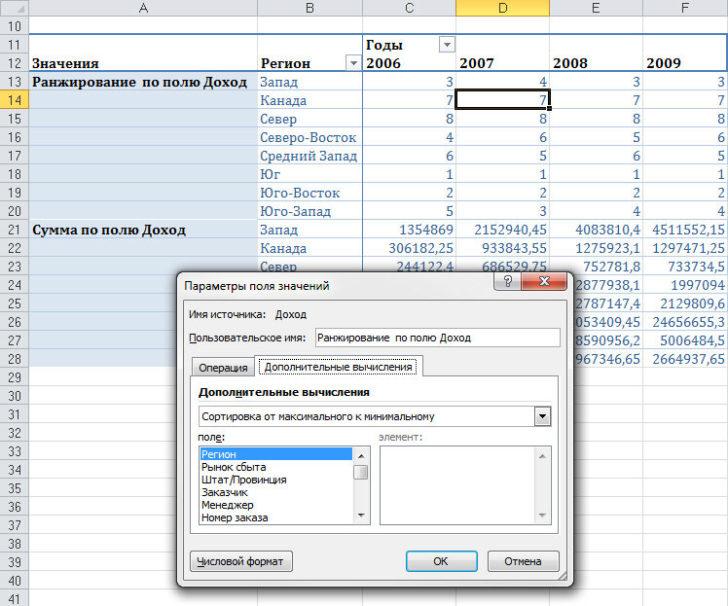
Excel — одна из самых популярных программ, используемых для работы с данными. В 2010 году Microsoft выпустила новую версию Excel, которая предлагает еще больше возможностей для создания и анализа таблиц. Одним из наиболее полезных инструментов в Excel являются сводные таблицы.
Сводные таблицы — это специальные таблицы, которые позволяют быстро и легко проанализировать большие объемы данных. Они позволяют суммировать, усреднять и группировать данные по различным категориям. Например, с помощью сводной таблицы можно быстро ответить на вопросы, такие как «Какая продукция была наиболее популярна в 2010 году?» или «Какова общая сумма продаж по каждому месяцу в течение года?».
Как сделать сводную таблицу в Excel? Для начала необходимо выбрать данные, которые вы хотите анализировать. Затем нажмите на вкладку «Вставка» в верхней панели инструментов и выберите «Сводная таблица». После этого появится диалоговое окно «Создание сводной таблицы», где вы можете выбрать и настроить параметры сводной таблицы.
Примеры сводных таблиц в Excel
В программе Excel существует возможность создания сводных таблиц, которые помогают удобно анализировать данные. Сводная таблица представляет собой специальную таблицу, в которой данные группируются по определенным критериям и суммируются, считается среднее значение и выполняются другие операции с данными.
Приведем пример создания сводной таблицы в Excel. Предположим, у нас есть таблица с данными о продажах товаров в 2010 году. Данная таблица содержит следующие столбцы: название товара, дата продажи, количество проданных единиц товара, итоговая сумма продажи. Наша задача — сделать сводную таблицу, которая позволит анализировать эти данные по различным критериям.
Для создания сводной таблицы в Excel необходимо выполнить следующие шаги:
- Выбрать источник данных. В нашем случае это будет исходная таблица с данными о продажах.
- Установить поля для анализа. Нам необходимо выбрать столбцы, по которым мы хотим производить анализ данных. Например, мы можем выбрать поле «название товара» и поле «дата продажи».
- Создать сводную таблицу. После выбора источника данных и полей для анализа мы можем создать саму сводную таблицу. Для этого нужно выбрать соответствующую опцию в программе Excel.
Приведем еще несколько примеров сводных таблиц в Excel. С помощью сводной таблицы можно проанализировать, например, среднюю сумму продаж товаров по каждому месяцу в 2010 году, количество проданных единиц товара по каждому дню недели и т. д. Сводная таблица позволяет легко сортировать и фильтровать данные, а также строить графики и диаграммы на основе этих данных.
Таким образом, создание сводной таблицы в Excel — это мощный инструмент для анализа данных, который позволяет с легкостью получить нужную информацию и провести необходимые расчеты.
| Название товара | Дата продажи | Количество проданных единиц товара | Итоговая сумма продажи |
|---|---|---|---|
| Товар 1 | 01.01.2010 | 10 | 1000 |
| Товар 2 | 05.02.2010 | 5 | 500 |
| Товар 1 | 10.01.2010 | 15 | 1500 |
| Товар 3 | 15.03.2010 | 20 | 2000 |
Выбор источника данных для создания сводной таблицы в Excel
Прежде чем приступить к созданию сводной таблицы в программе Excel, необходимо выбрать источник данных, на основе которого будет проводиться анализ и построение сводных таблиц. Источник данных может быть представлен в виде таблицы на рабочем листе Excel или внешнего файла, например, CSV, TXT или базы данных.
Для выбора источника данных в программе Excel необходимо выполнить следующие действия:
- 1. Откройте программу Excel: Запустите программу Excel на своем компьютере. Если вы используете старую версию Excel (до 2010 года), выберите пункт «Файл» в верхнем левом углу окна программы, а затем откройте нужный файл. Если у вас версия Excel 2010 или более новая, вам потребуется выбрать вкладку «Данные» и нажать на кнопку «Открыть».
- 2. Перейдите к источнику данных: Перейдите к папке или файлу, содержащему ваш источник данных. Если это файл на компьютере, пользуйтесь проводником, чтобы найти нужный файл. Если источник данных представлен в виде таблицы на рабочем листе Excel, переключитесь на соответствующий лист, нажав на его имя в нижней части окна программы.
- 3. Выберите нужный источник данных: Выделите нужную область источника данных, которую вы хотите использовать для создания сводной таблицы. Это можно сделать, щелкнув и перетащив мышью по нужной области или использовав комбинацию клавиш Shift + Стрелки для выделения нескольких ячеек.
- 4. Сохраните источник данных: Если источник данных является внешним файлом, сохраните его на своем компьютере. Если источник данных представлен в виде таблицы на рабочем листе Excel, выделите всю таблицу, нажмите правую кнопку мыши на выделенной области и выберите «Копировать».
После выбора источника данных, вы можете переходить к следующему шагу — установке полей для анализа и созданию сводной таблицы в программе Excel.
Как сделать сводную таблицу в Excel 2010: примеры и инструкция
Для создания сводной таблицы в Excel 2010 необходимо выполнить несколько простых шагов:
- Выбрать источник данных. Это может быть любой диапазон ячеек или таблица в Excel.
- Установить поля для анализа. Это колонки или строки, по которым будет проводиться анализ данных.
- Настроить агрегатные функции. Это функции, которые будут использоваться для подсчета сумм, средних значений, максимумов и минимумов данных.
- Настроить дополнительные параметры. Это может быть сортировка и фильтрация данных.
Давайте рассмотрим пример создания сводной таблицы в Excel 2010. Предположим, у нас есть таблица с данными о продажах различных товаров и мы хотим проанализировать эти данные с помощью сводной таблицы.
1. Выберите ячейку, в которой будет располагаться сводная таблица.
2. Нажмите на вкладку «Вставка» в верхней панели инструментов Excel.
3. Нажмите на кнопку «Сводная таблица» в разделе «Таблицы».
4. В открывшемся диалоговом окне выберите источник данных. Выберите диапазон ячеек, содержащий данные о продажах товаров.
5. Установите поля для анализа. Для нашего примера выберите колонку «Товары» и строку «Год» в соответствующем разделе настроек сводной таблицы.
6. Настройте агрегатные функции. Например, вы можете выбрать функцию «Сумма» для подсчета суммы продаж каждого товара по годам.
7. Настройте дополнительные параметры, если необходимо. Например, вы можете отсортировать данные по возрастанию или установить фильтр для определенного значения.
После завершения всех настроек сводной таблицы, вы увидите результаты анализа данных в выбранной ячейке.
Вот пример использования сводной таблицы в Excel 2010. Представим, что у нас есть таблица с данными о продажах товаров по разным годам, и нам необходимо проанализировать эти данные. Мы создаем сводную таблицу, где в строках указываем годы, в столбцах товары, а в значениях сумму продаж. Таким образом, мы легко можем сравнить продажи товаров по годам и определить наиболее успешные.
Примеры сводных таблиц в Excel
В Excel 2010 и более поздних версиях создание сводных таблиц стало еще более простым и удобным процессом. Все, что вам нужно сделать, это выбрать источник данных, установить поля для анализа и Excel автоматически создаст для вас сводную таблицу.
Например, вы можете создать сводную таблицу для анализа данных о продажах. Вам понадобится таблица с информацией о продажах за определенный период времени. Выбрав соответствующие поля для анализа, вы сможете увидеть, какие товары были проданы, какие регионы показали наибольший результат и какие продавцы достигли наилучших показателей.
| Товар | Регион | Продавец | Сумма продаж |
|---|---|---|---|
| Товар 1 | Регион 1 | Продавец 1 | 1000 |
| Товар 2 | Регион 2 | Продавец 2 | 2000 |
| Товар 3 | Регион 1 | Продавец 1 | 1500 |
| Товар 1 | Регион 2 | Продавец 2 | 1200 |
В этой примере сводной таблицы вы можете увидеть сумму продаж для каждого товара в каждом регионе. Вам не нужно самостоятельно суммировать данные или группировать их вручную – Excel делает все за вас.
Сводные таблицы в Excel – это отличный способ визуализации и анализа больших объемов данных. Они помогут вам быстро найти ключевую информацию и сделать осознанные решения на основе данных.
Примеры сводных таблиц в Excel 2010
Сводные таблицы в Excel 2010 позволяют осуществлять удобный анализ данных и получать ценную информацию. В данном разделе вы найдете несколько интересных примеров сводных таблиц, а также узнаете, как сделать их самостоятельно в программе Excel.
1. Пример сводной таблицы по продажам
Допустим, у вас есть данные о продажах различных товаров в разные месяцы года. Используя сводную таблицу в Excel, вы сможете получить полную информацию о количестве проданных товаров по месяцам и итоговую сумму продаж. Такие сводные таблицы удобны для анализа эффективности продаж и выявления тенденций.
2. Пример сводной таблицы по расходам
Если у вас есть данные о расходах ваших клиентов за определенный период времени, сводная таблица в Excel позволит вам легко сгруппировать эти данные и узнать, где клиенты тратят больше всего денег. Вы сможете проанализировать категории расходов и легко выявить тенденции и потенциальные проблемы.
3. Пример сводной таблицы по работникам
Если у вас есть данные о работниках вашей компании, сводная таблица может помочь вам сгруппировать информацию по различным параметрам, таким как отдел, должность или стаж работы. Вы сможете узнать, сколько у вас сотрудников в каждом отделе, какие должности наиболее популярны и какой стаж работы в компании у каждого сотрудника.
Как сделать сводные таблицы в Excel 2010: примеры и инструкция
Для создания сводных таблиц в Excel 2010 вам потребуется выбрать источник данных, то есть диапазон ячеек, в которых хранятся данные, а затем указать, какие поля следует использовать для анализа. Это позволит программе автоматически сгруппировать данные по заданным параметрам и подсчитать их сумму, среднее, минимум, максимум и другие статистические показатели.
Вот примеры сводных таблиц в Excel 2010, которые помогут вам лучше понять, как можно использовать этот инструмент в работе. Например, вы можете создать сводную таблицу для анализа продаж, где по горизонтали будут указаны месяцы, по вертикали – товары, а в ячейках будет указано количество проданных единиц.
Чтобы создать сводную таблицу в Excel 2010, вам нужно открыть программу и выбрать вкладку «Вставка». Затем в разделе «Таблицы» найдите кнопку «Сводная таблица» и щелкните по ней. Появится диалоговое окно, где вам нужно указать источник данных – диапазон ячеек, в котором находятся данные для анализа.
Далее следует выбрать нужные поля для анализа и указать, каким образом данные должны быть сгруппированы. Например, вы можете выбрать поле «Город» для группировки данных по географическому принципу или поле «Департамент» для группировки данных по подразделениям компании.
После того как вы выбрали источник данных и указали поля для анализа, нажмите кнопку «ОК». Excel 2010 автоматически создаст сводную таблицу на новом листе, где вы сможете видеть результаты анализа данных. Вы можете добавить дополнительные поля, фильтры и настройки для улучшения отчетности и анализа.
Таким образом, сводные таблицы в Excel 2010 – это мощный инструмент для удобного анализа и обработки данных. Используя примеры и инструкции, вы сможете легко создавать сводные таблицы и проводить глубокий анализ данных в Excel 2010.
Вопрос-ответ:
Как создать сводную таблицу в Excel?
Чтобы создать сводную таблицу в Excel, необходимо выделить данные, которые вы хотите суммировать или анализировать, затем перейти на вкладку «Вставка» и выбрать «Сводная таблица». В появившемся диалоговом окне нужно выбрать источник данных и расположение новой таблицы. После этого можно выбрать нужные поля и значения для анализа данных.
Как можно использовать сводные таблицы в анализе данных?
Сводные таблицы в Excel позволяют проводить анализ данных, выявлять закономерности и тренды. Они позволяют суммировать, считать средние значения, находить максимальные и минимальные значения, а также проводить группировку данных по различным параметрам. Это помогает увидеть скрытые зависимости и делать более обоснованные выводы.
Как можно изменить отображение сводной таблицы?
В Excel есть множество возможностей для настройки отображения сводной таблицы. Можно изменить формат чисел, добавить столбцы или строки с дополнительными итогами, применить фильтры, добавить условное форматирование и т.д. Кроме того, можно изменить расположение сводной таблицы на листе, изменить размер ячеек и шрифта, задать цвета и т.д. Все это позволяет сделать анализ данных более удобным и наглядным.
Как можно добавить новые данные в сводную таблицу?
Если в исходных данных появились новые данные, можно обновить сводную таблицу, чтобы они отобразились в ней. Для этого нужно выделить новые данные в исходном диапазоне и нажать на вкладку «Анализ» в меню сводной таблицы. Затем нужно выбрать «Обновить сводную таблицу». Excel автоматически добавит новые данные в сводную таблицу и пересчитает результаты анализа.
Как можно сгруппировать данные в сводной таблице?
Сворачивание или группировка данных в сводной таблице позволяет анализировать данные по определенным категориям или значениям. Для этого нужно перетащить поле, по которому хотите сгруппировать данные, на пустую область строки или столбца в сводной таблице. После этого можно раскрыть или свернуть группы, чтобы увидеть более детальную информацию или суммировать данные по категориям.


