
Когда компьютер не включается и появляется сообщение о ошибке «Bootmgr is compressed», многие пользователи испытывают тревогу и не знают, как решить эту проблему. Системный файл bootmgr отвечает за загрузку операционной системы Windows. Если он сжат или поврежден, то компьютер не может нормально запуститься.
Одной из причин возникновения ошибки может быть дефрагментирование диска. Если файлы, необходимые для загрузки операционной системы, разбросаны по разным секторам диска, то загрузчик не сможет найти их и запустить компьютер. Дефрагментация диска помогает упорядочить файлы и улучшить производительность системы.
Если компьютер не включается и вы видите сообщение «Bootmgr is compressed», попробуйте воспользоваться восстановлением системы или перезагрузкой из последней известной работающей конфигурации. Это может помочь восстановить компьютер и избавиться от ошибки.
Еще одним способом решения проблемы является использование команды loadmgr, которая находится в режиме восстановления системы. Необходимо открыть командную строку и ввести команду loadmgr для переустановки файлов загрузки. После завершения этого процесса компьютер должен успешно загрузиться.
В случае, если все вышеперечисленные способы не помогли, возможно, необходимо выполнить переустановку операционной системы. Но прежде чем принимать подобное решение, рекомендуется обратиться к специалисту, так как переустановка системы может привести к потере данных, если не выполнена правильно.
Причины сжатия Bootmgr и возможные способы его восстановления
Одной из причин сжатия Bootmgr может быть случайное сжатие файла пользователем (например, при использовании функции компрессии файлов в Windows), что может привести к возникновению ошибки при загрузке системы. Кроме того, сжатие Bootmgr может произойти и автоматически, если компьютер запустится с компакт-диска или другого внешнего носителя данных, на котором операционная система Windows была установлена.
Когда Bootmgr сжат, компьютер не может загрузиться, поэтому необходимо принять меры для восстановления загрузочного менеджера и исправления ошибки «Bootmgr is compressed». Существует несколько возможных способов решения этой проблемы:
1. Дефрагментировать или восстановить загрузочный менеджер. Для этого можно использовать утилиту System File Checker (SFC), которая проверит целостность системных файлов и восстановит поврежденные или отсутствующие файлы, включая Bootmgr. Для выполнения этой операции необходимо запустить командную строку с правами администратора и ввести команду «sfc /scannow». После окончания проверки и восстановления файлов необходимо перезагрузить компьютер и проверить, исправилась ли ошибка «Bootmgr is compressed».
2. Отменить сжатие Bootmgr при загрузке. Для этого можно воспользоваться утилитой «Compact.exe», которая позволяет управлять сжатием файлов на компьютере. Для отмены сжатия Bootmgr при загрузке необходимо ввести следующую команду в командной строке: «compact /u /c %systemdrive%bootmgr». После выполнения этой команды необходимо перезагрузить компьютер и проверить, исправилась ли ошибка «Bootmgr is compressed».
Если вы неуверены в своих навыках работы с командной строкой и операционной системой, рекомендуется обратиться за помощью к специалисту или воспользоваться автоматическими инструментами восстановления системы, которые могут автоматически исправить ошибку «Bootmgr is compressed».
Как отменить сжатие Bootmgr при загрузке?
Если при попытке загрузить операционную систему вы обнаружили сообщение об ошибке «Bootmgr is compressed», это означает, что файл Bootmgr, отвечающий за загрузку операционной системы, был сжат и не может быть прочитан. В этом случае требуется принять меры для восстановления Bootmgr и исправления ошибки. Ниже приведен пошаговый алгоритм действий.
- Перезагрузите компьютер и немедленно нажмите клавишу F8, чтобы войти в меню «Параметры загрузки Windows».
- Выберите пункт «Режим восстановления» и нажмите Enter.
- В появившемся меню выберите язык и щелкните по кнопке «Далее».
- Нажмите на ссылку «Восстановление системы», чтобы открыть список доступных точек восстановления.
- Выберите точку восстановления, созданную до возникновения ошибки сжатия Bootmgr, и нажмите «Далее».
- Подтвердите свой выбор и дождитесь завершения процесса восстановления системы.
- Когда процесс восстановления завершится, компьютер автоматически перезагрузится и должен успешно загрузиться, исправив ошибку «Bootmgr is compressed».
Если после выполнения всех шагов ошибка все еще присутствует, возможно потребуется более сложное вмешательство, например, восстановление загрузочного менеджера (mgr) или дефрагментирование файлов в папке загрузки (loadmgr). В таких случаях рекомендуется обратиться к специалисту или проконсультироваться с технической поддержкой разработчика операционной системы.
Дефрагментирование loadmgr при ошибке Bootmgr is compressed
Ошибка «Bootmgr is compressed» может возникнуть при загрузке компьютера и связана с сжатием файла Bootmgr, ответственного за загрузку операционной системы. Это может произойти по различным причинам, таким как случайное сжатие файла пользователем или сбой в работе компьютера.
Для исправления этой ошибки можно попробовать использовать функцию дефрагментации файловой системы, которая поможет восстановить загрузочный менеджер (loadmgr) и отменить его сжатие.
Дефрагментация loadmgr будет полезна, если файл был случайно сжат, а также если он отсутствует или поврежден. Данная процедура перераспределит фрагменты файла на диске, что поможет вернуть его в нормальное состояние.
Для выполнения дефрагментации bootmgr и loadmgr необходимо выполнить следующие шаги:
- Запустите программу дефрагментации, которая доступна в операционной системе Windows.
- Выберите диск, на котором установлена операционная система, и нажмите кнопку «Анализировать».
- Когда анализ будет завершен, убедитесь, что файлы bootmgr и loadmgr показаны как фрагментированные.
- Выберите опцию «Дефрагментировать» или «Оптимизировать», чтобы начать процесс дефрагментации.
- Дождитесь окончания процесса дефрагментации.
После завершения процесса дефрагментации файлы bootmgr и loadmgr должны быть восстановлены и больше не будут сжатыми. Перезагрузите компьютер и проверьте, исправилась ли ошибка «Bootmgr is compressed». Если проблема по-прежнему остается, рекомендуется обратиться к специалисту или использовать другие методы восстановления загрузочного менеджера (bootmgr).
Что делать, если на компьютере отсутствует bootmgr
Одним из способов решения проблемы с отсутствующим bootmgr является его дефрагментирование. Дефрагментация позволяет компьютеру правильно организовать файловую систему, включая загрузочные файлы, и устранить возможные ошибки. Для этого можно воспользоваться инструментом дефрагментации диска, встроенным в операционную систему.
Если после дефрагментации проблема не решена, возможно, bootmgr вообще отсутствует на вашем компьютере. В таком случае требуется восстановление файла bootmgr. Для этого есть несколько способов:
- Восстановление файла из резервной копии: если вы регулярно создаете резервные копии системы, вы можете восстановить файл bootmgr из последней доступной копии.
- Использование установочного диска операционной системы: если у вас есть установочный диск Windows, вы можете восстановить файл bootmgr с его помощью. Для этого потребуется загрузить компьютер с установочного диска и выполнить соответствующие действия в режиме восстановления системы.
- Скачивание файла bootmgr из интернета: если у вас нет резервных копий и установочного диска, вы можете попробовать скачать файл bootmgr из надежного источника в Интернете и заменить поврежденный файл на вашем компьютере.
Обращайте внимание, что все эти способы могут потребовать некоторых знаний и навыков работы с операционной системой Windows. Если вы не уверены в своих возможностях, лучше обратиться к специалисту или сервисному центру, чтобы избежать возможных проблем и дополнительных повреждений системы.
Как исправить проблему «Bootmgr is compressed» при загрузке?
Для начала, необходимо восстановить сжатый файл и включить его обратно. Для этого потребуется доступ к установочному диску операционной системы или другому носителю с Windows.
1. Вставьте установочный диск в привод и перезагрузите компьютер.
2. При загрузке компьютера нажмите нужную клавишу (обычно это F12 или Del), чтобы войти в меню загрузки.
3. Выберите опцию «Загрузить с диска» или «Boot from disk».
4. Нажмите клавишу «R» на клавиатуре, чтобы открыть командную строку восстановления.
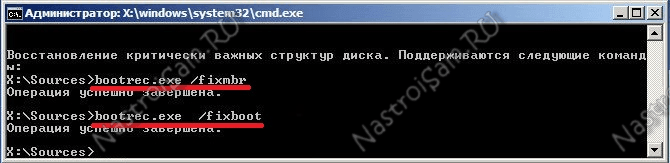
5. В командной строке введите: «bootrec /fixboot» и нажмите Enter. Это позволит восстановить загрузочный менеджер (bootmgr).
6. После успешного выполнения команды, введите «exit» и нажмите Enter, чтобы закрыть командную строку.
7. Перезагрузите компьютер и проверьте, загружается ли система без ошибок.
Если после выполнения всех указанных шагов проблема с «Bootmgr is compressed» все еще не решена, возможно, вам потребуется дефрагментировать жесткий диск или восстановить операционную систему с помощью установочного диска. В этом случае рекомендуется обратиться за помощью к специалистам или обратиться в сервисный центр, чтобы предотвратить возможные потери данных и дальнейшие проблемы.
Что делать, если отсутствует или сжат loadmgr и компьютер не включается
Неисправность, связанная с отсутствием или сжатием командного файла loadmgr, может привести к невозможности запуска компьютера. Если вы столкнулись с такой проблемой, необходимо принять определенные меры для ее устранения.
Во-первых, попробуйте восстановить loadmgr, используя режим восстановления системы или установочный диск операционной системы. Для этого запустите компьютер с помощью установочного диска и выберите опцию «Восстановление системы» или «Восстановление загрузки». Следуйте инструкциям на экране, чтобы восстановить отсутствующие или поврежденные файлы loadmgr.
Если восстановление системы или loadmgr не помогло, попробуйте выполнить дефрагментацию диска. Для этого откройте «Мой компьютер», щелкните правой кнопкой мыши на диск, на котором установлена операционная система, выберите «Свойства» и перейдите на вкладку «Инструменты». Нажмите кнопку «Дефрагментация», а затем следуйте инструкциям на экране, чтобы выполнить дефрагментацию загрузочного менеджера и других файлов системы.
Если ничто из перечисленного не помогло, попробуйте выполнить полноценную переустановку операционной системы с помощью установочного диска. Это может быть последним способом исправить проблему с отсутствующим или сжатым loadmgr и запустить компьютер в нормальном режиме.
В любом случае, если у вас возникли проблемы с загрузочным менеджером loadmgr, рекомендуется обратиться к специалисту по компьютерам или ИТ-службе для квалифицированной помощи. Знание и опыт технического специалиста помогут восстановить работоспособность вашего компьютера.
11. Как восстановить Bootmgr, если он сжат и не включается?
Проблема с сжатым Bootmgr может возникнуть при загрузке компьютера и привести к невозможности запустить операционную систему. Если вы столкнулись с такой проблемой, вам потребуется восстановить загрузочный менеджер (Bootmgr) и вернуть его к исходному состоянию.
Для начала, вам необходимо проверить, присутствует ли файл Bootmgr на вашем компьютере. Если этот файл отсутствует, вы можете попробовать скопировать его с установочного диска операционной системы.
Если файл Bootmgr присутствует, но он сжат, вам нужно будет дефрагментировать его. Для этого можно воспользоваться встроенным инструментом Windows — Дефрагментатором диска. Запустите Дефрагментатор диска, выберите диск, на котором расположен сжатый Bootmgr, и нажмите кнопку «Дефрагментировать».
Если дефрагментация не помогла восстановить сжатый Bootmgr, вы можете попробовать восстановить его с помощью инструмента Bootrec.exe, который включен в загрузочный менеджер (Bootmgr). Bootrec.exe позволяет восстановить загрузочные файлы и исправить проблемы с загрузкой операционной системы.
Чтобы восстановить Bootmgr с помощью Bootrec.exe, вам нужно будет загрузиться с установочного диска операционной системы и выбрать опцию «Восстановление системы». Затем следуйте инструкциям на экране и выберите опцию «Восстановление загрузочного менеджера». Инструмент Bootrec.exe выполнит проверку и восстановление Bootmgr.
После выполнения всех необходимых действий, перезагрузите компьютер и проверьте, включается ли Bootmgr. Если проблема сжатого Bootmgr была успешно исправлена, компьютер должен загрузиться без ошибок.
Видео:
Как восстановить загрузчик любой Windows? Все способы, с флешкой и без!
Как восстановить загрузчик любой Windows? Все способы, с флешкой и без! by Павел Мудрый 96,653 views 9 months ago 27 minutes
Ошибка BOOTMGR is missing Press Ctrl+Alt+Del to restart как исправить
Ошибка BOOTMGR is missing Press Ctrl+Alt+Del to restart как исправить by Включи Компьютер 18,262 views 2 years ago 7 minutes, 21 seconds
Вопрос-ответ:
Что означает сообщение «Bootmgr is compressed»?
Сообщение «Bootmgr is compressed» появляется при попытке загрузки компьютера и указывает, что загрузочный менеджер операционной системы Windows (Bootmgr) был сжат и недоступен для чтения. Это может привести к невозможности запуска ОС.
Какие могут быть причины возникновения ошибки «Bootmgr is compressed»?
Одной из возможных причин ошибки «Bootmgr is compressed» является неправильная работа программы сжатия файлов, которая случайно сжала загрузочный менеджер операционной системы. Также, это может произойти по ошибке пользователем, который мог некорректно настроить компьютер или произвести манипуляции с файлами в системной папке. Вирусы или другое вредоносное программное обеспечение также могут вызвать эту ошибку.
Как можно исправить ошибку «Bootmgr is compressed» в Windows?
Есть несколько способов исправить ошибку «Bootmgr is compressed» в Windows. Один из самых простых способов — использовать утилиту командной строки Bootrec.exe, которая позволяет восстановить загрузочный менеджер в исходное состояние. Другой способ — переустановить операционную систему Windows, что может потребовать перезагрузки компьютера с помощью установочного диска Windows. Также возможно использование специальных программных инструментов, разработанных для восстановления и ремонта загрузочных файлов системы.


