
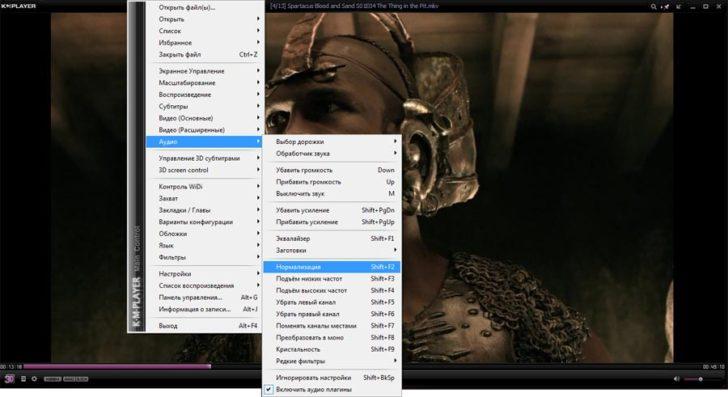
Видео — один из самых популярных и доступных способов передачи информации. Когда вы пытаетесь воспроизвести видео на своем компьютере, но сталкиваетесь с проблемой, это может вызвать разочарование и затруднить ваш опыт просмотра.
Один из популярных медиаплееров, который люди могут использовать для воспроизведения видео и аудио файлов, — это KMPlayer. Он предлагает множество функций и возможностей для улучшения воспроизведения видео. Однако, иногда могут возникать проблемы, при которых видео не воспроизводится на KMPlayer.
Почему это происходит? Возможно, проблема связана с кодеками, несовместимостью формата видео или проблемами с драйверами видеокарты. Если у вас есть звук, но нет изображения, возможно, вам нужно обновить или изменить настройки своего KMPlayer.
Что делать, если видео не работает? Сначала попробуйте обновить ваш KMPlayer до последней версии. Это может помочь устранить ошибки и проблемы, связанные с дефектами в более старых версиях программы. Если проблема остается, проверьте, что файл видео не поврежден и не имеет совместимостей с KMPlayer. Если видеофайл имеет слишком новый формат, KMPlayer может не поддерживать его и требовать кодеки для корректного воспроизведения.
Причины проблемы с воспроизведением видео в Kmplayer — что делать, если звук или видео не работает
Все мы иногда сталкиваемся с проблемами при проигрывании видео на плеере Kmplayer. Возникающие проблемы могут вызвать недовольство и разочарование. Чтобы понять, почему видео не воспроизводится правильно, важно знать причины возникновения таких проблем.
Если вы используете Kmplayer и у вас возникли сложности с воспроизведением видео, это может быть вызвано несколькими причинами. Вот некоторые из наиболее распространенных причин, почему возникают проблемы с воспроизведением видео в Kmplayer:
| — Неподдерживаемый формат видео |
| — Отсутствие необходимых кодеков |
| — Неправильные настройки плеера |
Неподдерживаемый формат видео — одна из наиболее распространенных причин проблемы с воспроизведением видео в Kmplayer. Плеер может не воспроизводить видео, если формат файла не совместим с программой. В этом случае вам придется использовать другой плеер, который поддерживает данный формат или конвертировать видео в поддерживаемый Kmplayer формат.
Отсутствие необходимых кодеков также может быть причиной проблемы. Кодеки — это специальные программы, которые позволяют плееру распознавать и воспроизводить различные форматы видео. Если на вашем компьютере не установлены необходимые кодеки для воспроизведения видео в Kmplayer, то вы можете столкнуться с проблемой отсутствия звука или видео. Решить эту проблему можно, установив недостающие кодеки на ваш компьютер.
Неправильные настройки плеера также могут быть причиной проблем с воспроизведением видео. Если вы сами вносили изменения в настройки Kmplayer и что-то пошло не так, то возможно, что эти изменения влияют на процесс воспроизведения видео. В этом случае вам нужно проверить настройки плеера и вернуть их к значениям по умолчанию или настроить их снова с учетом ваших предпочтений.
Теперь, когда мы знаем причины проблемы с воспроизведением видео в Kmplayer, давайте рассмотрим, как ее исправить.
Неподдерживаемый формат видео
Если видеофайл имеет формат, который не поддерживается Kmplayer, то плеер не сможет его корректно воспроизвести. В результате, вы можете столкнуться с проблемой, когда видео не работает или не отображается изображение, но звук присутствует.
Чтобы решить эту проблему, вам следует проверить формат видеофайла. Возможно, вам потребуется конвертировать его в формат, который поддерживается Kmplayer. Для этого вы можете воспользоваться специальным программным обеспечением для конвертации видео. Это позволит вам делать видео совместимым с Kmplayer и обеспечить правильное воспроизведение.
Почему Kmplayer не воспроизводит видео и как исправить проблему
Возможно, Kmplayer не воспроизводит видео из-за отсутствия необходимых кодеков. Это может произойти, если вы скопировали или загрузили файл с нестандартным кодеком формата видео, который Kmplayer не поддерживает. В этом случае плеер просто не сможет правильно интерпретировать и воспроизвести видео файл.
Чтобы убедиться, что проблема связана с кодеками, вы можете попробовать воспроизвести видео файл с другим плеером и убедиться, что он работает нормально. Если видео воспроизводится в другом плеере, то это свидетельствует о том, что проблема действительно связана с Kmplayer и его несовместимостью с определенным кодеком.
Что же делать, если Kmplayer не воспроизводит видео из-за отсутствия необходимых кодеков? Вам понадобится установить эти кодеки на ваш компьютер. Это можно сделать путем загрузки и установки пакета кодеков, таких как K-Lite Mega Codec Pack или Combined Community Codec Pack, которые предоставляют широкий набор кодеков для воспроизведения различных типов видео файлов.
После установки необходимых кодеков, Kmplayer должен быть способен воспроизводить видео файлы без каких-либо проблем. Если проблема сохраняется даже после установки кодеков, возможно, дело в неправильных настройках плеера или других причинах, о которых стоит дальше исследовать.
| Возможные причины проблемы | Как исправить проблему |
|---|---|
| Отсутствие необходимых кодеков | Установите пакет кодеков, таких как K-Lite Mega Codec Pack или Combined Community Codec Pack |
| Неправильные настройки плеера | Проверьте настройки Kmplayer и убедитесь, что они корректны |
| Неподдерживаемый формат видео | Попробуйте воспроизвести видео в другом плеере или конвертируйте его в поддерживаемый формат |
| Устаревшая версия Kmplayer | Обновите Kmplayer до последней доступной версии |
Почему Kmplayer не воспроизводит видео и как исправить проблему
Когда вы используете популярный медиаплеер Kmplayer, возможно, иногда возникают проблемы с воспроизведением видео. Это может быть очень разочаровывающим, особенно если вы хотите наслаждаться своими любимыми фильмами или видеороликами. Одной из причин этой проблемы может быть неправильная настройка плеера.
Кмплеер предлагает множество опций настроек, которые позволяют вам настроить воспроизведение видео и звукового изображения. Если ваши настройки установлены неправильно, это может привести к проблемам с воспроизведением. Вот что вы можете сделать, чтобы исправить проблему:
| Шаг 1 | Откройте Kmplayer и щелкните правой кнопкой мыши в любом месте окна плеера. В контекстном меню выберите «Опции». |
|---|---|
| Шаг 2 | В появившемся окне «Настройки» найдите вкладку «Общие». |
| Шаг 3 | На вкладке «Общие» найдите раздел «Видео». |
| Шаг 4 | Убедитесь, что установлен флажок напротив опции «Включить видео». |
| Шаг 5 | Щелкните на вкладке «Аудио» и проверьте, что флажок установлен напротив опции «Включить аудио». |
| Шаг 6 | Щелкните «ОК», чтобы сохранить изменения. |
После выполнения этих шагов Kmplayer должен начать воспроизводить видео и звук без проблем. Если проблема остается, попробуйте обновить Kmplayer до последней версии и проверить наличие необходимых кодеков для воспроизведения вашего видео. В случае необходимости установите соответствующие кодеки.
Следуя этим рекомендациям, вы сможете настроить Kmplayer так, чтобы он воспроизводил видео и звук без каких-либо проблем, и наслаждаться своими любимыми видеоматериалами в полном объеме.
Как исправить проблему, когда Kmplayer не воспроизводит видео
Если вы столкнулись с проблемой, когда Kmplayer не воспроизводит видео, есть несколько действий, которые вы можете предпринять, чтобы исправить эту проблему. Во-первых, убедитесь, что у вас есть правильные кодеки для воспроизведения видео и звука.
Первым делом, убедитесь, что у вас установлены все необходимые кодеки для воспроизведения видео. Некоторые видеофайлы требуют специальных кодеков, чтобы быть воспроизведенными. Проверьте, установлены ли у вас такие кодеки, и если нет, загрузите их из надежного источника и установите на компьютер.
Если кодеки уже установлены, то проблемы с воспроизведением видео могут быть связаны с неправильными настройками плеера. В таком случае вам нужно будет проверить настройки Kmplayer и убедиться, что они правильно настроены для воспроизведения видео.
Чтобы проверить настройки Kmplayer, откройте плеер и нажмите на кнопку «Параметры» или «Настройки» в верхней части интерфейса. В настройках плеера найдите раздел «Видео» или «Видеофайлы» и убедитесь, что все опции правильно настроены для воспроизведения видео. Если видео не воспроизводится, попробуйте изменить некоторые опции и проверьте, работает ли плеер после этого.
| Причины проблемы: | Как исправить |
|---|---|
| Неподдерживаемый формат видео | Проверьте, поддерживает ли Kmplayer формат видео, и если нет, конвертируйте видео в поддерживаемый формат или используйте другой плеер для воспроизведения видео. |
| Отсутствие необходимых кодеков | Установите необходимые кодеки для воспроизведения видео. Вы можете загрузить и установить кодеки из надежных источников. |
| Неправильные настройки плеера | Проверьте настройки Kmplayer и убедитесь, что они правильно настроены для воспроизведения видео. |
Если проблема с воспроизведением видео не решается после проверки всех вышеперечисленных пунктов, попробуйте обновить Kmplayer до последней версии. Возможно, новая версия программы исправит проблему с воспроизведением видео.
Как исправить проблему с воспроизведением видео в Kmplayer
Когда Kmplayer устаревает, он может столкнуться с проблемами воспроизведения видео и звука. Что же делать в этом случае?
Первым шагом, который рекомендуется сделать, — обновить Kmplayer до последней версии. Новая версия может исправить ошибки и проблемы с воспроизведением видео, что позволит плееру работать более стабильно и эффективно.
Для этого загрузите последнюю версию Kmplayer с официального сайта разработчика и установите ее на ваш компьютер. После установки, запустите плеер и проверьте, воспроизводит ли он теперь видео без проблем.
Если проблема все еще остается, возможно, причина в другом. Рекомендуется проверить настройки Kmplayer и убедиться, что они правильно установлены для воспроизведения видео и звука.
Просмотрите настройки плеера и убедитесь, что выбраны правильные аудио и видео кодеки. Кроме того, проверьте, что у вас установлены все необходимые кодеки для воспроизведения всех форматов видео.
Если настройки плеера верны и все необходимые кодеки установлены, но видео все равно не воспроизводится, можно попробовать использовать другой медиаплеер для просмотра видео.
Некоторые альтернативные плееры могут работать лучше для определенных форматов видео и звука. Попробуйте установить и использовать другой медиаплеер, чтобы проверить, воспроизводится ли видео в нем без проблем.
В конечном итоге, если у вас по-прежнему возникают проблемы с воспроизведением видео в Kmplayer, рекомендуется обратиться за помощью к специалисту или форуму сообщества, чтобы получить более подробные указания и рекомендации.
Почему Kmplayer не воспроизводит звук, и что делать?
1. Отсутствие звука в видеофайле:
Первым делом, стоит проверить, содержит ли ваш видеофайл звуковую дорожку. Возможно, она была удалена или отсутствует в самом файле. Попробуйте воспроизвести другой видеофайл и убедитесь, что звук работает нормально.
2. Проблемы с звуковыми кодеками:
Kmplayer требует наличия правильных звуковых кодеков, чтобы корректно воспроизводить звук. Если у вас возникают проблемы с воспроизведением звука, проверьте, установлены ли у вас необходимые кодеки. Вы можете найти их в Интернете и установить на свой компьютер.
3. Неправильные настройки звука в Kmplayer:
Если звук не воспроизводится только в Kmplayer, проверьте настройки звука в самом плеере. Убедитесь, что громкость не установлена на минимум или вообще не отключена. Также, убедитесь, что звуковая система вашего компьютера работает корректно.
Если вы столкнулись с проблемой отсутствия звука, следуйте данным рекомендациям и проверьте каждую возможную причину. В большинстве случаев, проблема может быть решена с помощью простых шагов, описанных выше.
Kmplayer не воспроизводит видео — что делать?
Если ваши видеофайлы не воспроизводятся в Kmplayer, могут быть несколько причин, почему это происходит:
1. Неподдерживаемый формат видео. Возможно, Kmplayer не может воспроизвести файлы в конкретном формате. Проверьте, что формат вашего видео соответствует поддерживаемым форматам Kmplayer.
2. Отсутствие необходимых кодеков. В некоторых случаях Kmplayer может требовать дополнительные кодеки для воспроизведения определенных видеофайлов. Установите необходимые кодеки на вашем компьютере.
3. Неправильные настройки плеера. Возможно, вы изменили настройки Kmplayer, которые могут повлиять на воспроизведение видео. Проверьте настройки плеера и верните их к значениям по умолчанию, если нужно.
Чтобы исправить проблему с воспроизведением видео в Kmplayer, вы можете попробовать следующие шаги:
1. Обновить Kmplayer до последней версии. Возможно, проблема с воспроизведением видео уже была исправлена в последней версии Kmplayer. Проверьте наличие обновлений и установите их.
2. Установить необходимые кодеки. Если ваше видео требует дополнительных кодеков, найдите и установите соответствующие кодеки на вашем компьютере. Это может помочь Kmplayer воспроизводить файлы в нужном формате.
Следуя этим рекомендациям, вы сможете решить проблему с воспроизведением видео в Kmplayer и наслаждаться качественными изображениями и звуком.
Вопрос-ответ:
Почему у меня не воспроизводится видео в Kmplayer?
Если видео не воспроизводится в Kmplayer, это может быть вызвано несколькими причинами. Во-первых, у вас может отсутствовать необходимый видео-кодек. В этом случае вам нужно установить соответствующий кодек, чтобы Kmplayer мог корректно обрабатывать видеофайлы. Во-вторых, проблема может быть связана с настройками Kmplayer. Проверьте настройки плеера, чтобы убедиться, что видео корректно воспроизводится. Если вы не можете найти решение проблемы, попробуйте переустановить Kmplayer или воспользоваться альтернативным плеером.
Как исправить проблему с воспроизведением видео в Kmplayer?
Если у вас возникают проблемы с воспроизведением видео в Kmplayer, есть несколько шагов, которые вы можете предпринять. Во-первых, проверьте, установлен ли у вас необходимый видео-кодек. Если нет, установите его, чтобы плеер мог правильно обрабатывать видеофайлы. Во-вторых, проверьте настройки самого плеера. Убедитесь, что вы выбрали правильные параметры для воспроизведения видео. Если эти шаги не помогли, попробуйте обновить Kmplayer до последней версии или воспользуйтесь другим видео плеером.


